![lumina learning logo rev white.png]](https://support.luminalearning.com/hs-fs/hubfs/lumina%20learning%20logo%20rev%20white.png?height=39&name=lumina%20learning%20logo%20rev%20white.png)
In dit artikel laten we u zien hoe u het Lumina Spark Full-product kunt aanpassen. U kunt deze instructies ook volgen om het Lumina Spark Intro-product aan te passen. Houd er rekening mee dat bij het aanpassen van de paginavolgorde sommige pagina's alleen beschikbaar zijn in Lumina Spark Full.
Inleiding
Met de aanpassingstools van Lumina Spark kunt u een grotere impact maken bij uw klanten door aangepaste branding toe te voegen en de rapportinhoud af te stemmen op de behoeften van uw klanten.
De volgende functies zijn beschikbaar:
- Voeg een welkomstbericht toe en wijzig het uiterlijk van het portret.
- Pas de volgorde van de pagina's van het portret aan en voeg uw eigen inhoud toe op aangepaste pagina's.
- Voeg een persoonlijke foto en bedrijfslogo toe door deze stappen te volgen.
Spring naar
- Een Lumina Spark portret aanpassen: voeg een welkomstbericht toe en pas het uiterlijk van het portret aan
- Pas de paginavolgorde van het Lumina Spark portret aan en voeg aangepaste pagina's toe
Hoe je een Lumina Spark-portret aanpast – een complete videogids
Een Lumina Spark portret aanpassen: voeg een welkomstbericht toe en pas het uiterlijk van het portret aan
- Ga naar uw Practitioner-profiel-dashboard (klik hier voor volledige instructies).
- Selecteer Projecten beheren
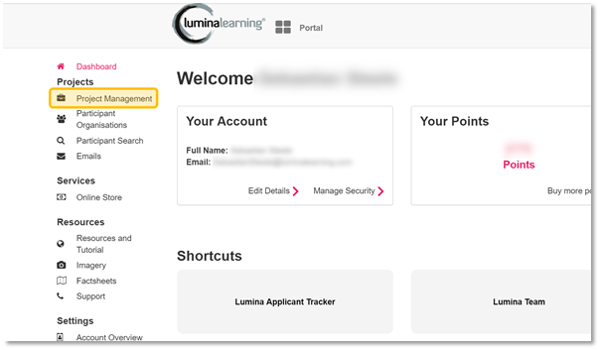
- Kies uw project uit de lijst.
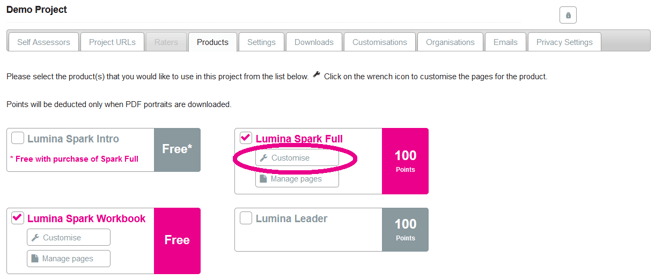
- Ga naar het tabblad Producten.
- Selecteer de knop Aanpassen om de aanpassingsinstellingen te openen.
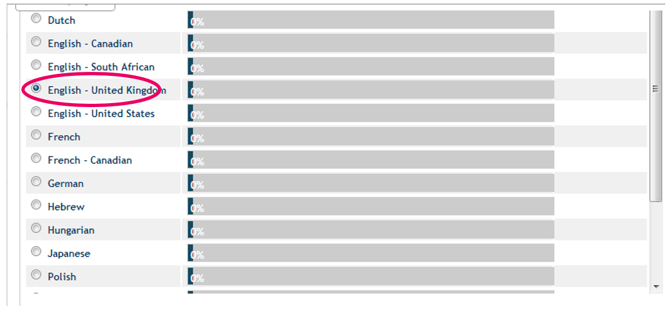
- Selecteer de taal die u wilt aanpassen. Portretten kunnen in verschillende talen worden gegenereerd en elke taal heeft onafhankelijke aanpassingsinstellingen.
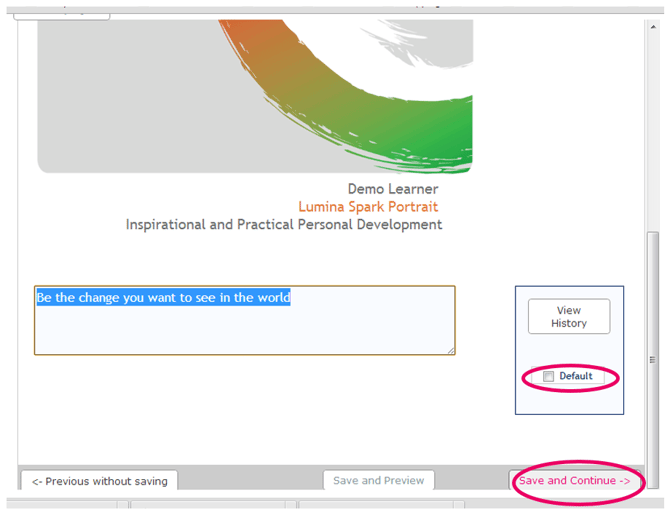
- Voeg aangepaste tekst toe aan de voorpagina van het portret. U kunt dit veld leeg laten als u geen tekst wilt toevoegen.
Suggestie: u kunt de naam toevoegen van het programma waarin het portret wordt gebruikt, de slogan van uw klant of een citaat. - Vink eventueel het vakje 'Standaard' aan om deze instelling toe te passen op alle nieuwe projecten die in de toekomst worden gemaakt en op alle bestaande, niet-aangepaste projecten.
- Druk op 'Opslaan en doorgaan'.
- Voeg een welkomstbericht toe en druk vervolgens op 'Opslaan en doorgaan'.
Uw naam verschijnt automatisch onderaan uw bericht, u hoeft deze dus niet opnieuw in het tekstvak in te voeren.
Dit bericht wordt aan de deelnemers getoond in hun portretten. U kunt het bericht personaliseren met de voornaam van de deelnemer door de code {FIRST} te gebruiken en zijn/haar achternaam door de code {LAST} te gebruiken. U kunt bijvoorbeeld Beste {FIRST} als begroetingsregel schrijven.
U kunt ook een foto van uzelf en een handtekening toevoegen aan de welkomstpagina. Dit doet u door deze stappen te volgen.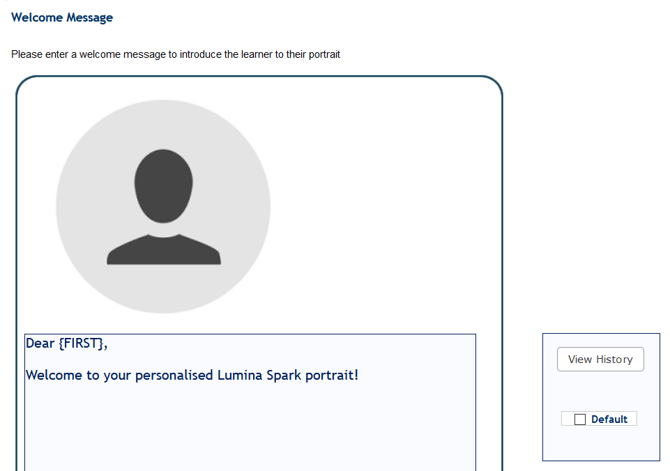
- Configureer de instellingen voor Portretweergave. U kunt instellingen configureren voor:
- Randstijl gebruikt op elke pagina. Klik op de gewenste optie.
- Of er op elke pagina een notitiegedeelte is opgenomen. Klik op de gewenste optie.
- Positionering van paginanummers. Kies uit het vervolgkeuzemenu.
- Of er logo's in het portret worden weergegeven. Dit geldt voor logo's die u heeft geüpload bij het aanpassen van uw Practitioner-profiel. Kies uit het vervolgkeuzemenu.
Als u klaar bent, selecteert u 'Opslaan en doorgaan'.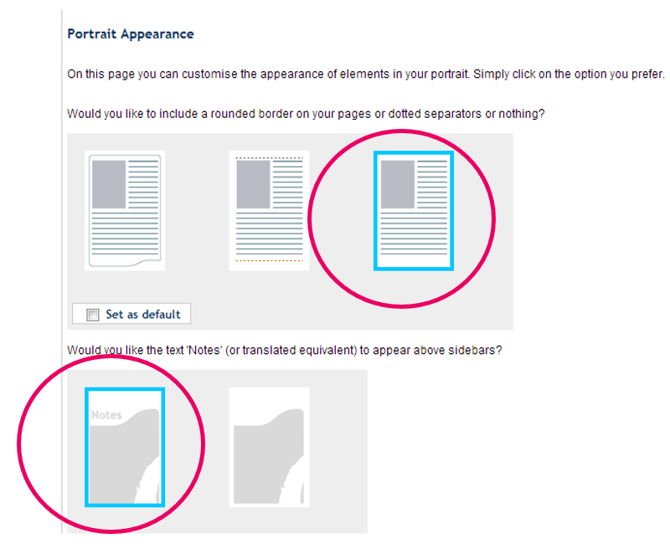
- Er wordt een bevestigingsvenster weergegeven, waarin wordt bevestigd dat u het eerste deel van de aanpassingswizard hebt voltooid. Selecteer 'Opslaan en doorgaan' om naar het volgende deel van de aanpassingswizard te gaan, waar u de paginavolgorde van het portret kunt bewerken.
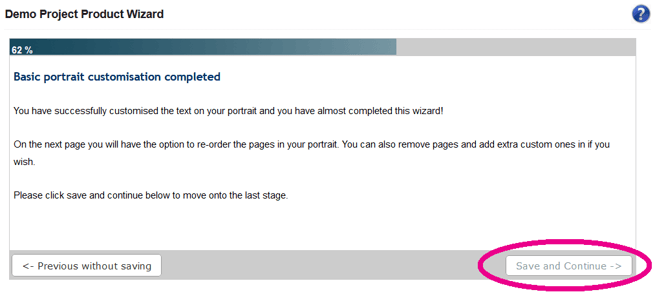
Ga nu naar stap 6 in het volgende gedeelte van dit Kennisbank-artikel om door te gaan met instructies over het aanpassen van de volgorde van de pagina's van het Lumina Spark portret.
Pas de volgorde van de pagina's van het Lumina Spark portret aan
- Ga naar uw Practitioner-profiel-dashboard (klik hier voor volledige instructies).
- Selecteer Projecten beheren
- Kies uw project uit de lijst.
- Ga naar het tabblad Producten.
- Selecteer de knop 'Pagina's beheren' om de aanpassingsinstellingen voor de paginavolgorde te openen.
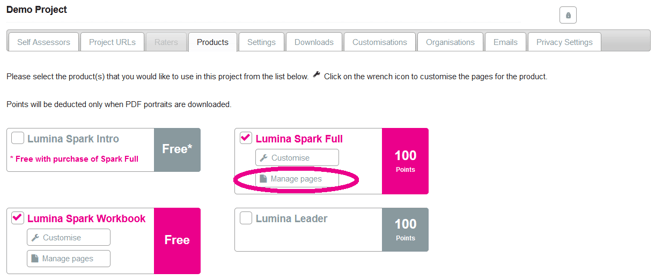
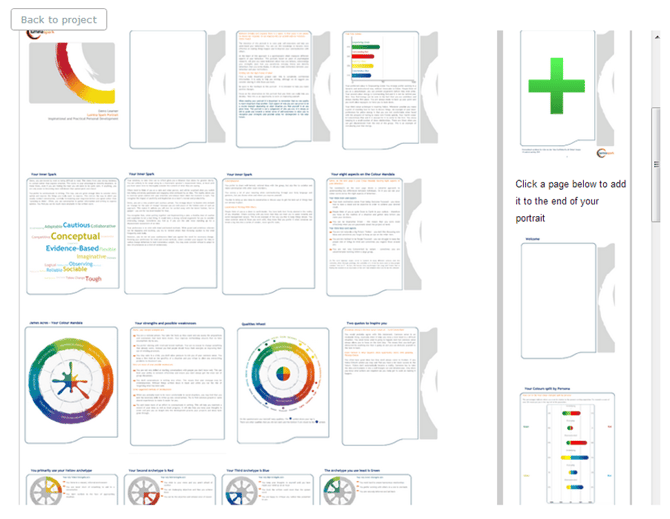
- In het aanpassingsscherm voor de paginavolgorde van het portret ziet u het volgende:
- Linkerpaneel: de pagina's die momenteel in het portret zijn opgenomen.
- Rechterpaneel: alle pagina's die momenteel niet in het portret zijn opgenomen.
- U kunt de volgende acties uitvoeren:
- Herschik de pagina's: sleep de pagina's naar het linkerpaneel.
- Een pagina toevoegen: klik op de pagina in het rechterpaneel. De pagina wordt ingevoegd als de laatste pagina in het portret. Versleep dit om het naar wens te herschikken.
- Een pagina verwijderen: beweeg over de pagina en selecteer Verwijderen. De verwijderde pagina wordt naar het rechterpaneel verplaatst en kan later opnieuw worden ingevoegd.
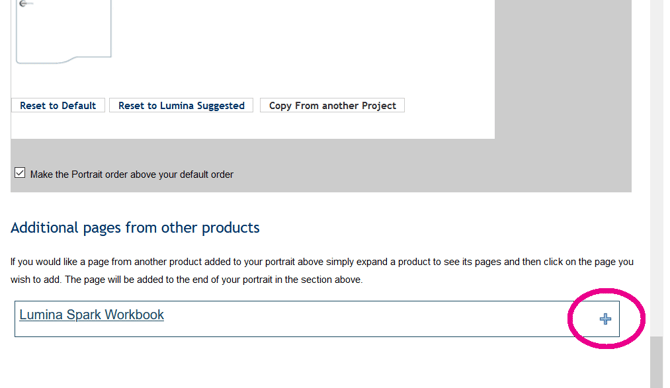
- U kunt ook pagina's uit de Lumina Spark-werkboek toevoegen aan het Lumina Spark-portret:
- Scroll naar beneden en klik op de plusknop (+) om alle beschikbare pagina's uit de Lumina Spark werkboek weer te geven.
- Klik op een pagina om deze toe te voegen aan het Lumina Spark-rapport. Het verschijnt aan het einde van het Lumina Spark-portret.
- Sleep de pagina en zet deze neer om deze, indien nodig, opnieuw te rangschikken tussen de Spark-portretpagina's.
- Om uw eigen inhoud aan het Lumina Spark-portret toe te voegen, kunt u een aangepaste pagina maken. Om dit te doen, klikt u op het groene kruispictogram in het rechterpaneel. Zie deze stappen voor volledige instructies.
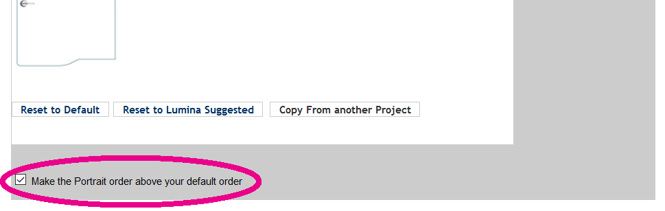
- Zodra u uw paginavolgorde heeft afgerond, kunt u deze volgorde desgewenst standaard instellen voor alle nieuwe projecten die in de toekomst worden gemaakt en voor elk bestaand, niet-op maat gemaakt project. Om dit te doen, scrollt u naar beneden en vinkt u het vakje 'Maak bovenstaande paginavolgorde de standaard volgorde' aan.
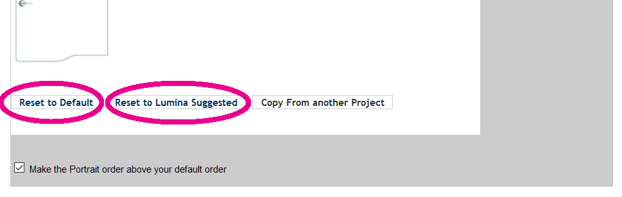
- Optioneel kunt u opnieuw beginnen door de paginavolgorde opnieuw in te stellen. Er zijn twee opties:
- Selecteer 'Reset naar standaard' als u uw eigen standaardpaginavolgorde al hebt geconfigureerd en u dit project wilt herstellen om deze paginavolgorde-instellingen te gebruiken.
- Selecteer 'Reset naar Lumina Suggested' om de paginavolgorde in dit project te resetten naar de door Lumina voorgestelde paginavolgorde.
- Wanneer u klaar bent met het aanpassen van de paginavolgorde, bladert u naar beneden en drukt u op 'Opslaan'.
- Als er al portretten in het project bestaan, moet u deze opnieuw genereren om de nieuwe aanpassingsinstellingen toe te passen. Klik hier voor volledige instructies over het opnieuw genereren van een portret.
Voeg een aangepaste pagina toe aan het Lumina Spark-portret
Klik op het paginapictogram met het groene kruis in het rechterpaneel. 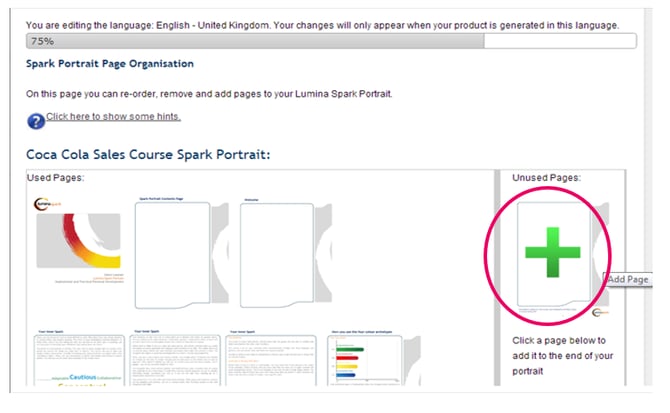
Optie 1 – Voer tekst in en upload een afbeelding
- Voeg een titel en tekst toe en kies waar u uw afbeelding wilt plaatsen. Elk veld is optioneel.
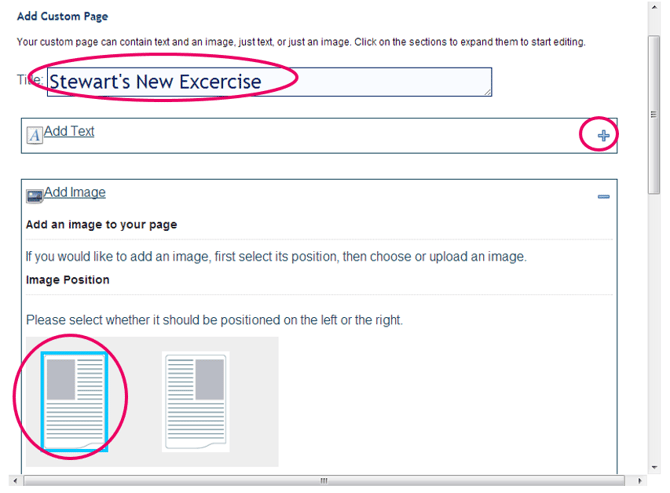
- Selecteer een afbeelding om te uploaden.
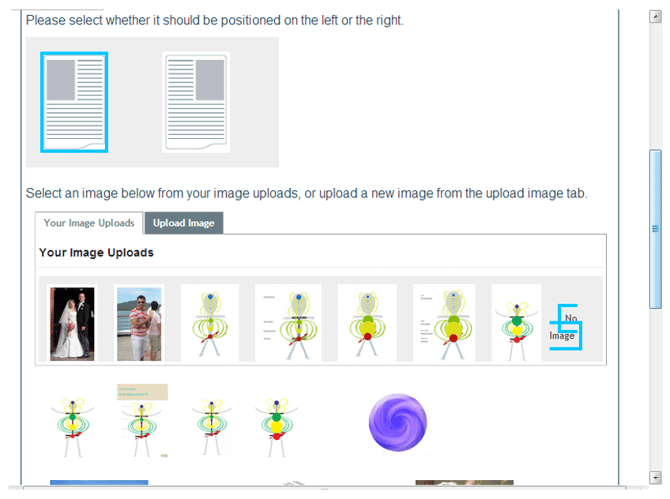
- Klik op 'Opslaan en doorgaan'.
Optie 2 – Vul de pagina met één afbeelding
Als alternatief kunt u één afbeelding uploaden die de hele pagina vult.
Gebruik uw eigen beeldbewerkingssoftware (u moet uw eigen software gebruiken om de afbeelding te maken, dit is geen functie binnen het Lumina-systeem) om tekst en meerdere afbeeldingen in de door u gewenste lay-out te positioneren. Dit geeft u totale flexibiliteit om een pagina precies zo te ontwerpen als u dat wilt. Sla de afbeelding op met het volgende formaat:
- Afmetingen (exact): 525 pixel breedte, 780 pixel hoogte
- Bestandsgrootte (maximaal): 2mb
- Bestandsformaat: jpeg, png of gif
Upload de afbeelding en druk vervolgens op 'Opslaan en doorgaan'.
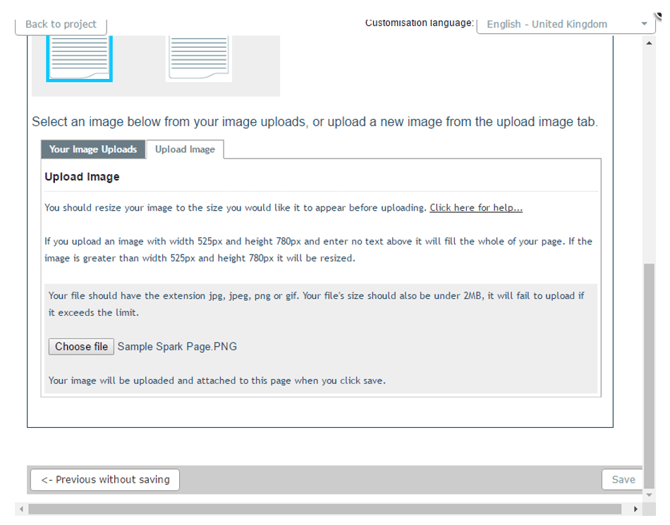
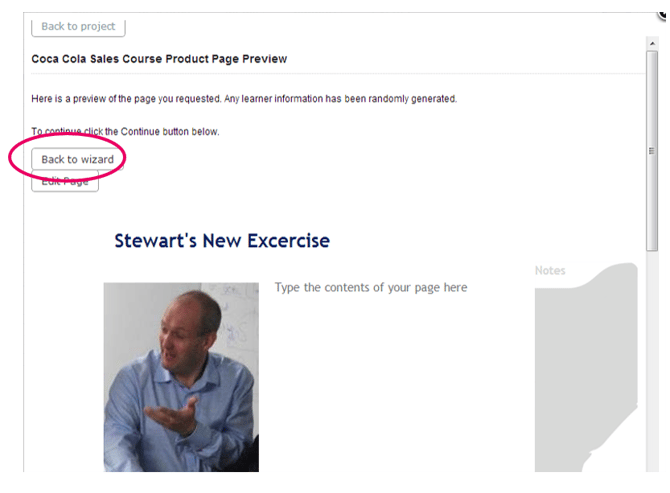
Als u tevreden bent met uw aangepaste pagina, klikt u op 'Opslaan' en ziet u een voorbeeld van hoe de pagina eruit zal zien. Klik op 'Terug naar wizard'. De aangepaste pagina verschijnt onderaan de rechterkolom met de uitgesloten pagina's. U moet op de pagina klikken om deze toe te voegen aan de onderkant van de linkerkolom waar de opgenomen pagina's zich bevinden. Vervolgens kunt u de aangepaste pagina opnieuw rangschikken zodat deze in de gewenste volgorde verschijnt in het Lumina Spark-portret.
Als u alleen de volgorde van de pagina's van het Lumina Spark portret wilt aanpassen, kunt u het eerste deel van het aanpassingsproces overslaan.
Volg de volledige bovenstaande instructies om het volledige aanpassingsproces te volgen.
Andere relevante gidsen:
Hoe voeg ik aangepaste afbeeldingen toe aan mijn Practitioner profiel, projecten en portretten?