![lumina learning logo rev white.png]](https://support.luminalearning.com/hs-fs/hubfs/lumina%20learning%20logo%20rev%20white.png?height=39&name=lumina%20learning%20logo%20rev%20white.png)
In diesem Artikel zeigen wir Ihnen, wie Sie das Lumina Spark Full-Produkt anpassen. Sie können diese Anweisungen auch befolgen, um das Lumina Spark Intro-Produkt anzupassen. Bitte beachten Sie, dass beim Anpassen der Seitenreihenfolge einige Seiten nur in Lumina Spark Full verfügbar sind.
Einführung
Mit den Anpassungstools von Lumina Spark können Sie eine größere Wirkung bei Ihren Kunden erzielen, indem Sie individuelles Branding hinzufügen und den Porträtinhalt an die Bedürfnisse Ihrer Kunden anpassen.
Folgende Funktionen stehen zur Verfügung:
- Fügen Sie eine Willkommensnachricht hinzu und ändern Sie das Erscheinungsbild des Porträts.
- Passen Sie die Reihenfolge der Hochformatseiten an und fügen Sie Ihren eigenen Inhalt auf benutzerdefinierten Seiten hinzu.
- Fügen Sie ein persönliches Foto und ein Firmenlogo hinzu, indem Sie die folgenden Schritte ausführen.
Springe zu
- So passen Sie ein Lumina Spark-Porträt an: Fügen Sie eine Willkommensnachricht hinzu und passen Sie das Erscheinungsbild des Porträts an
- Passen Sie die Reihenfolge der Lumina Spark-Porträtseiten an und fügen Sie benutzerdefinierte Seiten hinzu
So passen Sie ein Lumina Spark-Porträt an – eine umfassende Videoanleitung
So passen Sie ein Lumina Spark-Porträt an: Fügen Sie eine Willkommensnachricht hinzu und passen Sie das Erscheinungsbild des Porträts an
- Gehen Sie zu Ihrem Practitioner-Profil-Dashboard (vollständige Anweisungen finden Sie hier).
- Wählen Sie Projekte verwalten
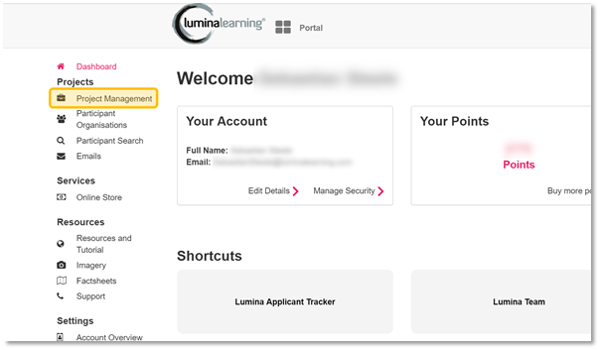
- Wählen Sie Ihr Projekt aus der Liste.
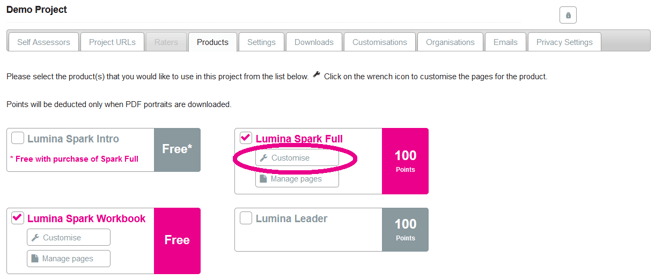
- Gehen Sie zur Registerkarte Produkte.
- Wählen Sie die Schaltfläche „Anpassen“, um die Anpassungseinstellungen zu öffnen.
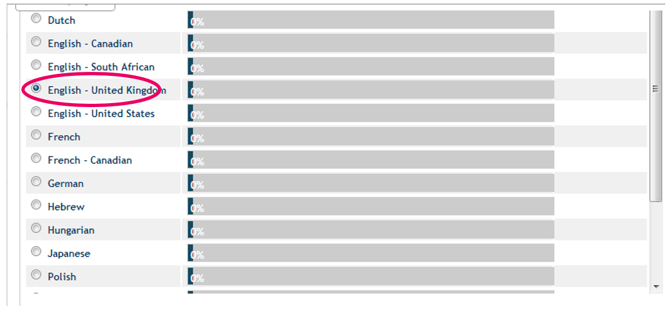
- Wählen Sie die Sprache aus, die Sie anpassen möchten. Porträts können in verschiedenen Sprachen erstellt werden und jede Sprache verfügt über unabhängige Anpassungseinstellungen.
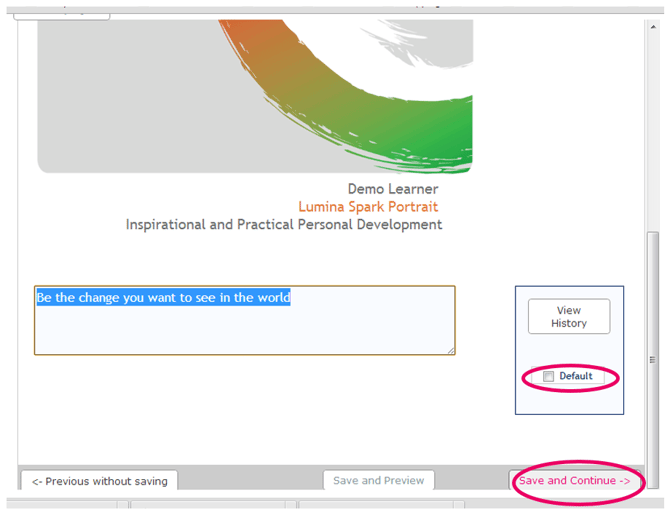
- Fügen Sie der Titelseite des Porträts benutzerdefinierten Text hinzu. Sie können dieses Feld leer lassen, wenn Sie keinen Text hinzufügen möchten.
Vorschlag: Sie könnten den Namen des Programms, in dem das Porträt verwendet wird, den Slogan Ihres Kunden oder ein Zitat hinzufügen. - Aktivieren Sie optional das Kontrollkästchen „Standard“, um diese Einstellung auf alle künftig erstellten neuen Projekte und alle vorhandenen, nicht angepassten Projekte anzuwenden.
- Klicken Sie auf Speichern und fortfahren.
- Fügen Sie eine Willkommensnachricht hinzu und klicken Sie dann auf Speichern und fortfahren. Ihr Name wird automatisch am Ende Ihrer Nachricht angezeigt, sodass Sie ihn nicht erneut in das Textfeld eingeben müssen.
Diese Nachricht wird den Teilnehmern in ihren Porträts angezeigt. Sie können die Nachricht mit dem Vornamen des Teilnehmers personalisieren, indem Sie den Code {FIRST} verwenden, und seinen Nachnamen, indem Sie den Code {LAST} verwenden. Als Begrüßungszeile könnten Sie beispielsweise „Dear {FIRST} schreiben.
Sie können der Willkommensnachrichtenseite auch ein Bild von sich selbst und ein Signaturbild hinzufügen. Befolgen Sie dazu die folgenden Schritte.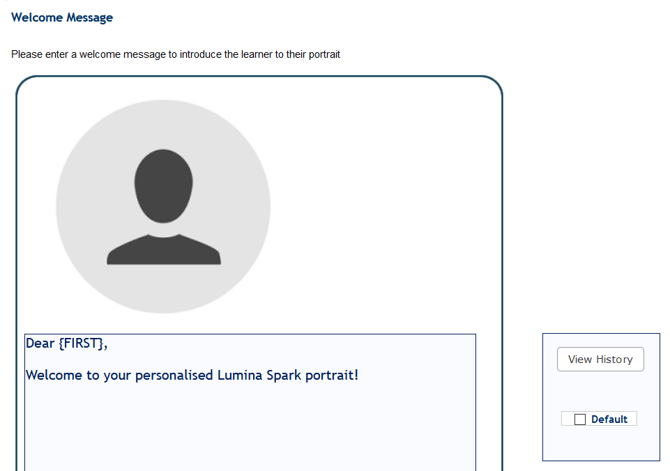
- Konfigurieren Sie die Einstellungen für die Darstellung des Porträts. Sie können Einstellungen konfigurieren für:
- Der auf jeder Seite verwendete Rahmenstil. Klicken Sie auf die gewünschte Option.
- Ob auf jeder Seite ein Abschnitt mit Notizen enthalten ist. Klicken Sie auf die gewünschte Option.
- Positionierung der Seitenzahlen. Wählen Sie aus dem Dropdown-Menü.
- Ob im Porträt Logos angezeigt werden. Dies gilt für Logos, die Sie beim Anpassen Ihres Practitioner-Profils hochgeladen haben. Wählen Sie aus dem Dropdown-Menü.
Wenn Sie fertig sind, wählen Sie Speichern und fortfahren.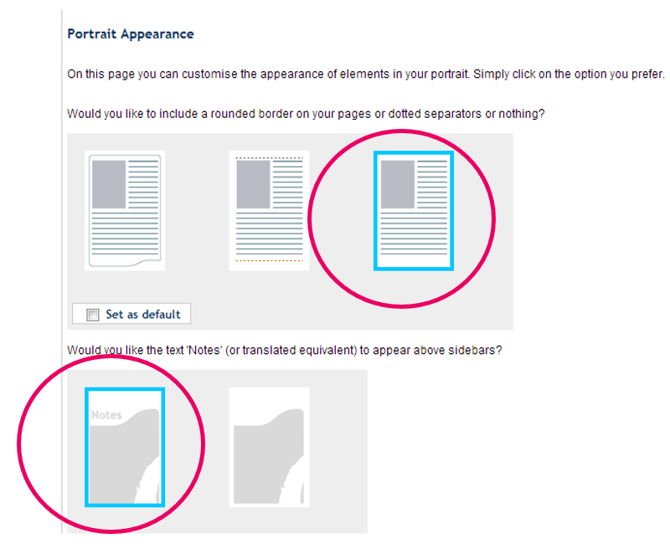
- Ein Bestätigungsdialog wird angezeigt, der bestätigt, dass Sie den ersten Teil des Anpassungsassistenten abgeschlossen haben. Wählen Sie „Speichern und fortfahren“, um zum nächsten Teil des Anpassungsassistenten zu gelangen, in dem Sie die Seitenreihenfolge im Hochformat bearbeiten können.
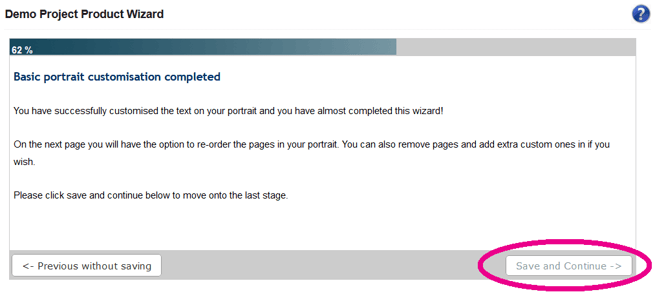
Fahren Sie nun mit Schritt 6 im nächsten Abschnitt dieses Wissensdatenbank-Artikels fort, um mit den Anweisungen zum Anpassen der Seitenreihenfolge im Lumina Spark-Porträt fortzufahren.
Passen Sie die Reihenfolge der Lumina Spark-Porträtseiten an
- Gehen Sie zu Ihrem Practitioner-Profil-Dashboard (vollständige Anweisungen finden Sie hier).
- Wählen Sie Projekte verwalten
- Wählen Sie Ihr Projekt aus der Liste.
- Gehen Sie zur Registerkarte Produkte.
- Wählen Sie die Schaltfläche „Seiten verwalten“, um die Einstellungen zur Anpassung der Seitenreihenfolge zu öffnen.
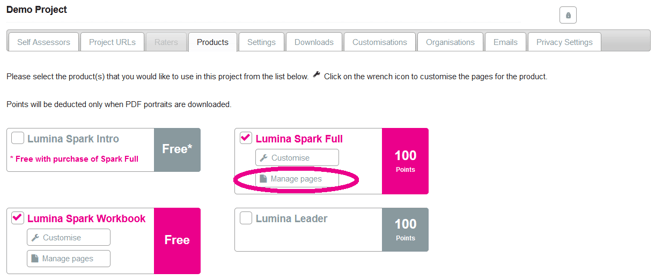
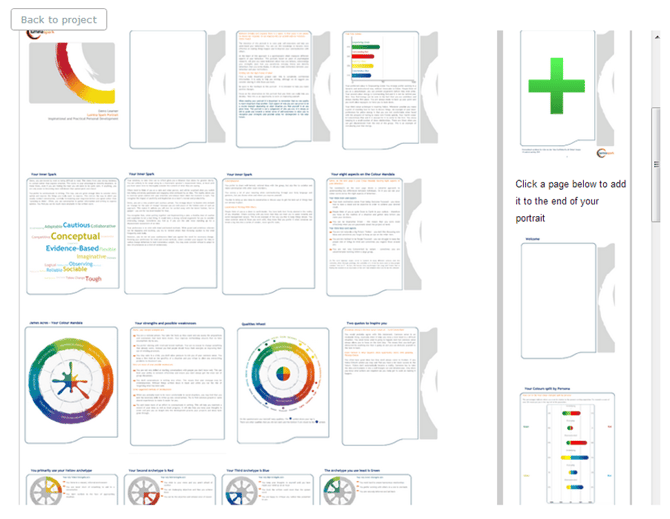
- Im Bildschirm zur Anpassung der Seitenreihenfolge im Hochformat sehen Sie Folgendes:
- Linker Bereich: die Seiten, die derzeit im Porträt enthalten sind.
- Rechtes Feld: alle Seiten, die derzeit nicht im Porträt enthalten sind.
- Sie können die folgenden Aktionen ausführen:
- Ordnen Sie die Seiten neu an: Ziehen Sie die Seiten per Drag & Drop in den linken Bereich.
- Fügen Sie eine Seite hinzu: Klicken Sie im rechten Bereich auf die Seite. Die Seite wird als letzte Seite im Porträt eingefügt. Ziehen Sie dies per Drag-and-Drop, um es nach Bedarf neu anzuordnen.
- Eine Seite entfernen: Bewegen Sie den Mauszeiger über die Seite und wählen Sie Entfernen. Die entfernte Seite wird in den rechten Bereich verschoben und kann später wieder eingefügt werden.
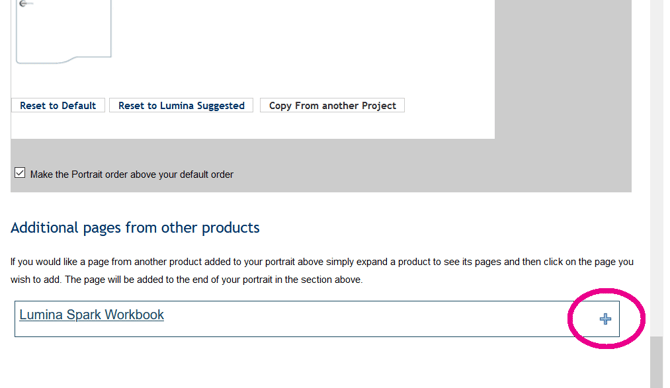
- Sie können dem Lumina Spark-Porträt auch Seiten aus dem Lumina Spark-Arbeitsbuch hinzufügen:
- Scrollen Sie nach unten und klicken Sie auf die Plus-Schaltfläche (+), um alle verfügbaren Seiten der Lumina Spark-Arbeitsmappe anzuzeigen.
- Klicken Sie auf eine Seite, um sie dem Lumina Spark-Porträt hinzuzufügen. Es erscheint am Ende des Lumina Spark-Porträts.
- Ziehen Sie die Seite per Drag-and-Drop, um sie nach Bedarf zwischen den Spark-Hochformatseiten neu anzuordnen.
- Um dem Lumina Spark-Porträt eigene Inhalte hinzuzufügen, können Sie eine benutzerdefinierte Seite erstellen. Klicken Sie dazu im rechten Bereich auf das grüne Kreuzsymbol. Vollständige Anweisungen finden Sie in diesen Schritten..
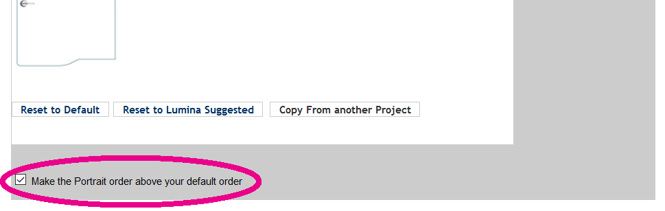
- Sobald Sie Ihre Seitenreihenfolge festgelegt haben, können Sie diese Reihenfolge optional als Standard für alle künftig erstellten neuen Projekte und alle vorhandenen, nicht angepassten Projekte festlegen. Scrollen Sie dazu nach unten und aktivieren Sie das Kontrollkästchen „Netto“, um die Porträtreihenfolge über Ihrer Standardreihenfolge festzulegen.
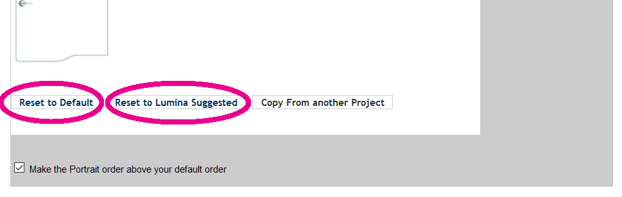
- Optional können Sie erneut beginnen, indem Sie die Seitenreihenfolge im Hochformat zurücksetzen. Es gibt zwei Möglichkeiten:
- Wählen Sie „Auf Standard zurücksetzen“, wenn Sie bereits Ihre eigene Standardseitenreihenfolge konfiguriert haben und dieses Projekt wiederherstellen möchten, um diese Seitenreihenfolgeeinstellungen zu verwenden.
- Wählen Sie „Auf Lumina-Vorschlag zurücksetzen“ aus, um die Seitenreihenfolge in diesem Projekt auf die von Lumina vorgeschlagene Seitenreihenfolge zurückzusetzen.
- Wenn Sie mit der Anpassung der Seitenreihenfolge im Hochformat fertig sind, scrollen Sie nach unten und klicken Sie auf „Speichern“.
- Wenn im Projekt bereits Porträts vorhanden sind, müssen Sie diese neu generieren, um die neuen Anpassungseinstellungen anzuwenden. Für eine vollständige Anleitung zum Regenerieren eines Porträts klicken Sie hier.
Fügen Sie dem Lumina Spark-Porträt eine benutzerdefinierte Seite hinzu
Klicken Sie auf das Seitensymbol mit dem grünen Kreuz im rechten Bereich.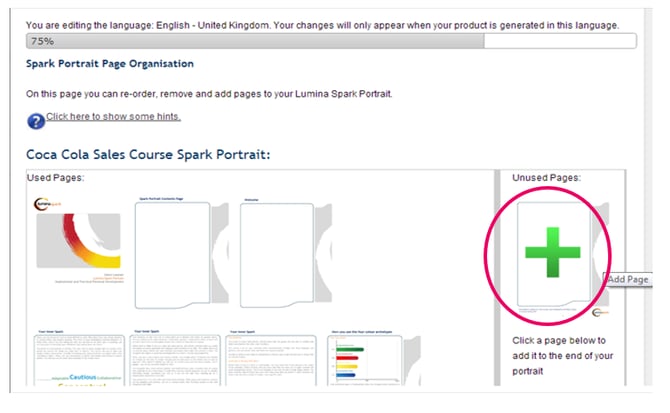
Option 1 – Geben Sie Text ein und laden Sie ein Bild hoch
- Fügen Sie einen Titel und Text hinzu und wählen Sie aus, wo Ihr Bild positioniert werden soll. Jedes Feld ist optional.
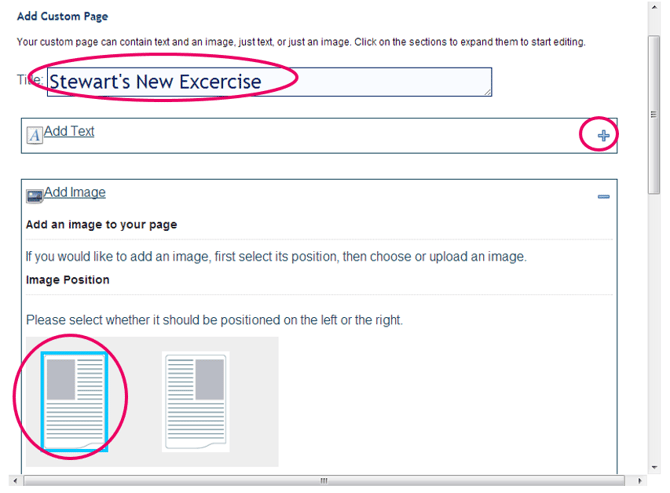
- Wählen Sie ein Bild zum Hochladen aus.
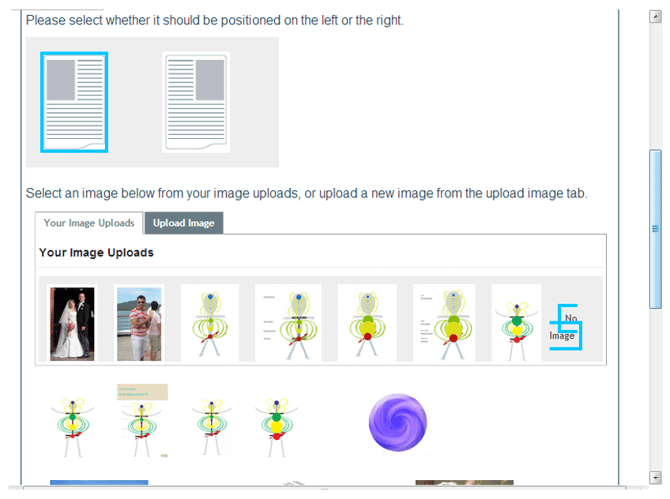
- Klicken Sie auf Speichern und fortfahren.
Option 2 – Füllen Sie die Seite mit einem einzelnen Bild
Alternativ können Sie ein einzelnes Bild hochladen, das die gesamte Seite ausfüllt.
Verwenden Sie Ihre eigene Bildbearbeitungssoftware (Sie müssen Ihre eigene Software verwenden, um das Bild zu erstellen, dies ist keine Funktion im Lumina-System), um Text und mehrere Bilder in Ihrem bevorzugten Layout zu positionieren. Dies gibt Ihnen völlige Flexibilität, eine Seite genau nach Ihren Wünschen zu gestalten. Speichern Sie das Bild im folgenden Format:
- Abmessungen (genau): 525 Pixel Breite, 780 Pixel Höhe
- Dateigröße (maximal): 2 MB
- Dateiformat: JPEG, JPEG, PNG oder GIF
Laden Sie das Bild hoch und klicken Sie dann auf „Speichern und fortfahren“.
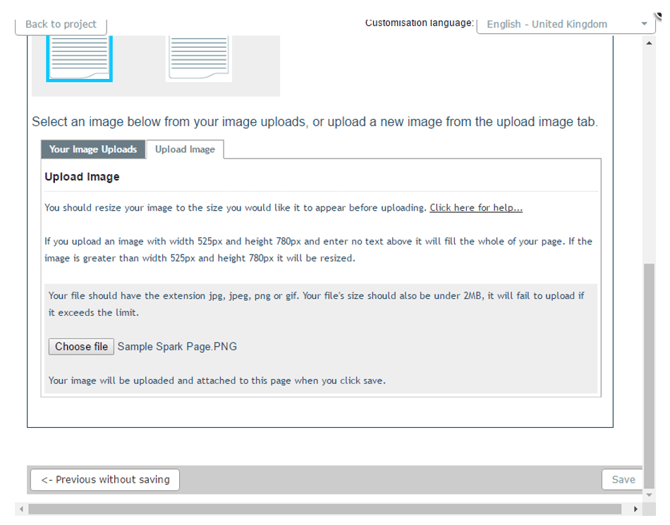
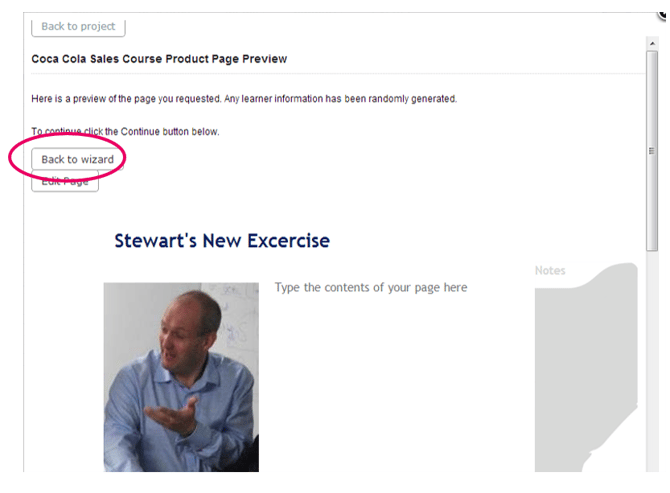
Wenn Sie mit Ihrer benutzerdefinierten Seite zufrieden sind, klicken Sie auf „Speichern“ und Sie sehen eine Vorschau, wie die Seite aussehen wird. Klicken Sie auf Zurück zum Assistenten. Die benutzerdefinierte Seite wird unten in der rechten Spalte mit den ausgeschlossenen Seiten angezeigt. Sie müssen auf die Seite klicken, um sie unten in der linken Spalte hinzuzufügen, wo sich die enthaltenen Seiten befinden. Anschließend können Sie die benutzerdefinierte Seite neu anordnen, damit sie in Ihrer bevorzugten Reihenfolge im Lumina Spark-Porträt angezeigt wird.
Wenn Sie nur die Reihenfolge der Lumina Spark-Porträtseiten anpassen möchten, können Sie den ersten Teil des Anpassungsprozesses überspringen.
Um den vollständigen Anpassungsprozess zu verfolgen, befolgen Sie bitte die vollständigen Anweisungen oben.
Andere relevante Anleitungen: