![lumina learning logo rev white.png]](https://support.luminalearning.com/hs-fs/hubfs/lumina%20learning%20logo%20rev%20white.png?height=39&name=lumina%20learning%20logo%20rev%20white.png)
Het Lumina Spark Werkboek is een aanvullend product dat kan worden gebruikt in combinatie met het Lumina Spark Rapport. Het Lumina Spark Werkboek is een gratis product en wordt beschikbaar zodra u het Lumina Spark Rapport voor een Deelnemer heeft gedownload.
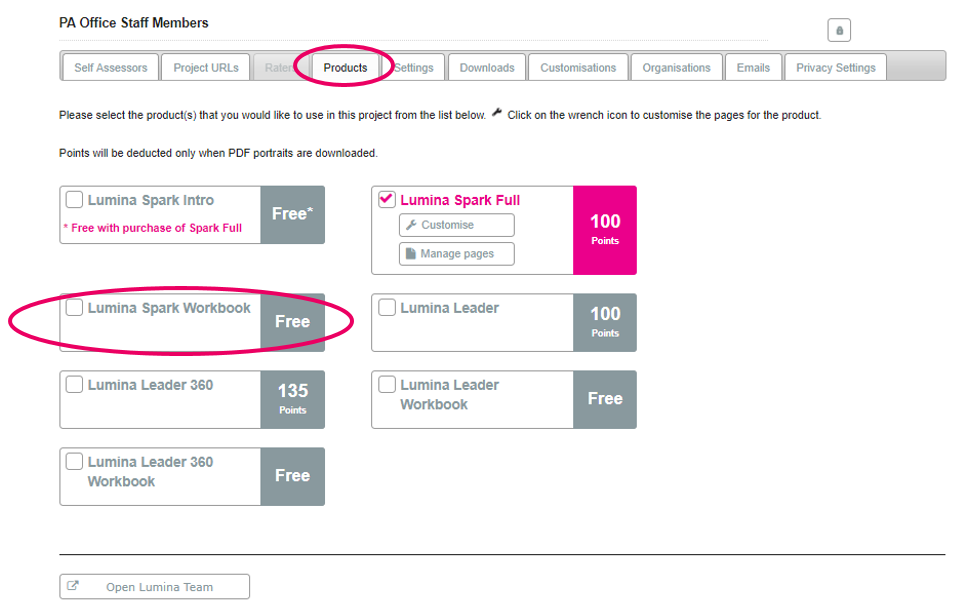
Om de Lumina Spark Werkboek in te schakelen, gaat u naar het tabblad Producten in het betreffende project en schakelt u Lumina Spark Workbook in.
U kunt nu de Lumina Spark Werkboek downloaden op het tabblad Downloads.
De Lumina Spark-werkboek aanpassen
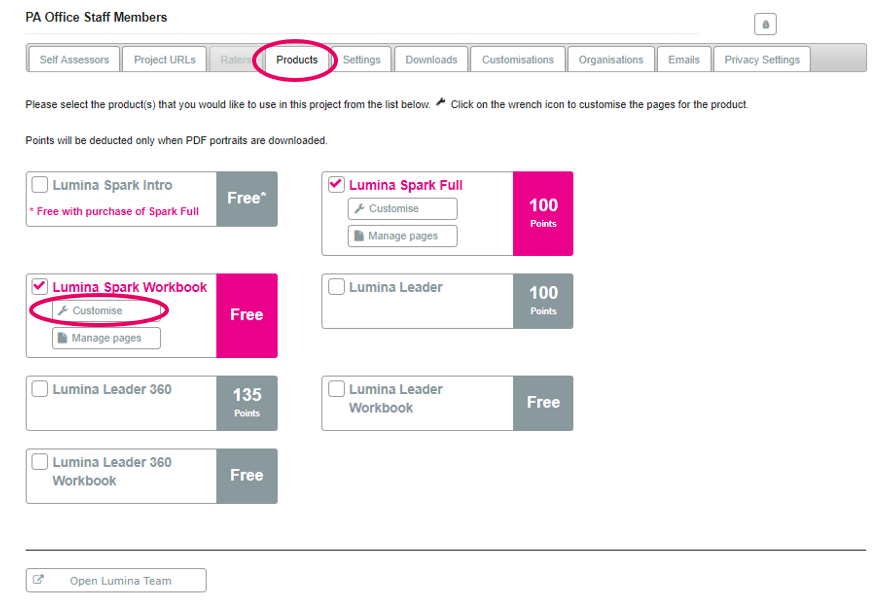
Om de Lumina Spark Werkboek aan te passen, klikt u op het moersleutelpictogram rechts van het product, vermeld op het tabblad Producten.
Hiermee wordt u door een aanpassingswizard geleid. We zullen hier alle stappen doorlopen.
Stap 1 Taalkeuze
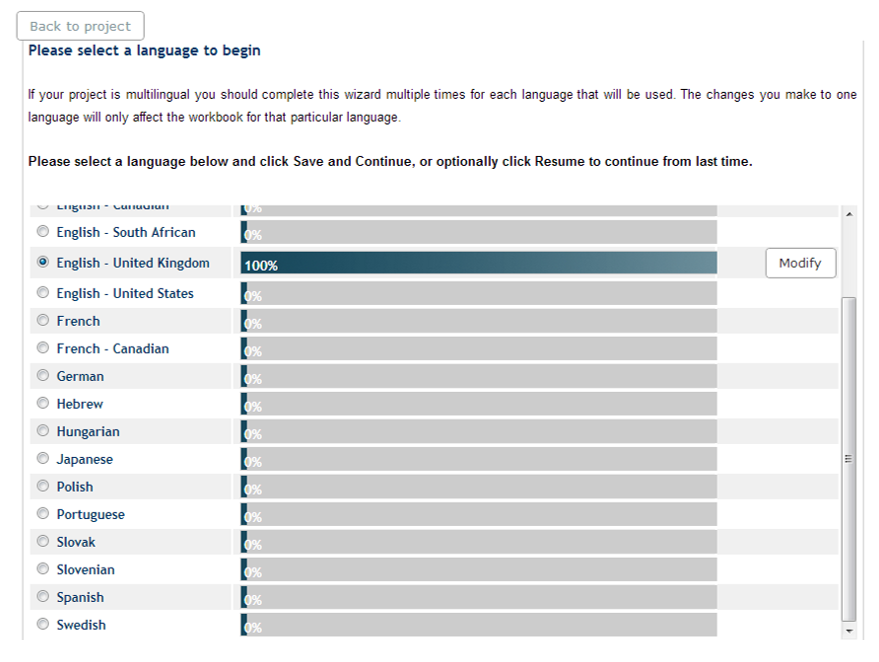
Kies de taal waarin u het werkboek wilt aanpassen (de standaardinstelling is Engels VK). U kunt voor elk project in meerdere talen maatwerk leveren. Als u het werkboek opnieuw wilt genereren in een andere taal dan Engels, VK, moet u deze hier ook aanpassen.
Stap 2 Voeg een inleidende tekst toe
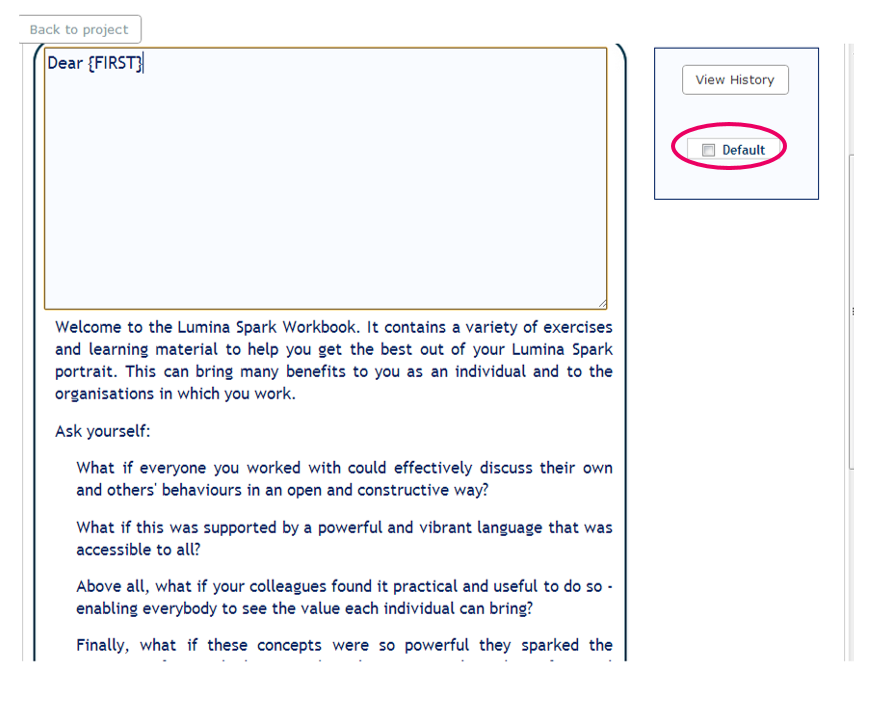
U kunt ervoor kiezen om een gepersonaliseerde introductie aan het werkboek toe te voegen. Er is ook een standaard welkomsttekst als u daar de voorkeur aan geeft. Elke tekst die u schrijft, wordt toegevoegd aan de originele welkomsttekst.
Als u de symbolen {FIRST} en {LAST} toevoegt, worden deze in het werkboek vervangen door respectievelijk de voor- en achternaam van de deelnemer.
Selecteer 'Standaard' om uw standaardinstelling op te slaan.
Met 'Geschiedenis bekijken' kunt u alle gepersonaliseerde tekst bekijken die u in het verleden hebt gebruikt.
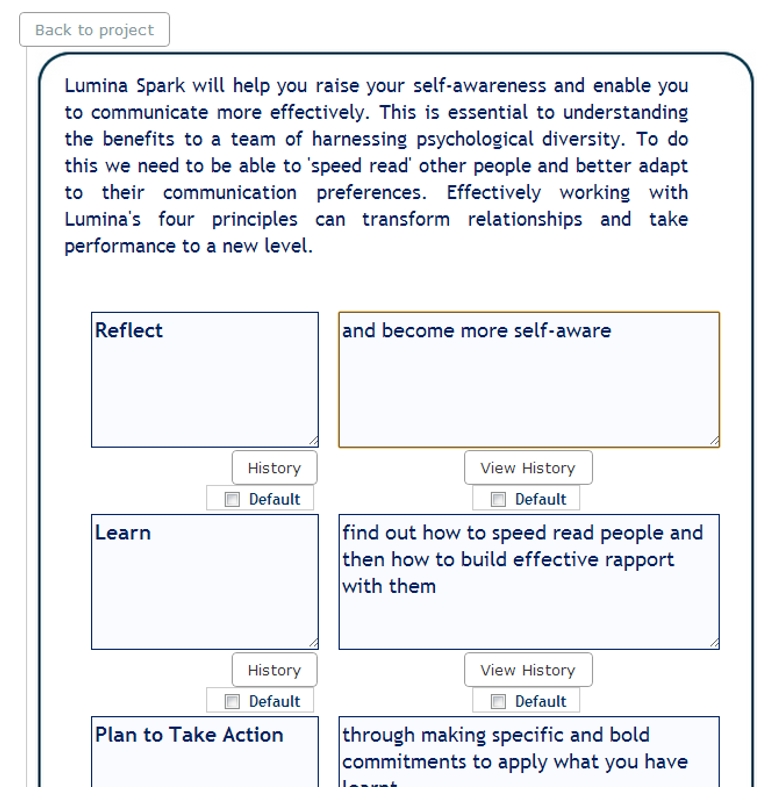
Stap 3 Samenvattingen van de vier Lumina-principes invoeren
Onder Zelfkennis kunt u uw eigen tekst toevoegen en aan het einde van de pagina bevindt zich nog een tekstvak voor aanvullende tekst. Er wordt automatisch een standaardtekst ingesteld. Als u tevreden bent met uw bewerkingen, selecteert u 'Opslaan en doorgaan'.

Stap 4 Voeg vier doelstellingen toe
Ook hier is er standaardtekst die u kunt bewerken. Als u tevreden bent met uw bewerkingen, selecteert u 'Opslaan en doorgaan'.
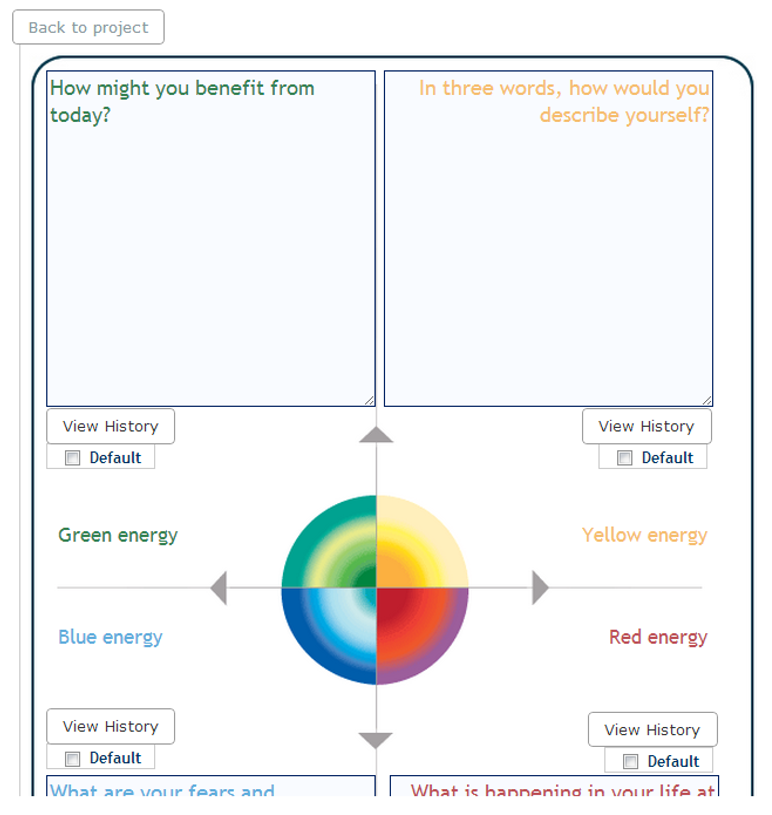
Stap 5 4 Kwadrantvragen
U kunt ervoor kiezen om de vragen die bij de vier kwadranten horen, te bewerken. Er zijn al vier standaardvragen vooraf ingesteld.
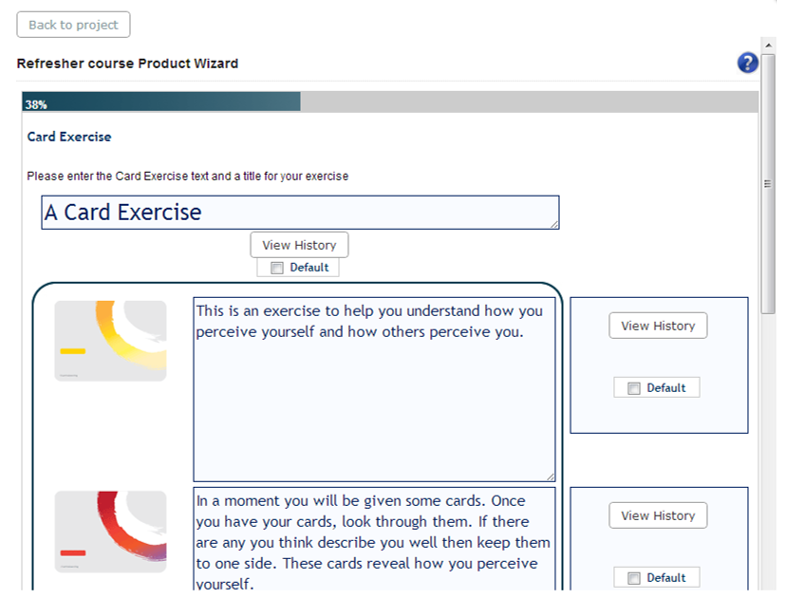
Stap 6 Kaartoefening
U kunt ervoor kiezen om zowel de titel van de oefening als de beschrijving van de oefening te bewerken. Als u tevreden bent met uw bewerkingen, selecteert u 'Opslaan en doorgaan'.
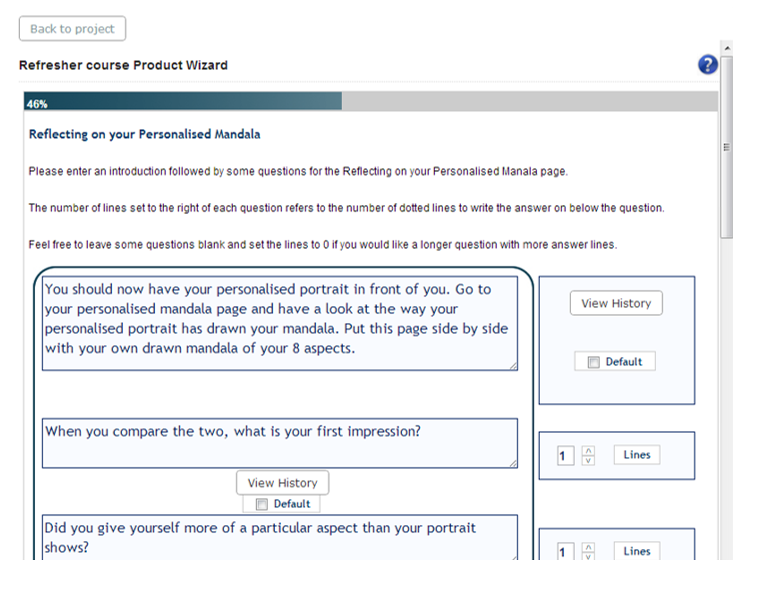
Stap 7 Reflecterende vragen over de mandala instellen
U kunt ervoor kiezen om de vragen over de indruk van de deelnemers over hun mandala te bewerken. Stel het aantal antwoordregels in overeenkomstig de antwoordgrootte die u wilt geven.
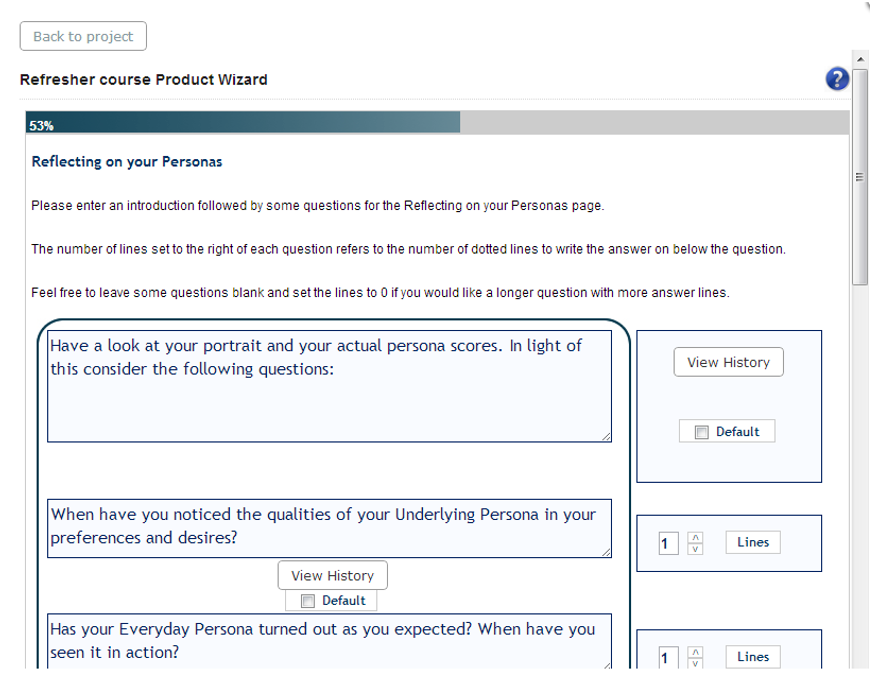
Stap 8 Reflecterende vragen over de persona's instellen
U kunt ervoor kiezen om de vragen over de indruk van de deelnemers over hun personascores te bewerken. Stel het aantal antwoordregels in overeenkomstig de antwoordgrootte die u wilt geven.
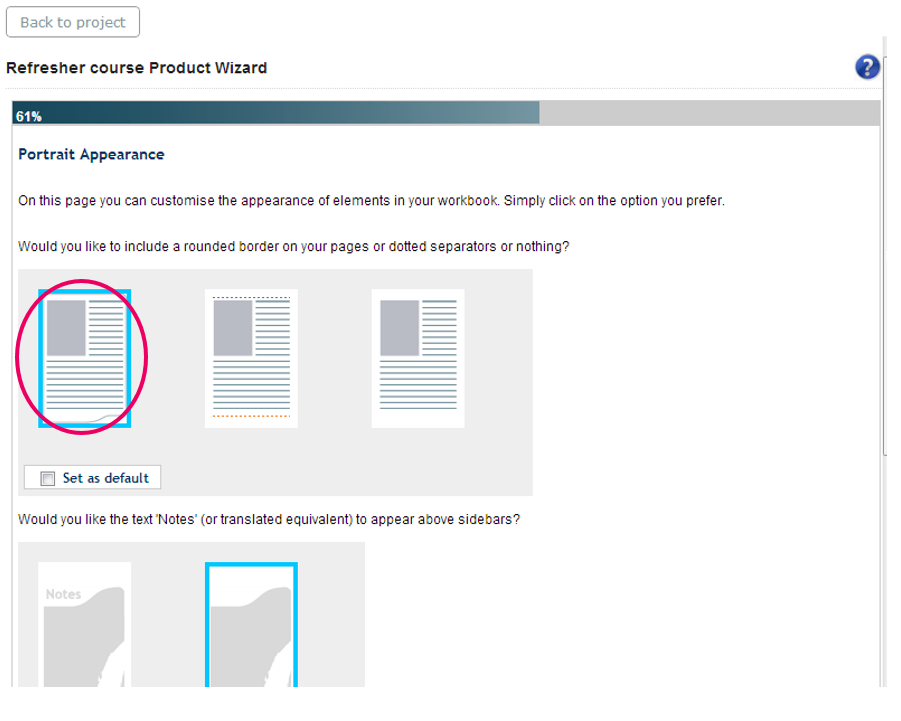
Stap 9 Rapportweergave
Maak een keuze uit enkele opties die betrekking hebben op het uiterlijk van het rapport. Selecteer 'Opslaan en doorgaan' zodra u tevreden bent met deze wijzigingen.
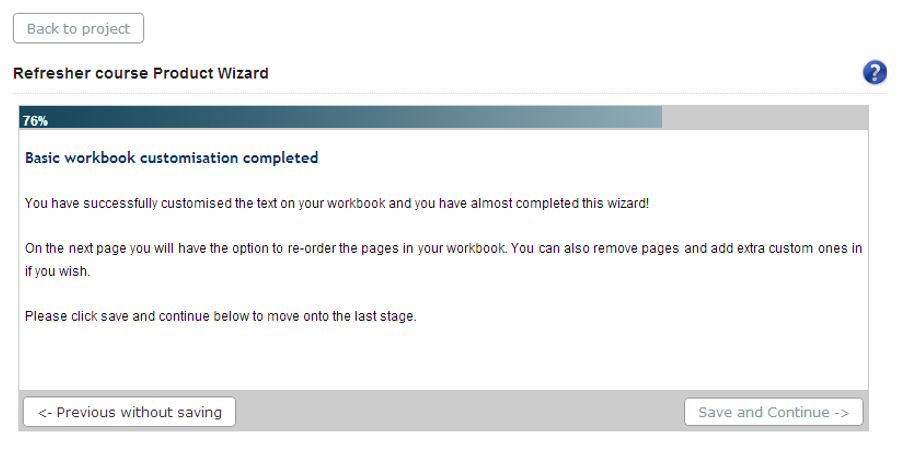
Hiermee zijn de tekstaanpassingen afgerond die in het Spark Werkboek kunnen worden aangebracht. In het volgende gedeelte kunt u pagina's herschikken, toevoegen en verwijderen.
Stap 10 Pagina's herschikken, toevoegen en verwijderen
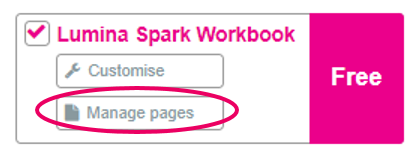
Met dit gedeelte van de wizard kunt u de pagina's in het Lumina Spark-werkboek opnieuw rangschikken, toevoegen en verwijderen. Als u rechtstreeks naar deze stap van de wizard wilt gaan zonder de voorgaande stappen te doorlopen, klikt u op het pictogram 'Pagina's beheren' naast de sleutel op het tabblad Producten.
Alle pagina's in het linkergedeelte vertegenwoordigen de pagina's in uw werkboek, terwijl alle pagina's in de rechterkolom de pagina's vertegenwoordigen die beschikbaar zijn voor opname.
- Om de pagina's opnieuw te rangschikken, sleept u ze naar de gewenste plek.
- Om pagina's uit de rechterkolom toe te voegen, klikt u erop. Ze verschijnen nu onder aan de linkerkolom.
- Om pagina's te verwijderen, beweegt u de muis over de relevante pagina('s) en selecteert u 'Verwijderen'.
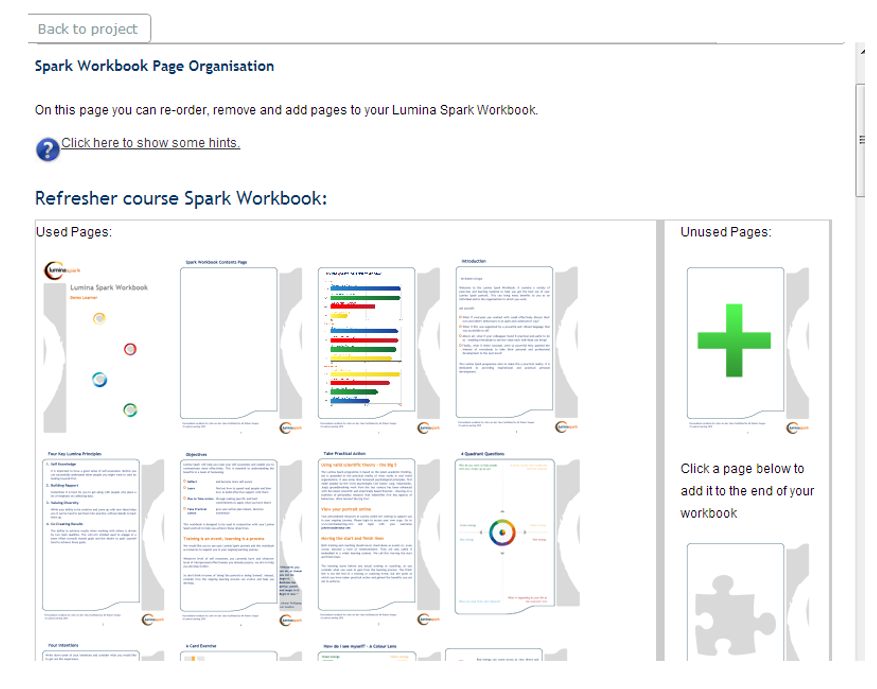
Onderaan de pagina kunt u ervoor kiezen om deze nieuwe volgorde te wijzigen in uw Standaardvolgorde. Als u de standaardvolgorde niet wijzigt, worden al uw wijzigingen voor dat project opgeslagen totdat u verdere wijzigingen aanbrengt. Als u een rapport opnieuw genereert of downloadt, worden deze in dit formaat weergegeven.
Door een lay-out in te stellen als standaardvolgorde, zullen alle toekomstige projecten die u maakt deze lay-out als standaardinstelling hebben. Wanneer u in een project 'Opnieuw instellen op standaard' selecteert, keert het project terug naar deze standaardlay-out. Dit omvat ook alle oude projecten en zal opnieuw moeten worden gegenereerd.
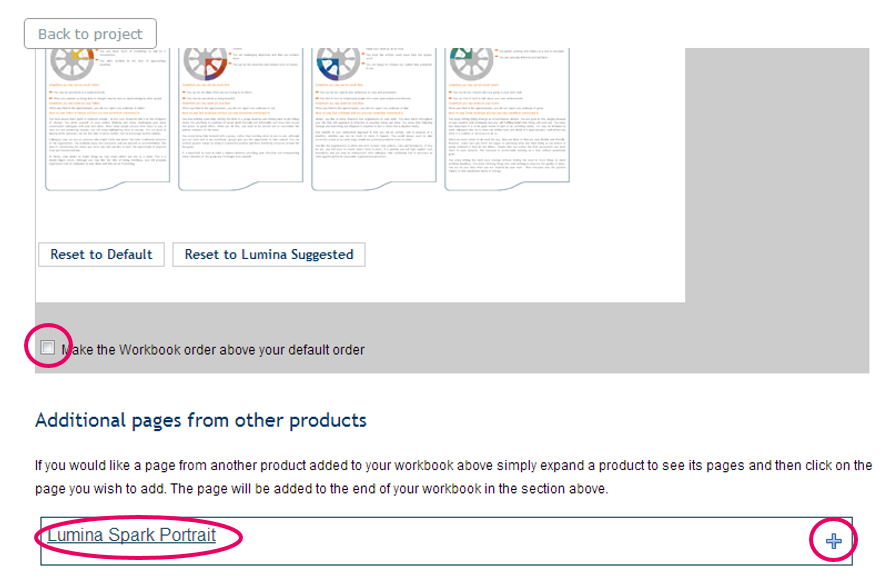
Stap 11 Voeg pagina's toe uit het Lumina Spark-rapport
U kunt ervoor kiezen om pagina's uit het Lumina Spark-rapport toe te voegen aan het Lumina Spark-werkboek. Om de pagina's weer te geven in het rapport, klikt u op het plusteken (zie hierboven). Klik op de pagina's die u wilt toevoegen. Ze verschijnen nu in het bovenstaande gedeelte, waar u ze vervolgens opnieuw kunt rangschikken.
Stap 12 Voeg een aangepaste pagina toe
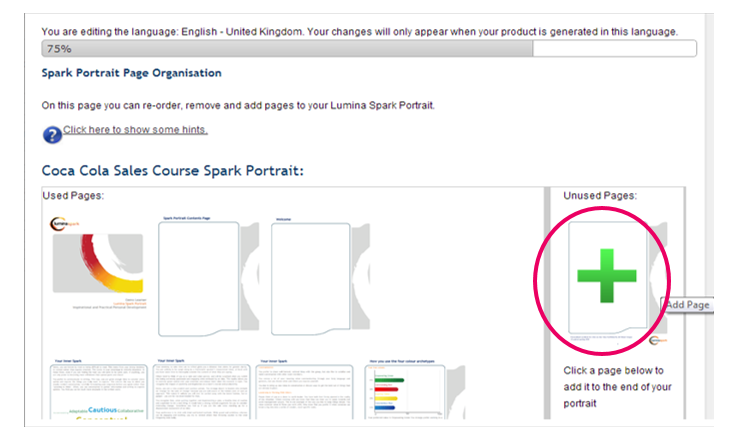
U kunt ervoor kiezen om een aangepaste pagina op te nemen. Selecteer hiervoor de pagina met het groene kruis.
Stap 12 Optie 1 – Voer tekst in en upload een afbeelding
Voeg een titel en tekst toe en kies waar u uw afbeelding wilt plaatsen. Elk veld is optioneel.
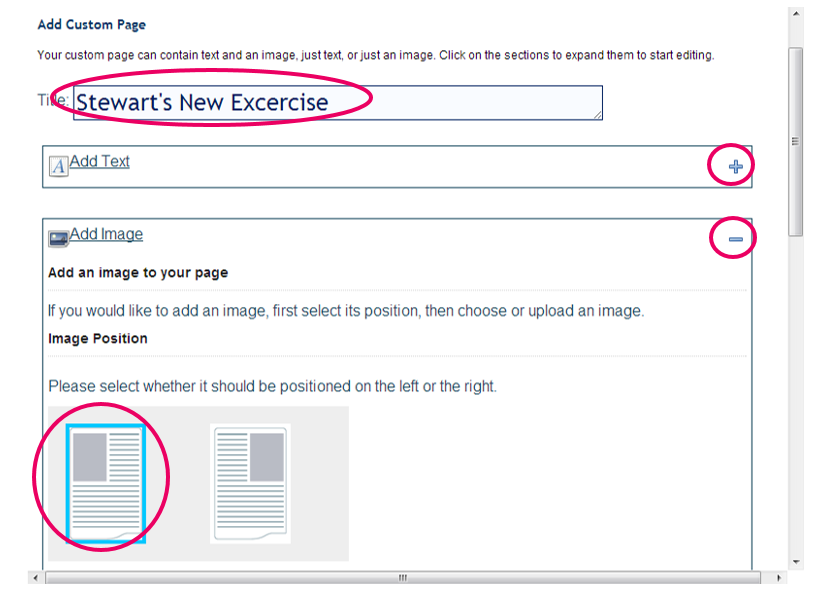
Selecteer een afbeelding om te uploaden.
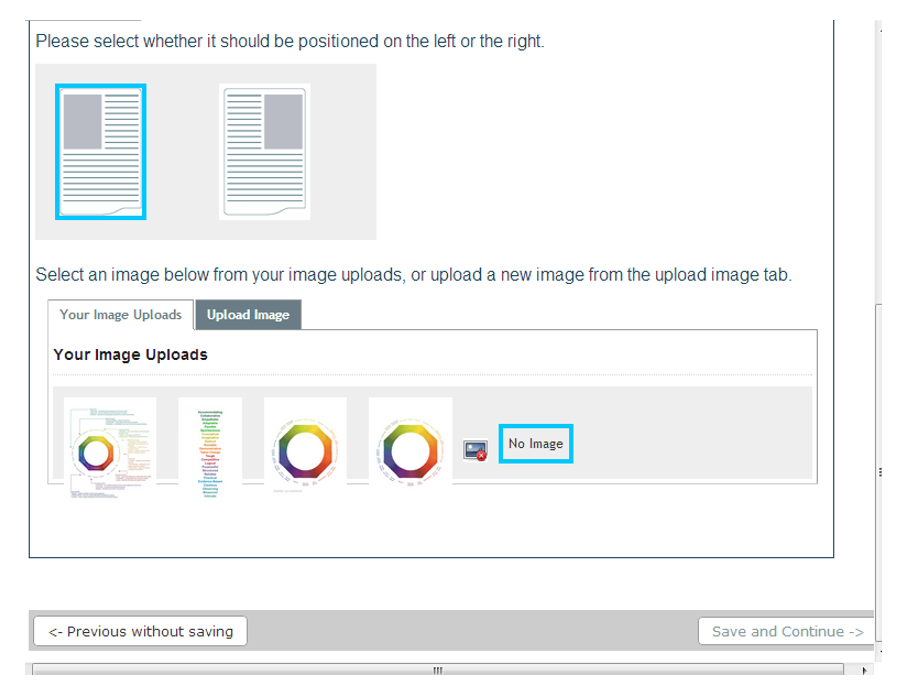
Klik op 'Opslaan en doorgaan'.
Step 12 Option 2 – Fill the page with a single image
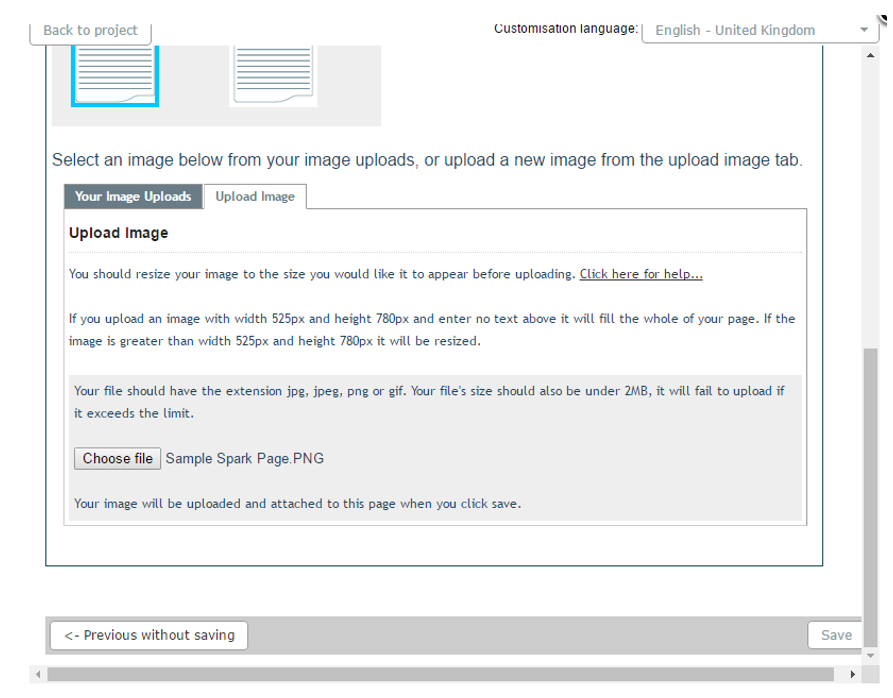
Als alternatief kunt u één afbeelding uploaden die de hele pagina vult.
Gebruik uw eigen beeldbewerkingssoftware (u moet uw eigen software gebruiken om de afbeelding te maken, dit is geen functie binnen het Lumina-systeem) om tekst en meerdere afbeeldingen in de door u gewenste lay-out te positioneren. Dit geeft u totale flexibiliteit om een pagina precies zo te ontwerpen als u dat wilt. Sla de afbeelding op met het volgende formaat:
- Afmetingen (exact): 525 pixel breedte, 780 pixel hoogte
- Bestandsgrootte (maximaal): 2mb
- Bestandsformaat: jpeg, png of gif.
Upload de afbeelding en druk vervolgens op 'Opslaan en doorgaan'.
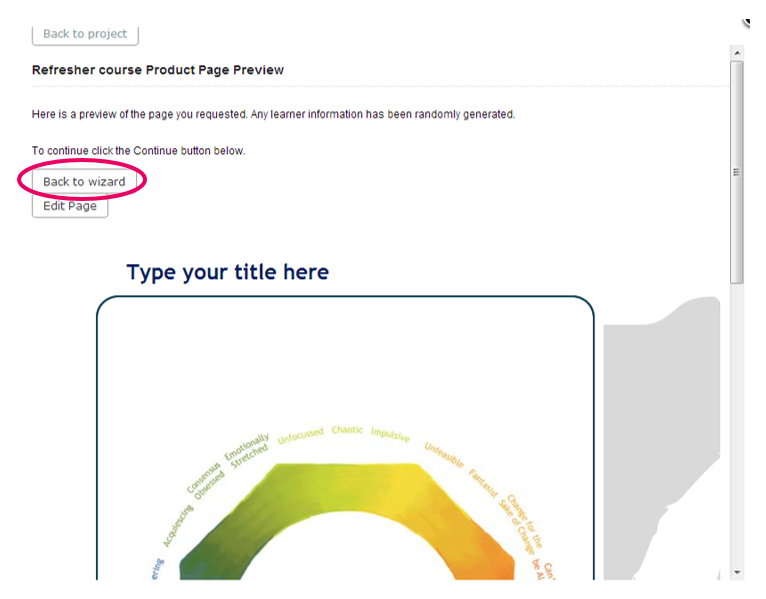
Nadat u op 'Opslaan' heeft geklikt, ziet u een voorbeeld van hoe de pagina eruit zal zien. Klik op 'Terug naar wizard'. De aangepaste pagina verschijnt onderaan de rechterkolom met de uitgesloten pagina's. U moet op de pagina klikken om deze toe te voegen aan de onderkant van de linkerkolom waar de opgenomen pagina's zich bevinden. Vervolgens kunt u de aangepaste pagina herschikken zodat deze op de gewenste plek in het rapport verschijnt.
Stap 13 Regenereer
Deze wijzigingen zullen in de toekomst aanwezig zijn in alle werkboeken die u in dat project downloadt, totdat u verdere wijzigingen aanbrengt.
Om deze wijzigingen in bestaande werkboeken te activeren, moet u de werkboeken opnieuw genereren voordat u deze downloadt.
Andere nuttige handleidingen: