![lumina learning logo rev white.png]](https://support.luminalearning.com/hs-fs/hubfs/lumina%20learning%20logo%20rev%20white.png?height=39&name=lumina%20learning%20logo%20rev%20white.png)
Das Lumina Spark Workbook ist ein ergänzendes Produkt, das in Verbindung mit dem Lumina Spark Portrait verwendet werden kann. Das Lumina Spark-Arbeitsbuch ist ein kostenloses Produkt und wird verfügbar, sobald Sie das Lumina Spark-Porträt für einen Teilnehmer heruntergeladen haben.
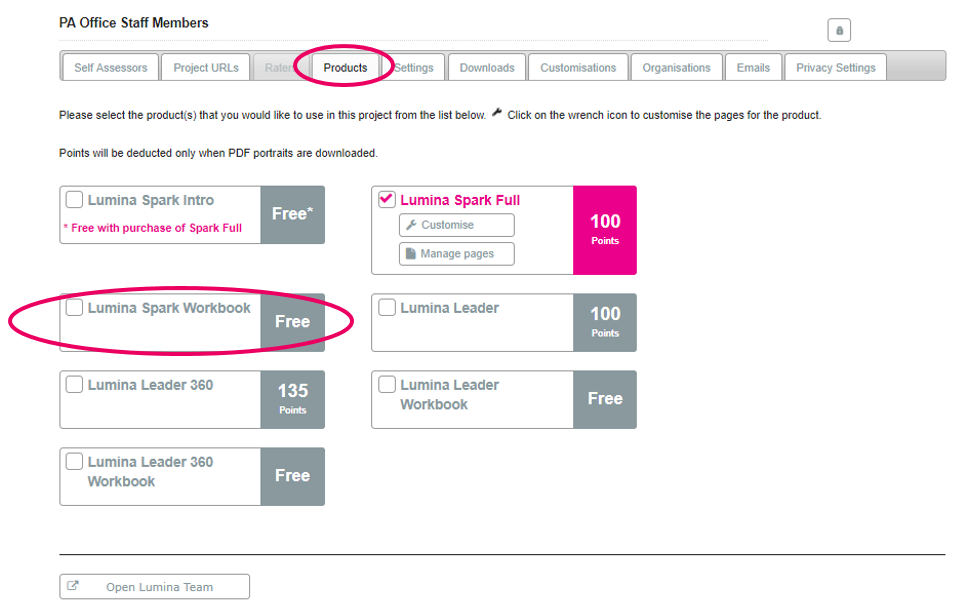
Um die Lumina Spark-Arbeitsmappe zu aktivieren, gehen Sie im entsprechenden Projekt zur Registerkarte „Produkte“ und aktivieren Sie die Lumina Spark-Arbeitsmappe.
Sie können das Lumina Spark-Arbeitsbuch jetzt auf der Registerkarte „Downloads“ herunterladen.
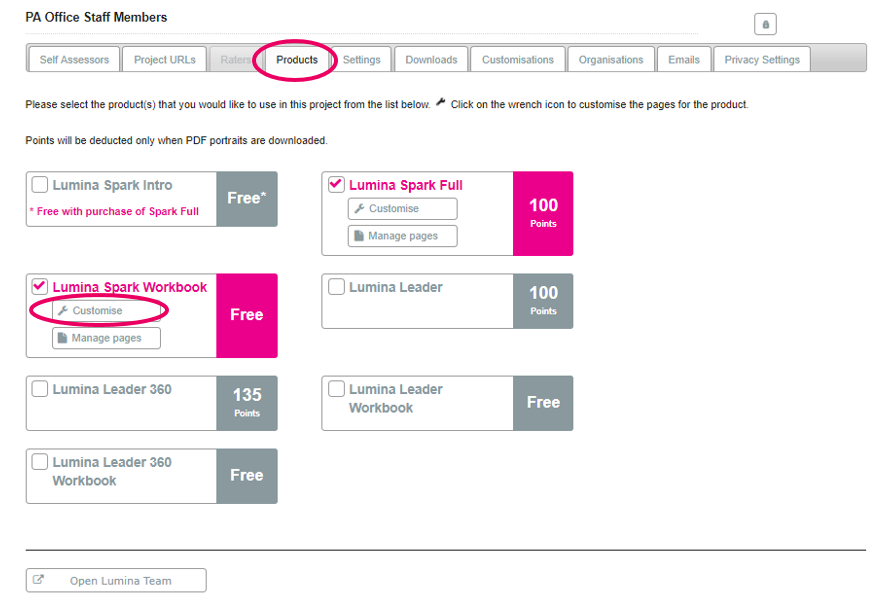
Anpassen der Lumina Spark-Arbeitsmappe
Um das Lumina Spark Workbook anzupassen, klicken Sie auf das Schraubenschlüsselsymbol rechts neben dem Produkt, das auf der Registerkarte „Produkte“ aufgeführt ist.
Dadurch werden Sie durch einen Anpassungsassistenten geführt. Wir werden hier jeden einzelnen Schritt durchgehen.
Schritt 1 Sprachauswahl
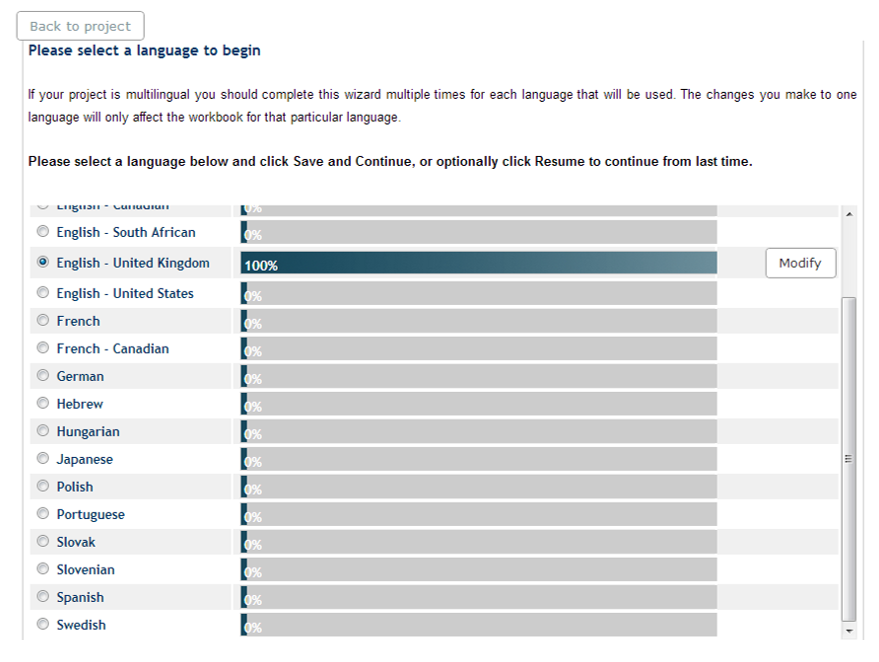
Wählen Sie die Sprache aus, in der Sie die Arbeitsmappe anpassen möchten (die Standardeinstellung ist Englisch, Großbritannien). Sie können für jedes Projekt eine Anpassung in mehreren Sprachen vornehmen. Wenn Sie die Arbeitsmappe in einer anderen Sprache als Englisch (UK) neu erstellen möchten, müssen Sie sie auch hier anpassen.
Schritt 2 Fügen Sie einen Einführungstext hinzu
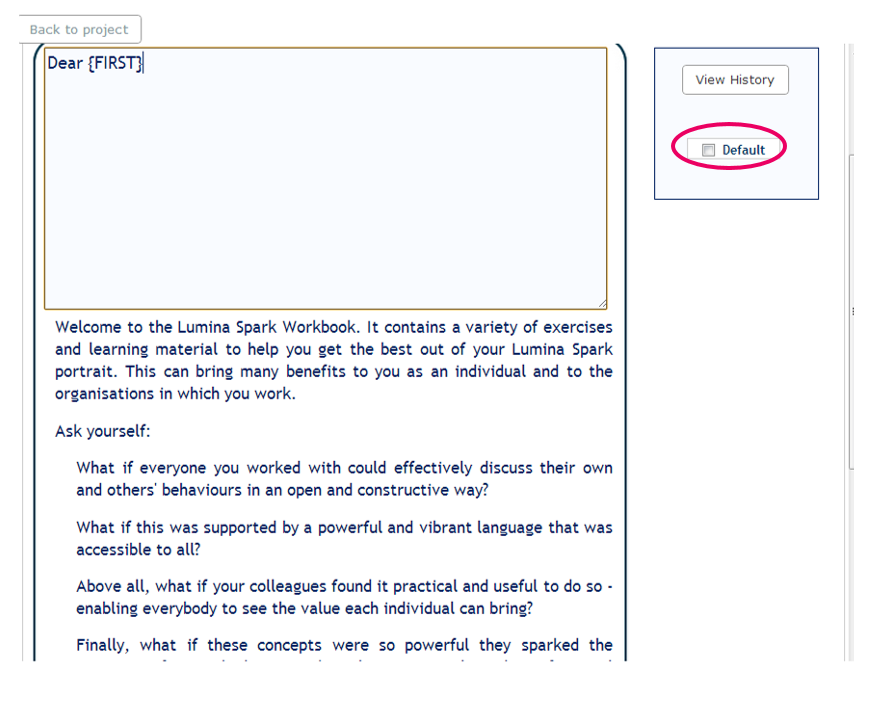
Sie können der Arbeitsmappe eine personalisierte Einführung hinzufügen. Wenn Sie dies bevorzugen, gibt es auch einen Standard-Begrüßungstext für die Einführung. Jeder Text, den Sie schreiben, wird zum ursprünglichen Begrüßungstext hinzugefügt.
Wenn Sie die Symbole {FIRST} und {LAST} hinzufügen, werden diese in der Arbeitsmappe durch den Vor- und Nachnamen des Teilnehmers ersetzt.
Wählen Sie „Standard“, um Ihre Standardeinstellung zu speichern.
Mit „Verlauf anzeigen“ können Sie jeden personalisierten Text anzeigen, den Sie in der Vergangenheit verwendet haben.
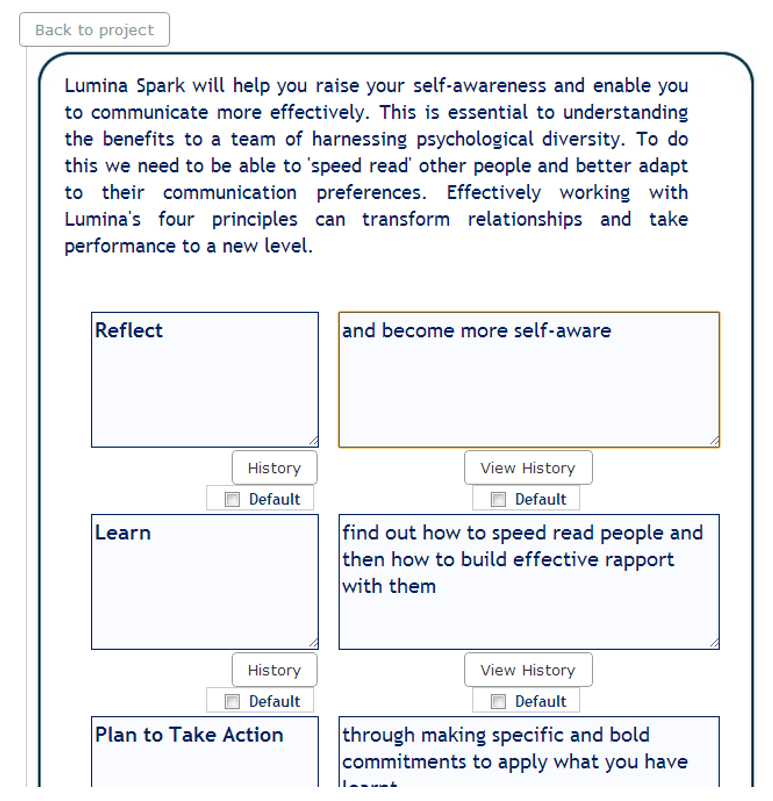
Schritt 3: Eingabe von Zusammenfassungen der vier Lumina-Prinzipien
Sie können unter „Selbstwissen“ Ihren eigenen Text hinzufügen und am Ende der Seite gibt es ein weiteres Textfeld für zusätzlichen Text. Es wird automatisch ein Standardtext festgelegt. Wenn Sie mit Ihren Änderungen zufrieden sind, wählen Sie „Speichern und fortfahren“.

Schritt 4: Fügen Sie vier Ziele hinzu
Auch hier gibt es einen Standardtext, den Sie bearbeiten können. Wenn Sie mit Ihren Änderungen zufrieden sind, wählen Sie „Speichern und fortfahren“.
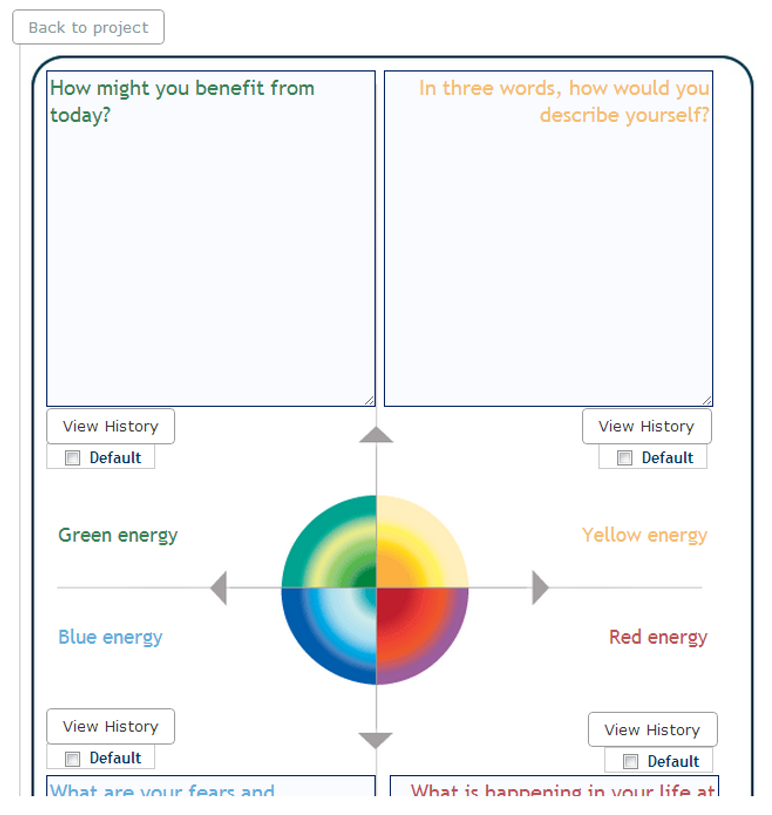
Schritt 5 4 Quadrantenfragen
Sie können die mit den vier Quadranten verknüpften Fragen bearbeiten. Vier Standardfragen sind bereits voreingestellt.
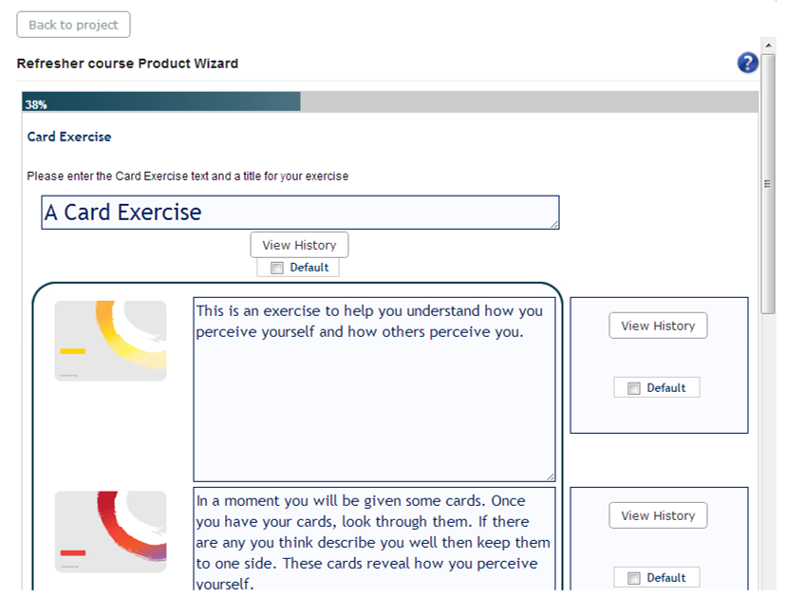
Schritt 6 Kartenübung
Sie können den Titel der Übung sowie die Beschreibung der Übung bearbeiten. Wenn Sie mit Ihren Änderungen zufrieden sind, wählen Sie „Speichern und fortfahren“.
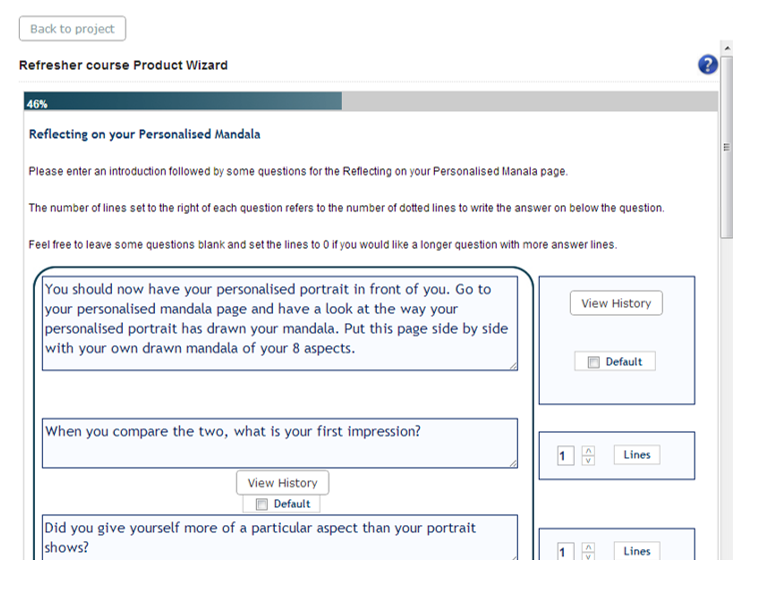
Schritt 7: Reflektierende Fragen für das Mandala stellen
Sie können die Fragen zum Eindruck der Teilnehmer von ihrem Mandala bearbeiten. Legen Sie die Anzahl der Antwortzeilen fest, um die von Ihnen gewünschte Antwortgröße widerzuspiegeln.
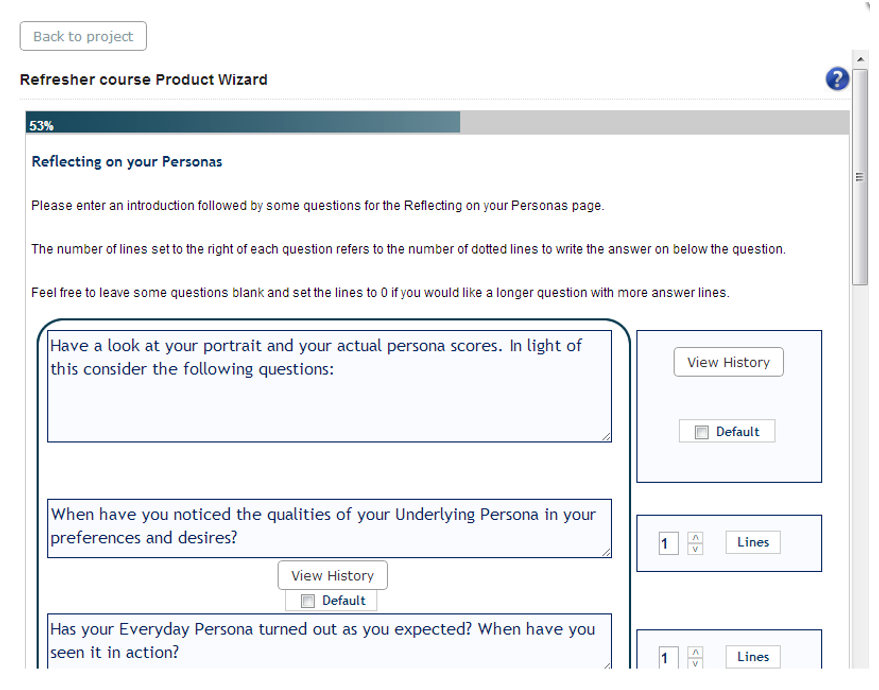
Schritt 8: Reflektierende Fragen für die Personas festlegen
Sie können die Fragen zum Eindruck der Teilnehmer von ihren Persona-Scores bearbeiten. Legen Sie die Anzahl der Antwortzeilen fest, um die von Ihnen gewünschte Antwortgröße widerzuspiegeln.
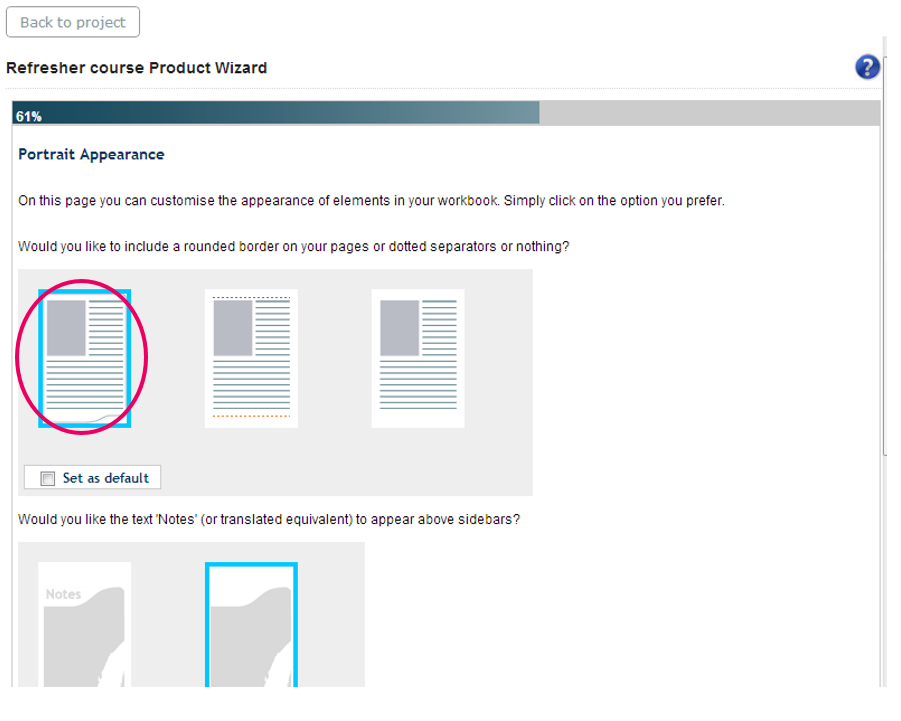
Schritt 9: Aussehen des Porträts
Wählen Sie aus einigen Optionen, die sich auf das Erscheinungsbild des Porträts beziehen. Wählen Sie „Speichern und fortfahren“, sobald Sie mit diesen Änderungen zufrieden sind.
Damit sind die Textanpassungen abgeschlossen, die in der Spark-Arbeitsmappe vorgenommen werden können. Im nächsten Abschnitt können Sie Seiten neu anordnen, hinzufügen und entfernen.

Schritt 10 Seiten neu anordnen, hinzufügen und entfernen
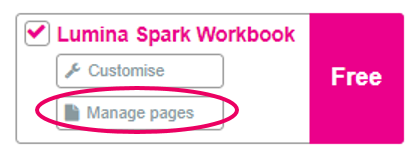
In diesem Abschnitt des Assistenten können Sie die Seiten in der Lumina Spark-Arbeitsmappe neu anordnen, hinzufügen und entfernen. Wenn Sie direkt zu diesem Schritt des Assistenten gelangen möchten, ohne jeden der vorherigen Schritte durchlaufen zu müssen, klicken Sie auf das Symbol „Seiten verwalten“ neben dem Schraubenschlüssel auf der Registerkarte „Produkte“.
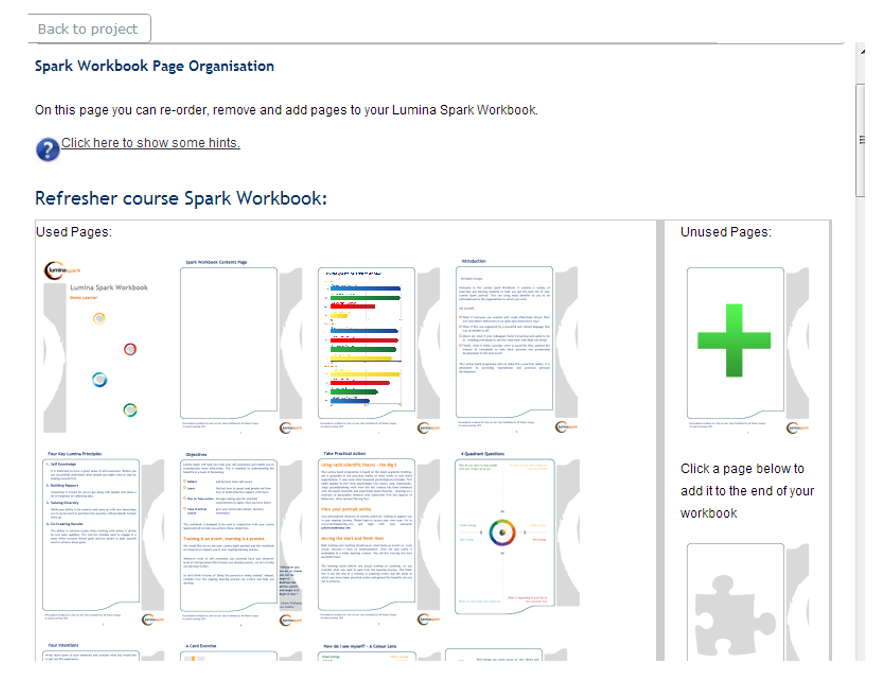
Alle Seiten im linken Abschnitt stellen die Seiten in Ihrer Arbeitsmappe dar, während alle Seiten in der rechten Spalte die Seiten darstellen, die zur Aufnahme verfügbar sind.
- Um die Seiten neu anzuordnen, ziehen Sie sie per Drag & Drop an die gewünschte Stelle.
- Um Seiten aus der rechten Spalte hinzuzufügen, klicken Sie darauf. Sie werden nun unten in der linken Spalte angezeigt.
- Um Seiten zu entfernen, bewegen Sie den Mauszeiger über die entsprechende(n) Seite(n) und wählen Sie Entfernen.
Unten auf der Seite können Sie diese neue Bestellung in Ihre Standardbestellung ändern. Wenn Sie die Standardreihenfolge nicht ändern, werden alle Ihre Änderungen für dieses Projekt gespeichert, bis Sie weitere Änderungen vornehmen. Wenn Sie ein Porträt neu generieren oder herunterladen, werden diese in diesem Format angezeigt.
Wenn Sie ein Layout als Standardreihenfolge festlegen, wird dieses Layout für alle zukünftigen Projekte, die Sie erstellen, als Standardeinstellung verwendet. Wenn Sie in einem Projekt die Option „Auf Standard zurücksetzen“ auswählen, wird außerdem das Standardlayout wiederhergestellt. Dies gilt auch für alle alten Projekte, die neu generiert werden müssen.
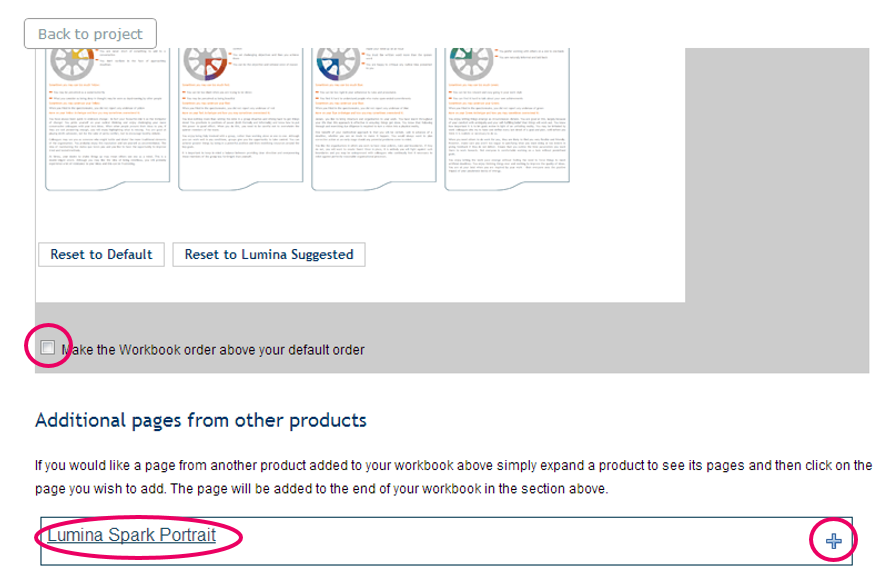
Schritt 11 Fügen Sie Seiten aus dem Lumina Spark-Porträt hinzu
Sie können Seiten aus dem Lumina Spark-Porträt in die Lumina Spark-Arbeitsmappe einfügen. Um die Seiten im Hochformat anzuzeigen, klicken Sie auf das Pluszeichen (siehe oben). Klicken Sie auf die Seiten, die Sie hinzufügen möchten. Sie werden nun im Abschnitt oben angezeigt, wo Sie sie dann neu anordnen können.
Schritt 12: Fügen Sie eine benutzerdefinierte Seite hinzu
Sie können eine benutzerdefinierte Seite hinzufügen. Wählen Sie dazu die Seite mit dem grünen Kreuz aus.
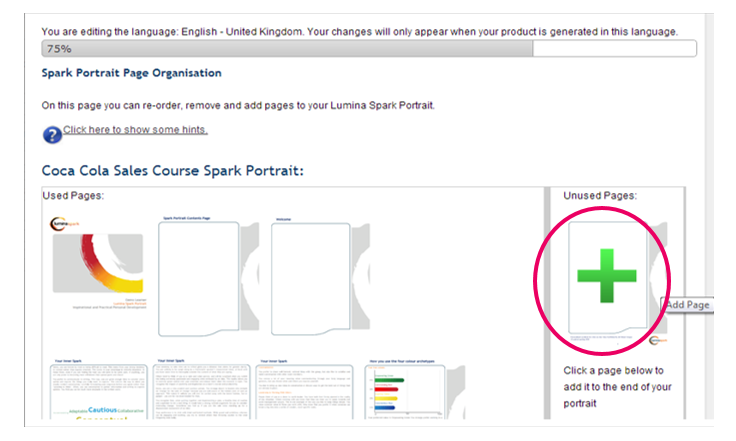
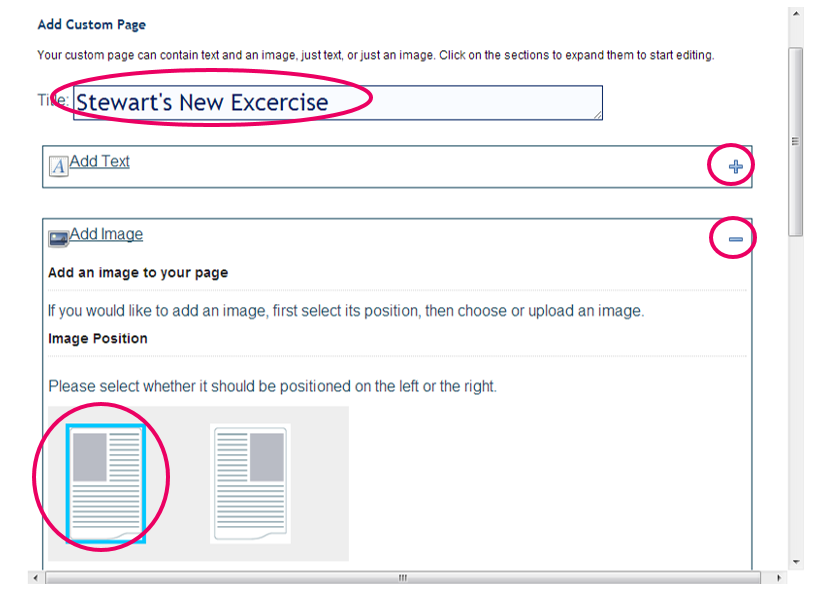
Schritt 12 Option 1 – Geben Sie Text ein und laden Sie ein Bild hoch
Fügen Sie einen Titel und Text hinzu und wählen Sie aus, wo Ihr Bild positioniert werden soll. Jedes Feld ist optional.
Wählen Sie ein Bild zum Hochladen aus.
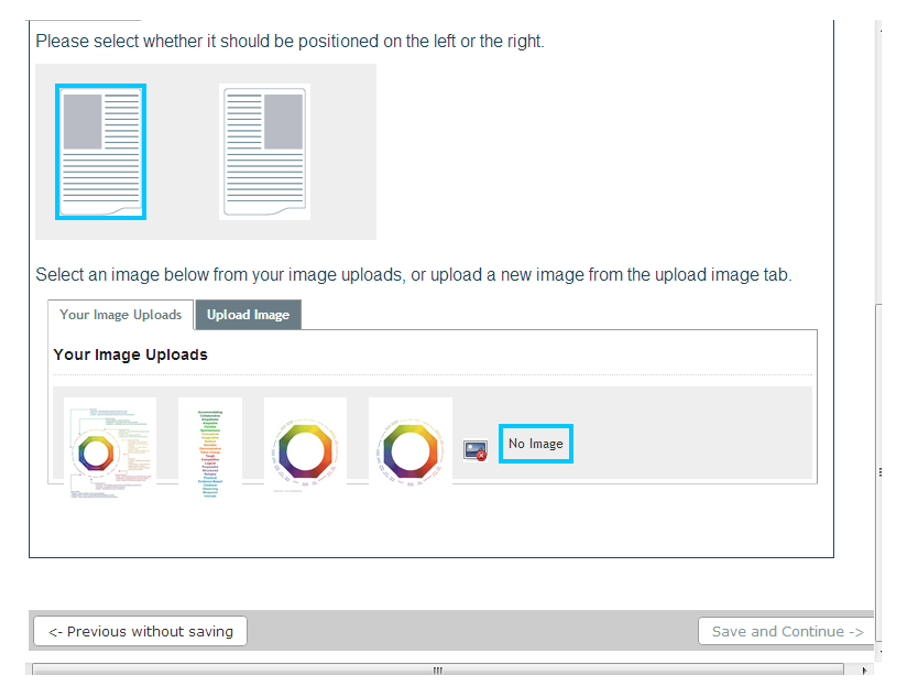
Klicken Sie auf Speichern und fortfahren.
Schritt 12 Option 2 – Füllen Sie die Seite mit einem einzelnen Bild
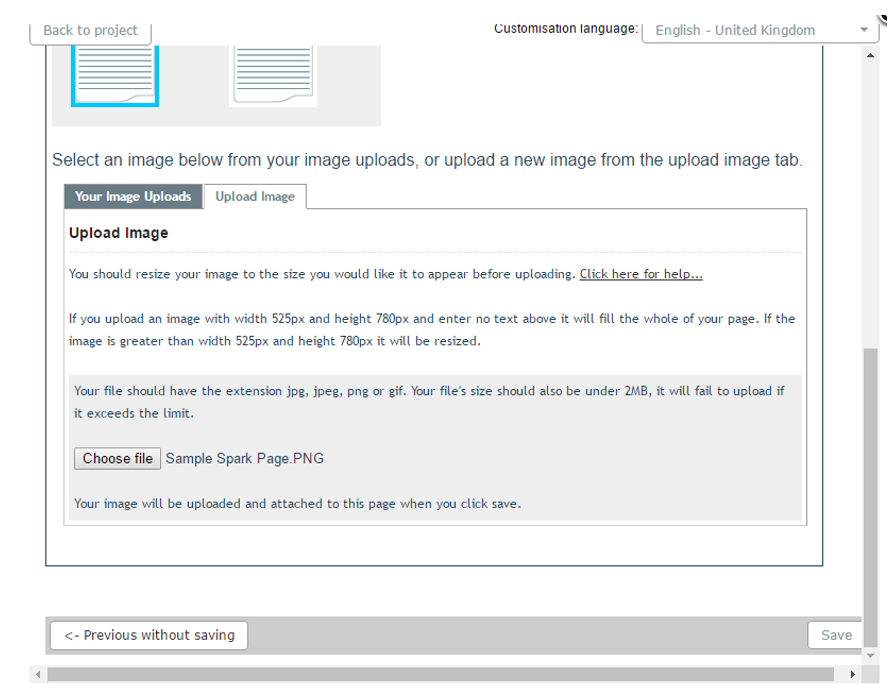
Alternativ können Sie ein einzelnes Bild hochladen, das die gesamte Seite ausfüllt.
Verwenden Sie Ihre eigene Bildbearbeitungssoftware (Sie müssen Ihre eigene Software verwenden, um das Bild zu erstellen, dies ist keine Funktion im Lumina-System), um Text und mehrere Bilder in Ihrem bevorzugten Layout zu positionieren. Dies gibt Ihnen völlige Flexibilität, eine Seite genau nach Ihren Wünschen zu gestalten. Speichern Sie das Bild im folgenden Format:
- Abmessungen (genau): 525 Pixel Breite, 780 Pixel Höhe
- Dateigröße (maximal): 2 MB
- Dateiformat: JPEG, JPEG, PNG oder GIF.
Laden Sie das Bild hoch und klicken Sie dann auf „Speichern und fortfahren“.
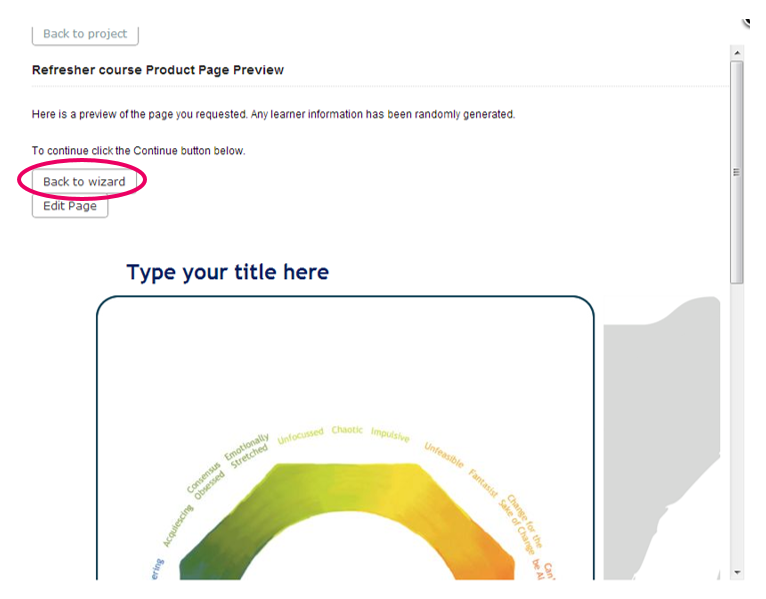
Nachdem Sie auf „Speichern“ geklickt haben, wird eine Vorschau angezeigt, wie die Seite aussehen wird. Klicken Sie auf Zurück zum Assistenten. Die benutzerdefinierte Seite wird unten in der rechten Spalte mit den ausgeschlossenen Seiten angezeigt. Sie müssen auf die Seite klicken, um sie unten in der linken Spalte hinzuzufügen, wo sich die enthaltenen Seiten befinden. Anschließend können Sie die benutzerdefinierte Seite so anordnen, dass sie an der gewünschten Stelle im Porträt angezeigt wird.
Schritt 13 Regenerieren
Diese Änderungen werden in Zukunft in allen Arbeitsmappen, die Sie in diesem Projekt herunterladen, vorhanden sein, bis Sie weitere Änderungen vornehmen.
Um diese Änderungen in vorhandenen Arbeitsmappen zu aktivieren, müssen Sie die Arbeitsmappe(n) vor dem Herunterladen neu generieren.
Weitere nützliche Anleitungen: