![lumina learning logo rev white.png]](https://support.luminalearning.com/hs-fs/hubfs/lumina%20learning%20logo%20rev%20white.png?height=39&name=lumina%20learning%20logo%20rev%20white.png)
Inhoud
- Wat zijn de verschillende soorten afbeeldingen en waar worden ze weergegeven? Welke rapporten ondersteunen afbeeldingen?
- Hoe u een bedrijfslogo, persoonlijke foto en handtekening kunt toevoegen, wijzigen of verwijderen
-
Een projectlogo (klantlogo) toevoegen, wijzigen of verwijderen
- Hoe verwijder ik een afbeelding uit mijn account?
Wat zijn de verschillende soorten afbeeldingen en waar worden ze weergegeven? Welke rapporten ondersteunen afbeeldingen?
Bedrijfslogo
Uw bedrijfslogo wordt gebruikt in uw Practitioner-profiel en in al uw projecten. Het verschijnt op de volgende locaties:
- Online registratiepagina die door deelnemers wordt gezien bij het invullen van een taak.
- Lumina Spark Full rapport, Lumina Spark Intro rapport en Lumina Spark werkboek - op de voorpagina van het rapport in de rechterbovenhoek en in de voettekst van elke andere pagina naast het Lumina Spark-logo.
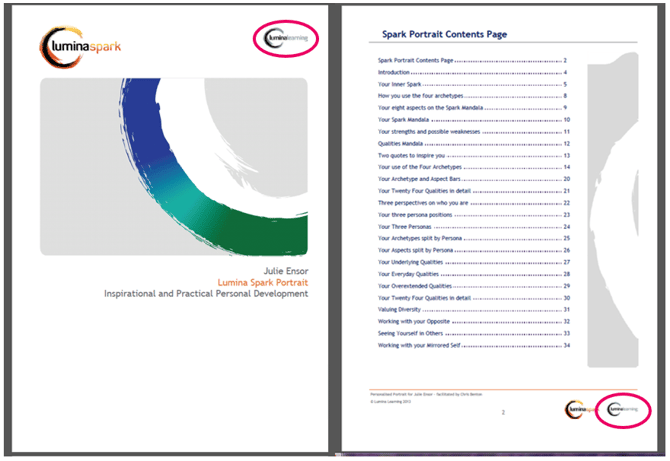
- Bedrijfslogo kan momenteel niet in andere rapporten worden opgenomen.
Volg deze stappen om uw bedrijfslogo te uploaden.
Persoonlijke foto
Uw persoonlijke foto wordt gebruikt in uw Practitioner-profiel en in al uw projecten. Het verschijnt op de volgende locaties:
- Lumina Spark Full en Lumina Spark Intro rapporten - op de welkomstpagina, boven de welkomsttekst.
- Persoonlijke foto kan momenteel niet worden opgenomen in andere rapporten.
Handtekening
Uw handtekeningafbeelding wordt gebruikt in uw Practitioner-profiel en in al uw projecten. Het verschijnt op de volgende locaties:
- Lumina Spark Full en Lumina Spark Intro rapporten - op de welkomstpagina, onder de welkomsttekst.
- Uw handtekening kan momenteel niet worden opgenomen in andere rapporten.
Volg deze stappen om uw handtekeningafbeelding te uploaden.
Projectlogo (klantlogo)
Elk project bevat een logo dat wordt weergegeven in gebieden die aan uw project zijn gekoppeld. U kunt deze functie gebruiken om het logo te uploaden van de klant waarvoor het project is aangemaakt. Het projectlogo verschijnt op de volgende locaties:
- Online registratiepagina die door deelnemers wordt gezien bij het invullen van een taak.
- Lumina Spark Full rapport, Lumina Spark Intro rapport en Lumina Spark werkboek - op de voorpagina van portret in de rechterbenedenhoek en in de voettekst van elke andere pagina naast het Lumina Spark-logo.
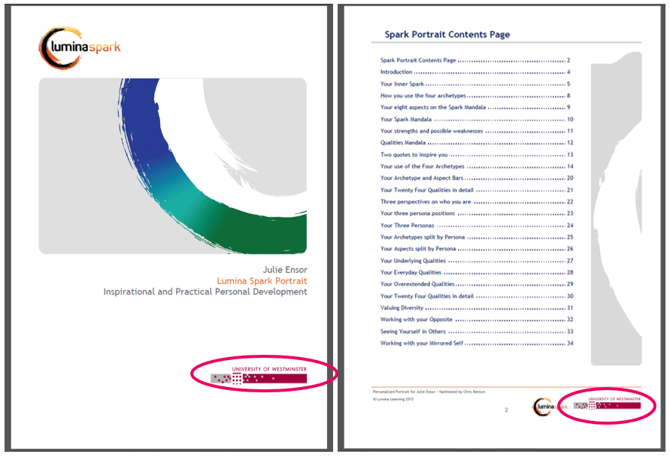
- Als u ook een bedrijfslogo en een projectlogo hebt geconfigureerd, worden beide weergegeven op de staande voorkant, maar wordt alleen het projectlogo weergegeven in de voettekst.
Hoe u een bedrijfslogo, persoonlijke foto en handtekening kunt toevoegen, wijzigen of verwijderen
- Ga naar Lumina Services en log in.
- Selecteer de knop Practitioner-profiel.
- Selecteer Afbeeldingen in het linkermenu.
Alle afbeeldingen die u al heeft geüpload, worden weergegeven onder Mediagalerij.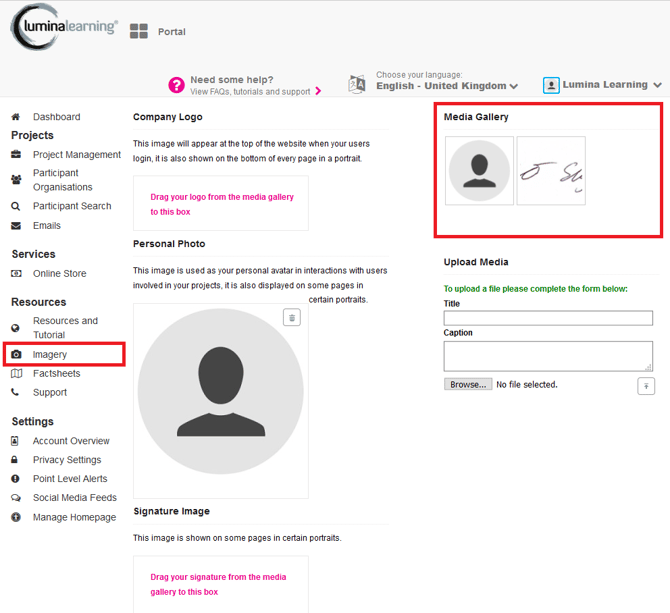
- Een nieuwe afbeelding uploaden naar de Mediagalerij:
- Selecteer onder Media uploaden de optie Bladeren of Bestand kiezen.
- Blader door uw computer en selecteer het afbeeldingsbestand.
- Voer een titel en een bijschrift voor je afbeelding in.
- Druk op de uploadknop (pijl omhoog).
Als het uploaden van uw afbeelding mislukt, zorg er dan voor dat deze aan de volgende voorwaarden voldoet:
- Minder dan 1000 x 500 pixels
- Minder dan 2mb
- Heeft het formaat .gif, .jpg, .jpeg of .png
- Om een afbeelding uit uw Mediagalerij te selecteren voor gebruik als bedrijfslogo, persoonlijke foto of handtekeningafbeelding, sleept u de afbeelding van de Mediagalerij naar het relevante afbeeldingsvak aan de linkerkant.
Als er al een afbeelding is geselecteerd, kunt u deze wijzigen door een nieuwe afbeelding erbovenop te slepen en neer te zetten.
Nadat u een afbeelding heeft gesleept en neergezet en deze niet aan de linkerkant verschijnt, kunt u proberen de pagina te vernieuwen.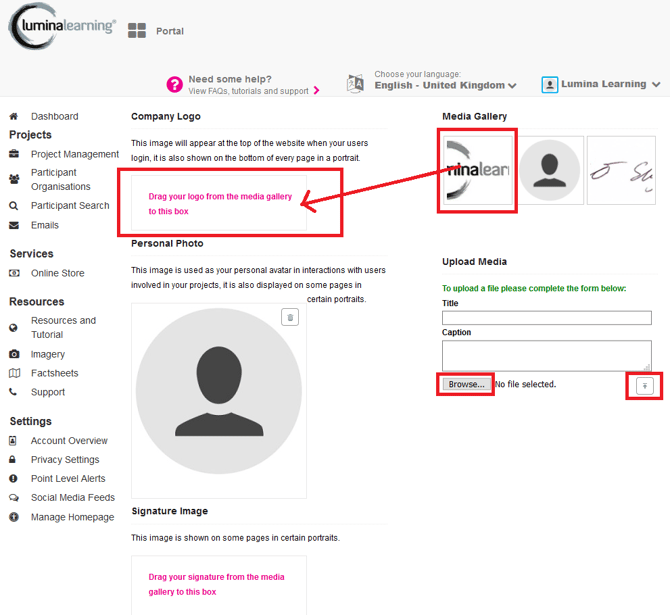
- Om een afbeelding te verwijderen die al is geselecteerd, beweegt u de muis over de foto en klikt u op het prullenbak-/prullenbakpictogram. Deze afbeelding wordt niet langer gebruikt voor het geselecteerde doel. Het wordt nog steeds opgeslagen in uw Mediagalerij voor het geval u het later opnieuw nodig heeft. Volg deze stappen om een afbeelding definitief te verwijderen.
- U hebt nu uw Practitioner-profiel aangepast met uw afbeeldingen, die zullen worden gebruikt in nieuwe rapporten die in de toekomst worden gegenereerd.
Als u uw nieuwe afbeeldingen wilt toepassen op bestaande rapporten in uw projecten, moet u de rapporten opnieuw genereren door r deze stappen te volgen..png?width=670&height=883&name=Practitioner%20imagery(3).png)
Een projectlogo (klantlogo) toevoegen, wijzigen of verwijderen
- Ga naar uw Practitioner-profiel-dashboard (klik hier voor volledige instructies).
- Selecteer Projecten beheren in het menu aan de linkerkant of op het hoofdscherm
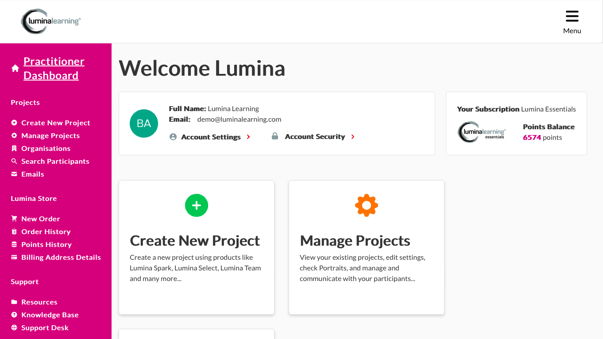
- Selecteer uw project uit de lijst.
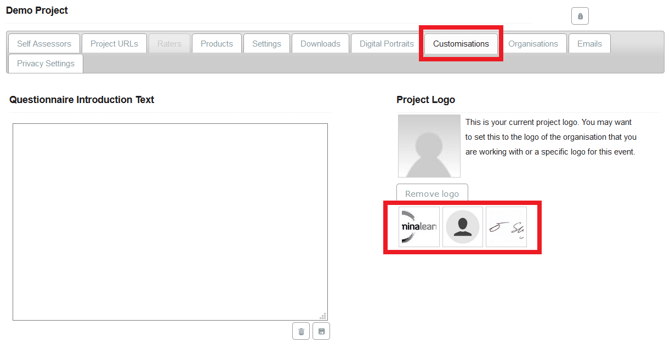
- Selecteer het tabblad Aanpassingen. Onder Projectlogo ziet u beschikbare afbeeldingen uit uw mediagalerij.
- Om een afbeelding in te stellen als uw projectlogo, klikt u op de afbeelding. De afbeelding verschijnt onder Projectlogo.
Als er al een afbeelding is geselecteerd, kunt u deze wijzigen door op een nieuwe afbeelding te klikken.
Als de afbeelding niet verschijnt nadat u erop hebt geklikt, probeer dan de pagina te vernieuwen.
Als u een nieuwe afbeelding moet uploaden, voeg dan een nieuwe afbeelding toe aan uw Mediagalerij door hier te klikken en stap 1-4 te volgen. Eenmaal geüpload, keert u hier terug, selecteert u de afbeelding en gaat u verder met de volgende stap.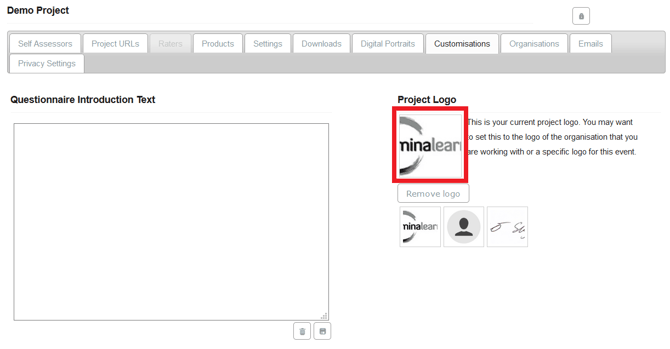
- Om het projectlogo te verwijderen, selecteert u Logo verwijderen. Elke eerder geselecteerde afbeelding wordt niet langer gebruikt als projectlogo. De afbeelding wordt nog steeds opgeslagen in uw Mediagalerij voor het geval u deze later opnieuw nodig heeft.
- U hebt nu een afbeelding geselecteerd als uw projectlogo, die zal worden gebruikt in nieuwe rapporten die in de toekomst van dit project worden gegenereerd.
Om het nieuwe logo op bestaande rapporten in uw project toe te passen, moet u de rapporten opnieuw genereren door deze stappen te volgen.
Hoe u een projectspecifiek bedrijfslogo, persoonlijke foto en handtekening kunt toevoegen, wijzigen of verwijderen
Uw bedrijfslogo, persoonlijke foto en handtekening worden standaard in al uw projecten gebruikt.
In deze stappen wordt uitgelegd hoe u een aangepaste afbeelding in een specifiek project kunt instellen om de standaardafbeeldingen te overschrijven.
- Ga naar uw Practitioner-profiel-dashboard (klik hier voor volledige instructies).
- Selecteer Projecten beheren in het menu aan de linkerkant of op het hoofdscherm
- Selecteer uw project uit de lijst.
- Selecteer het tabblad Aanpassingen.
- Scroll naar beneden naar het gedeelte Algemene afbeeldingen negeren waar het bedrijfslogo, de persoonlijke foto en de handtekening van de Practitioner worden vermeld.
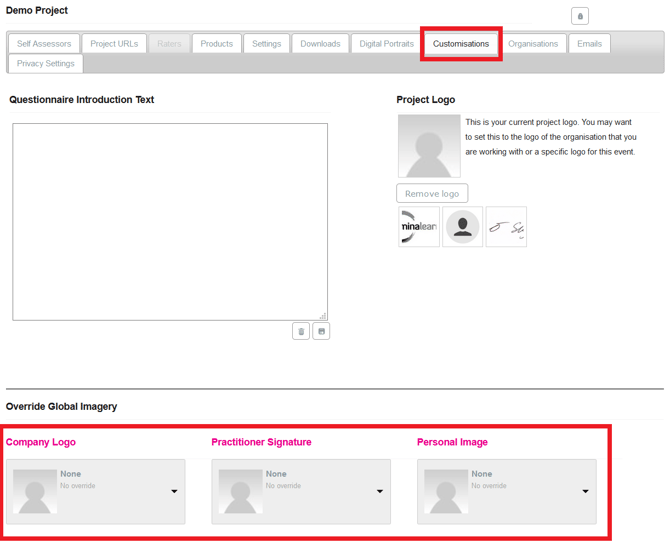
- Klik op de pijl-omlaag onder het relevante afbeeldingstype. Er wordt een vervolgkeuzemenu geopend. Selecteer de relevante aangepaste afbeelding uit de lijst.
Als u een nieuwe afbeelding moet uploaden, voeg dan een nieuwe afbeelding toe aan uw Mediagalerij door hier te klikken en stap 1-4 te volgen. Eenmaal geüpload, keert u hier terug, selecteert u de afbeelding en gaat u verder met de volgende stap.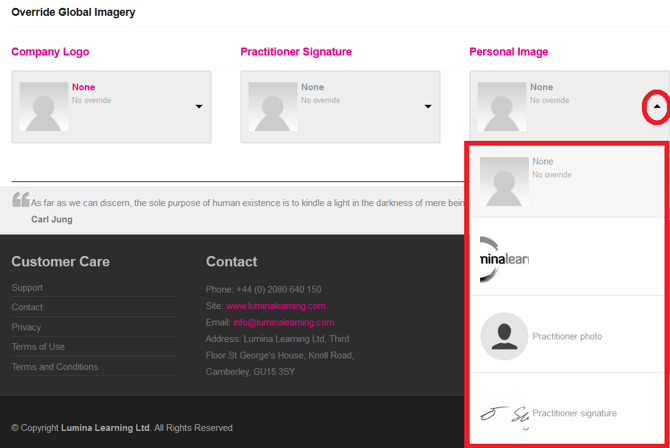
- Als u de aangepaste afbeelding wilt verwijderen, selecteert u Geen overschrijving. Uw project keert terug naar het gebruik van de standaardafbeeldingen die u voor uw Practitioner-profiel hebt geconfigureerd. (Om uw standaardafbeeldingen te wijzigen, klik hier).
- U hebt nu uw project aangepast met uw afbeeldingen, die zullen worden gebruikt in nieuwe rapporten die in de toekomst worden gegenereerd.
Om de nieuwe afbeeldingen toe te passen op bestaande rapporten in uw project, moet u de rapporten opnieuw genereren door deze stappen te volgen.
Hoe verwijder ik een afbeelding uit mijn account?
- Ga naar Lumina Services en meld u aan.
- Selecteer de knop Practitioner-profiel.
- Selecteer Afbeeldingen in het linkermenu.
- Uw mediagalerij wordt aan de rechterkant weergegeven.
- Beweeg over een afbeelding en selecteer het prullenbakpictogram.
Nadat u een afbeelding heeft verwijderd, moet u deze ook verwijderen van alle afbeeldingen die aan de linkerkant van de pagina zijn geconfigureerd. Beweeg over de afbeelding en klik op het prullenbakpictogram.