![lumina learning logo rev white.png]](https://support.luminalearning.com/hs-fs/hubfs/lumina%20learning%20logo%20rev%20white.png?height=39&name=lumina%20learning%20logo%20rev%20white.png)
Inhalt
- Welche verschiedenen Arten von Praktikerbildern gibt es und wo werden sie angezeigt? Welche Porträts unterstützen Bilder von Praktikern?
- So fügen Sie ein Firmenlogo, ein persönliches Foto und eine Unterschrift hinzu, ändern oder entfernen sie
-
So fügen Sie ein Projektlogo (Kundenlogo) hinzu, ändern oder entfernen es
- Wie lösche ich ein Bild aus meinem Konto?
Welche verschiedenen Arten von Praktikerbildern gibt es und wo werden sie angezeigt? Welche Porträts unterstützen Bilder von Praktikern?
Firmenlogo
Ihr Firmenlogo wird in Ihrem Practitioner-Profil und in allen Ihren Projekten verwendet. Es wird an folgenden Orten angezeigt:
- Online-Registrierungsseite, die den Teilnehmern beim Ausfüllen eines Aufgabenfragebogens angezeigt wird.
- Lumina Spark Full Portrait, Lumina Spark Intro Portrait und Lumina Spark Workbook – auf der Titelseite des Porträts in der oberen rechten Ecke und in der Fußzeile jeder zweiten Seite neben dem Lumina Spark-Logo.
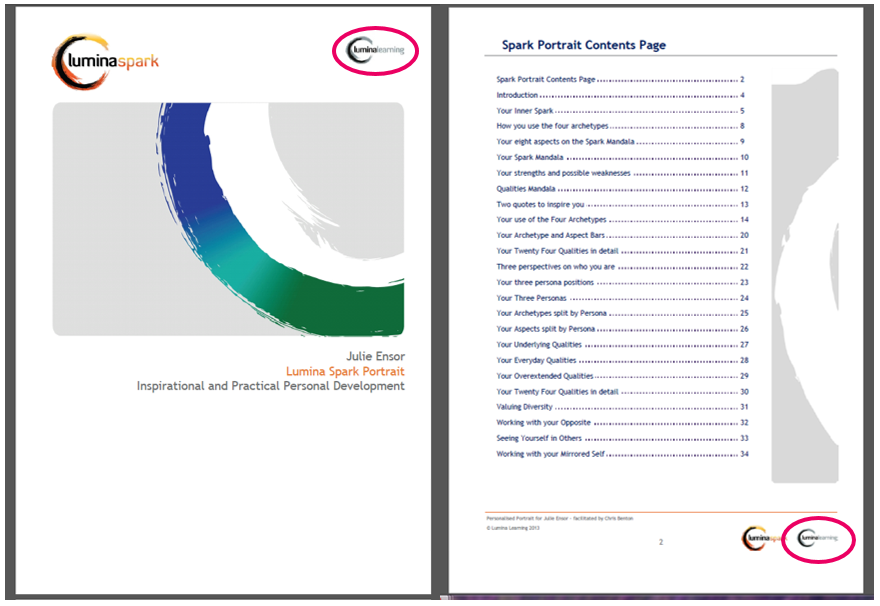
- Das Firmenlogo kann derzeit nicht in anderen Porträts verwendet werden.
Um Ihr Firmenlogo hochzuladen, befolgen Sie diese Schritte.
Persönliches Foto
Ihr persönliches Foto wird in Ihrem Practitioner-Profil und in allen Ihren Projekten verwendet. Es wird an folgenden Orten angezeigt:
- Lumina Spark Full und Lumina Spark Intro Portraits – auf der Seite mit der Begrüßungsnachricht, über dem Begrüßungstext.
- Persönliches Foto kann derzeit nicht in andere Porträts eingefügt werden.
Um Ihr persönliches Foto hochzuladen, befolgen Sie diese Schritte..
Unterschrift
Ihr Signaturbild wird in Ihrem Practitioner-Profil und in allen Ihren Projekten verwendet. Es wird an folgenden Orten angezeigt:
- Lumina Spark Full und Lumina Spark Intro Portraits – auf der Seite mit der Begrüßungsnachricht, unter dem Begrüßungstext.
- Ihre Unterschrift kann derzeit nicht in andere Porträts eingefügt werden.
Um Ihr Signaturbild hochzuladen, befolgen Sie diese Schritte..
Projektlogo (Kundenlogo)
Jedes Projekt enthält ein Logo, das in mit Ihrem Projekt verknüpften Bereichen angezeigt wird. Mit dieser Funktion können Sie das Logo des Kunden hochladen, der das Projekt sponsert. Das Projektlogo erscheint an folgenden Stellen:
- Online-Registrierungsseite, die den Teilnehmern beim Ausfüllen eines Aufgabenfragebogens angezeigt wird.
- Lumina Spark-Vollporträt, Lumina Spark-Einführungsporträt und Lumina Spark-Arbeitsbuch – auf der Titelseite des Porträts in der unteren rechten Ecke und in der Fußzeile jeder zweiten Seite neben dem Lumina Spark-Logo.
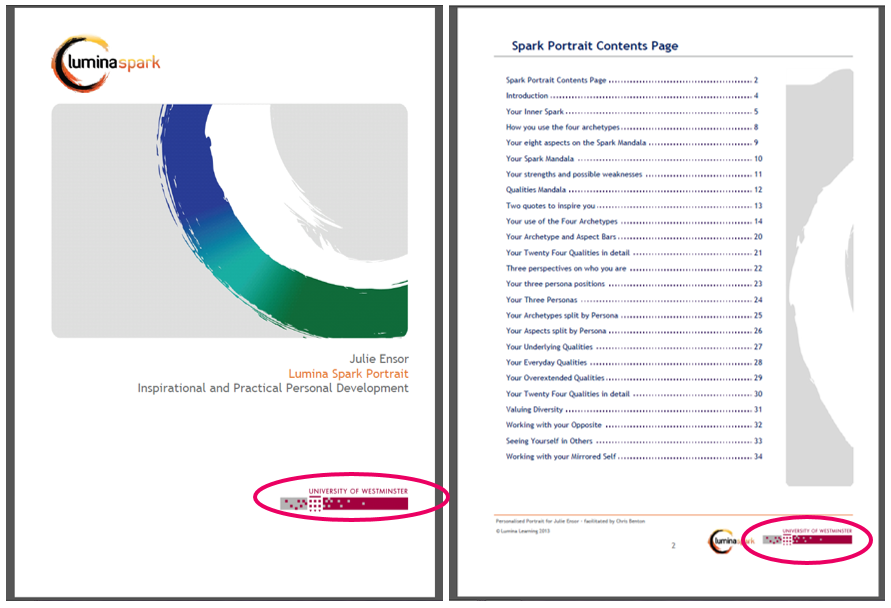
- Wenn Sie außerdem ein Firmenlogo und ein Projektlogo konfiguriert haben, werden beide auf der Hochformat-Vorderseite angezeigt, in der Fußzeile jedoch nur das Projektlogo.
So fügen Sie ein Firmenlogo, ein persönliches Foto und eine Unterschrift hinzu, ändern oder entfernen sie
- Besuchen Sie Ihre Lumina-Dienste und melden Sie sich an.
- Wählen Sie die Schaltfläche „Praktikerprofil“ aus.
- Wählen Sie im linken Menü „Bilder“ aus.
Alle Bilder, die Sie bereits hochgeladen haben, werden in der Mediengalerie angezeigt.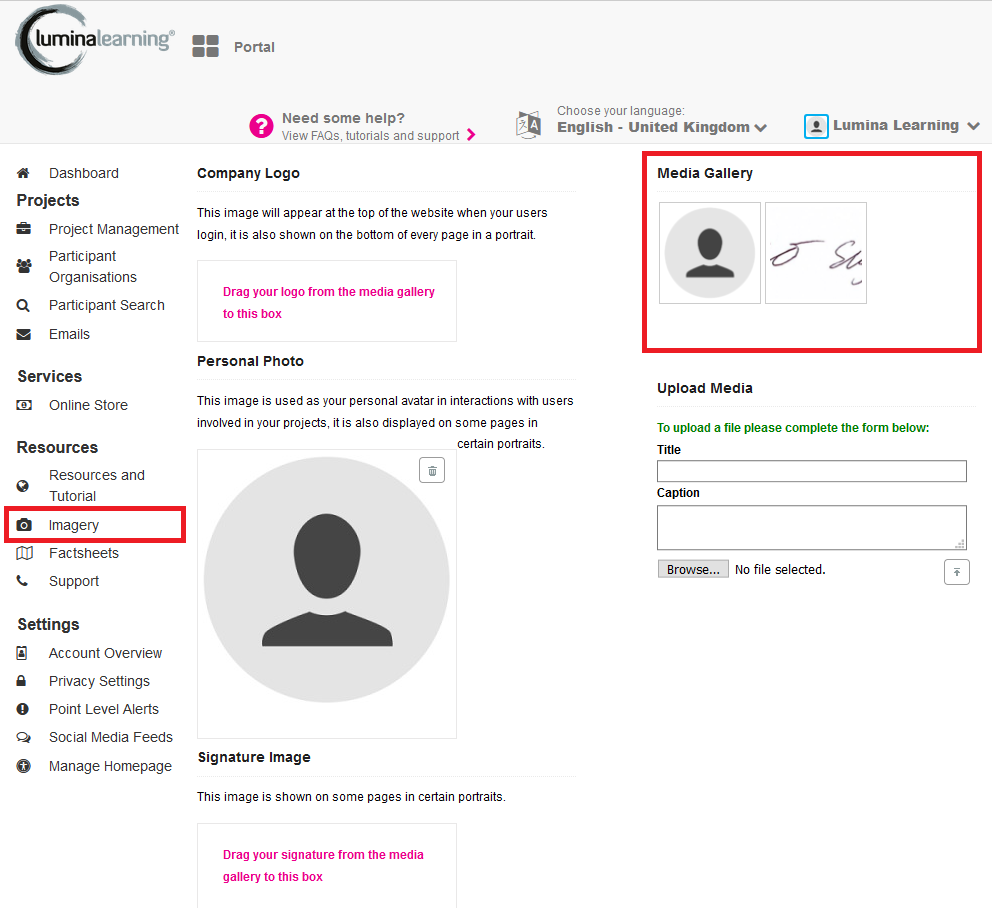
- So laden Sie ein neues Bild in die Mediengalerie hoch:
- Wählen Sie unter „Medien hochladen“ die Option „Durchsuchen“ oder „Datei auswählen“.
- Durchsuchen Sie Ihren Computer und wählen Sie die Bilddatei aus.
- Geben Sie einen Titel und eine Bildunterschrift für Ihr Bild ein.
- Drücken Sie den Upload-Button (Pfeilsymbol nach oben).
Wenn Ihr Bild-Upload fehlschlägt, stellen Sie bitte sicher, dass die folgenden Bedingungen erfüllt sind:
- Weniger als 1000 x 500 Pixel
- Weniger als 2 MB
- Hat das Format .gif, .jpg, .jpeg oder .png
- Um ein Bild aus Ihrer Mediengalerie zur Verwendung als Firmenlogo, persönliches Foto oder Signaturbild auszuwählen, ziehen Sie das Bild per Drag & Drop aus der Mediengalerie in das entsprechende Bildfeld auf der linken Seite.
Wenn bereits ein Bild ausgewählt wurde, können Sie es ändern, indem Sie ein neues Bild per Drag & Drop darauf ziehen.
Wenn ein Bild nach dem Ziehen und Ablegen nicht auf der linken Seite angezeigt wird, versuchen Sie, die Seite zu aktualisieren.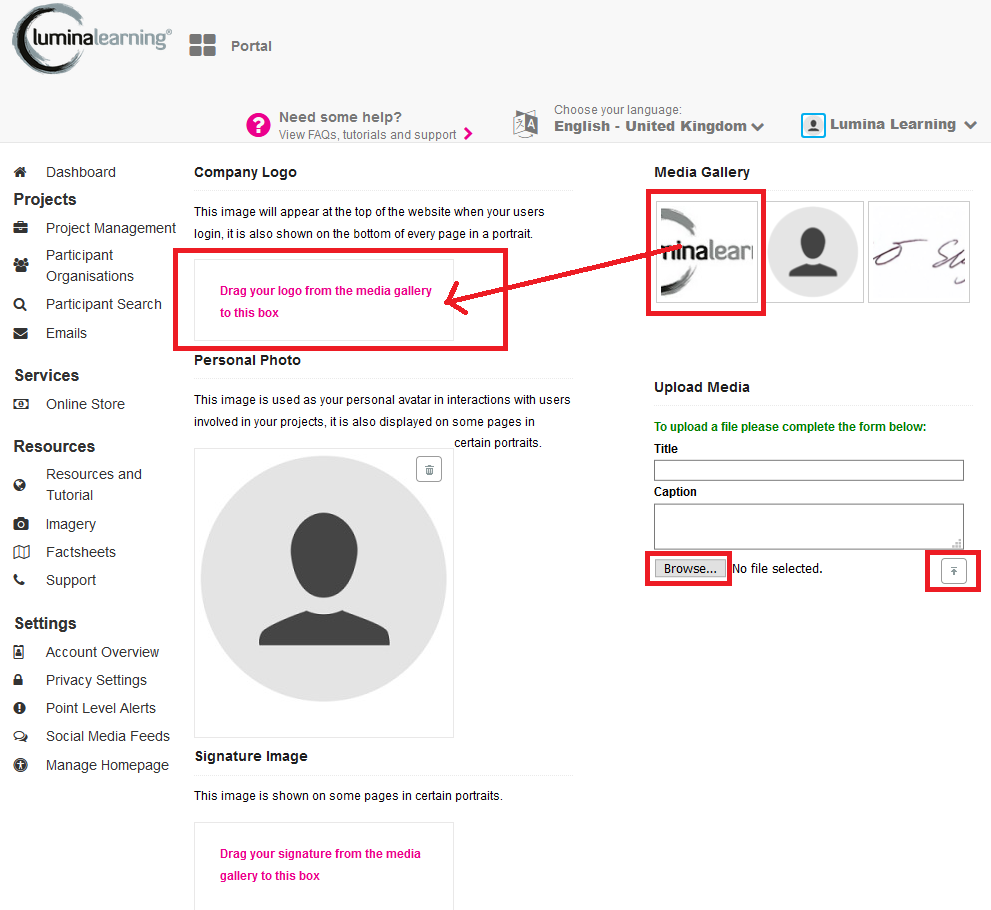
- Um ein bereits ausgewähltes Bild zu entfernen, bewegen Sie den Mauszeiger über das Foto und klicken Sie auf das Papierkorb-Symbol. Dieses Bild wird nicht mehr für den ausgewählten Zweck verwendet. Es wird weiterhin in Ihrer Mediengalerie gespeichert, falls Sie es später erneut benötigen. Um ein Bild dauerhaft zu löschen, befolgen Sie diese Schritte..
- Sie haben nun Ihr Practitioner-Profil mit Ihren Bildern angepasst, die in Zukunft für neue Porträts verwendet werden.
Um Ihre neuen Bilder auf vorhandene Porträts in Ihren Projekten anzuwenden, müssen Sie die Porträts neu generieren, indem Sie die folgenden Schritte ausführen..png?width=670&height=907&name=Practitioner%20imagery(3).png)
So fügen Sie ein Projektlogo (Kundenlogo) hinzu, ändern oder entfernen es
- Gehen Sie zu Ihrem Practitioner-Profil-Dashboard (vollständige Anweisungen finden Sie hier).
- Wählen Sie Projekte verwalten im Menü auf der linken Seite oder im Hauptbildschirm.
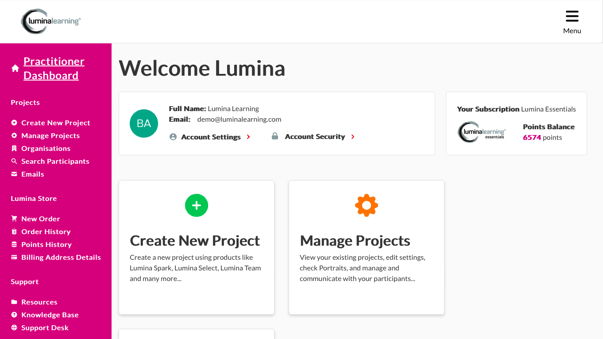
- Wählen Sie Ihr Projekt aus der Liste aus.
- Wählen Sie die Registerkarte „Anpassungen“. Unter dem Projektlogo sehen Sie verfügbare Bilder aus Ihrer Mediengalerie.
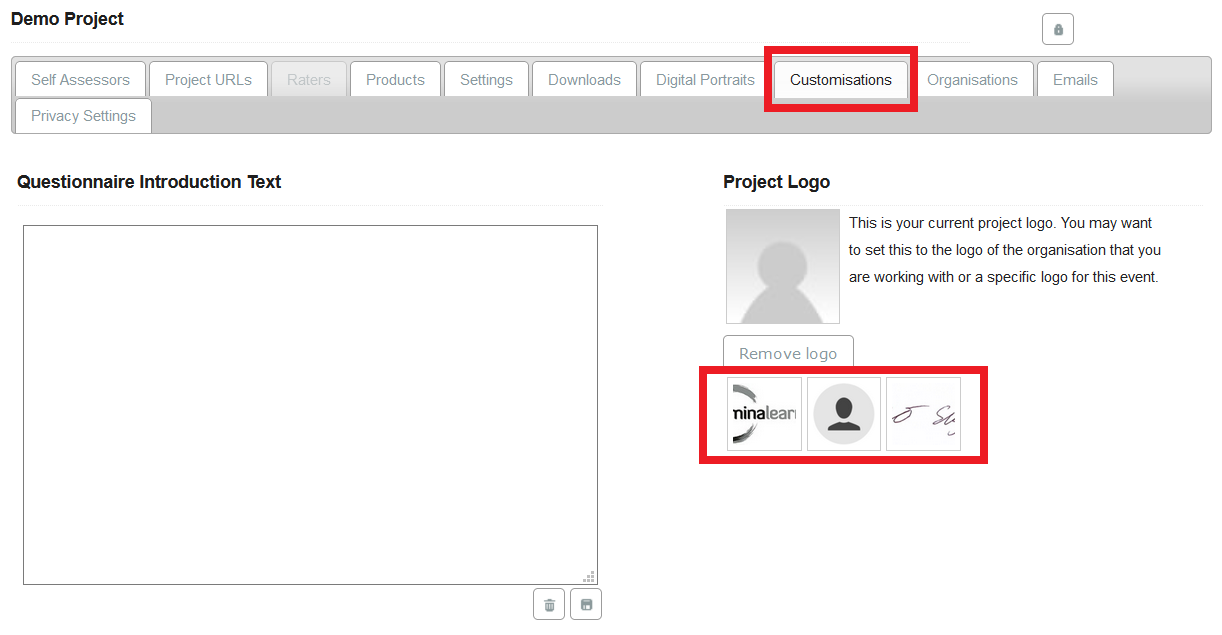
- Um ein Bild als Ihr Projektlogo festzulegen, klicken Sie auf das Bild. Das Bild wird unter dem Projektlogo angezeigt.
Wenn bereits ein Bild ausgewählt wurde, können Sie es ändern, indem Sie auf ein neues Bild klicken.
Wenn bereits ein Bild ausgewählt wurde, können Sie es ändern, indem Sie auf ein neues Bild klicken.
Wenn Sie ein neues Bild hochladen müssen, fügen Sie ein neues Bild zu Ihrer Mediengalerie hinzu, indem Sie hier klicken und die Schritte 1–4 ausführen. Kehren Sie nach dem Hochladen hierher zurück, wählen Sie das Bild aus und fahren Sie mit dem nächsten Schritt fort.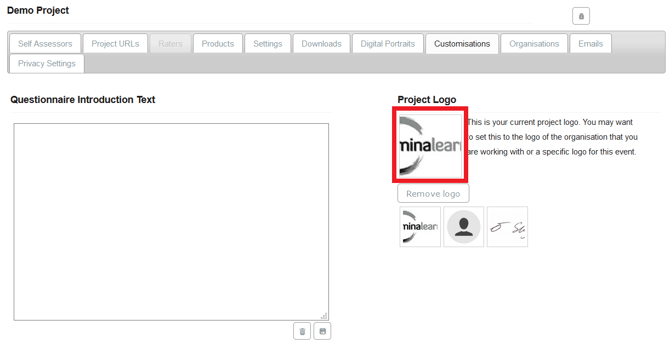
- Um das Projektlogo zu entfernen, wählen Sie Logo entfernen. Ein zuvor ausgewähltes Bild wird nicht mehr als Projektlogo verwendet. Das Bild wird weiterhin in Ihrer Mediengalerie gespeichert, falls Sie es später erneut benötigen.
- Sie haben nun ein Bild als Ihr Projektlogo ausgewählt, das in Zukunft in neuen Porträts verwendet wird, die in diesem Projekt erstellt werden.
Um das neue Logo auf alle vorhandenen Porträts in Ihrem Projekt anzuwenden, müssen Sie die Porträts neu generieren, indem Sie die folgenden Schritte ausführen..
So fügen Sie ein projektspezifisches Firmenlogo, ein persönliches Foto und eine Unterschrift hinzu, ändern oder entfernen sie
Ihr Firmenlogo, Ihr persönliches Foto und Ihre Unterschrift werden standardmäßig in allen Ihren Projekten verwendet.
In diesen Schritten wird erläutert, wie Sie in einem bestimmten Projekt ein benutzerdefiniertes Bild festlegen, um die Standardbilder zu überschreiben.
- Gehen Sie zu Ihrem Practitioner-Profil-Dashboard (vollständige Anweisungen finden Sie hier).
- Wählen Sie Projekte verwalten im Menü auf der linken Seite oder im Hauptbildschirm.
- Wählen Sie Ihr Projekt aus der Liste aus.
- Wählen Sie die Registerkarte „Anpassungen“.
- Scrollen Sie nach unten zum Abschnitt „Globale Bilder überschreiben“, in dem das Firmenlogo, das persönliche Foto und die Unterschrift des Arztes aufgeführt sind.
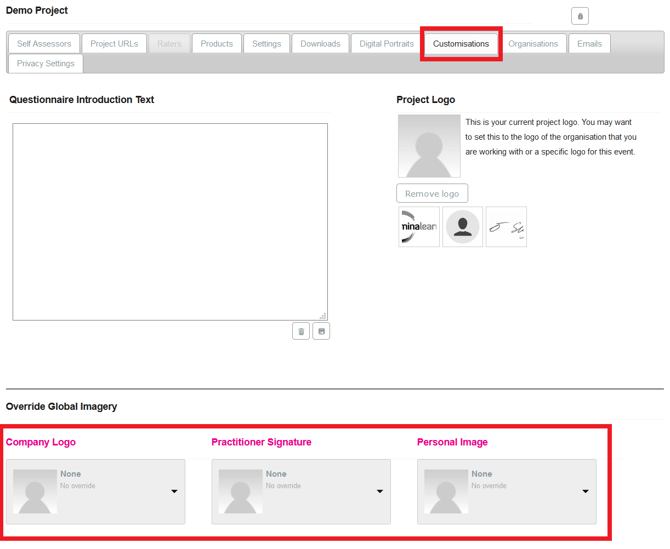
- Klicken Sie auf den Abwärtspfeil unter dem entsprechenden Bildtyp. Es öffnet sich ein Dropdown-Menü. Wählen Sie das entsprechende benutzerdefinierte Bild aus der Liste aus.
Wenn Sie ein neues Bild hochladen müssen, fügen Sie ein neues Bild zu Ihrer Mediengalerie hinzu, indem Sie hier klicken und die Schritte 1–4 ausführen. Kehren Sie nach dem Hochladen hierher zurück, wählen Sie das Bild aus und fahren Sie mit dem nächsten Schritt fort.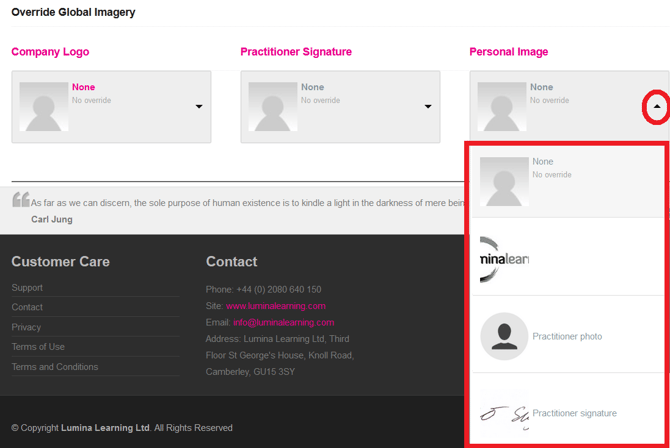
- Um das benutzerdefinierte Bild zu entfernen, wählen Sie „Keine Überschreibung“ aus. Ihr Projekt verwendet wieder die Standardbilder, die Sie für Ihr Practitioner-Profil konfiguriert haben. (Um Ihre Standardbilder zu ändern, klicken Sie hier).
- Sie haben nun Ihr Projekt mit Ihren Bildern angepasst, die in Zukunft für neue Porträts verwendet werden.
Um die neuen Bilder auf vorhandene Porträts in Ihrem Projekt anzuwenden, müssen Sie die Porträts neu generieren, indem Sie die folgenden Schritte ausführen.
Wie lösche ich ein Bild aus meinem Konto?
- Besuchen Sie Ihre Lumina-Dienste und melden Sie sich an.
- Wählen Sie die Schaltfläche „Praktikerprofil“ aus.
- Wählen Sie im linken Menü „Bilder“ aus.
- Ihre Mediengalerie wird rechts angezeigt.
- Bewegen Sie den Mauszeiger über ein Bild und wählen Sie das Papierkorbsymbol aus.
Nachdem Sie ein Bild gelöscht haben, müssen Sie es auch aus allen auf der linken Seite der Seite konfigurierten Practitioner-Bildern entfernen. Bewegen Sie den Mauszeiger über das Bild und klicken Sie auf das Papierkorbsymbol.