![lumina learning logo rev white.png]](https://support.luminalearning.com/hs-fs/hubfs/lumina%20learning%20logo%20rev%20white.png?height=39&name=lumina%20learning%20logo%20rev%20white.png)
Scheduled Delivery vervangt Instant Delivery voor alle projecten die vanaf juli 2020 zijn gemaakt.
Inhoud
- Wanneer worden er punten afgetrokken bij gebruik van Scheduled Delivery?
-
Interactie tussen Scheduled Delivery en 'Datum en tijd PDF's vrijgegeven om te downloaden'
-
Update de tijdzone die wordt gebruikt voor Scheduled Delivery
Overzicht: Scheduled Delivery uitgelegd
Met Scheduled Delivery kunt u uw deelnemers per e-mail op de hoogte stellen wanneer hun portret klaar is om te bekijken of te downloaden. Deze e-mail bevat een link waarmee deelnemers kunnen inloggen op hun account en hun portret kunnen bekijken. Optioneel kunt u het portret van de deelnemer als bijlage bij de e-mail voegen.
Scheduled Delivery wordt voor elk project afzonderlijk geconfigureerd.
Scheduled Delivery inschakelen
Scheduled Delivery kan alleen bij bepaalde portretten worden gebruikt. Een lijst met ondersteunde portretten is beschikbaar op het tabblad Instellingen van uw project.
Scheduled Delivery moet zijn ingeschakeld voordat een deelnemer de vragenlijst invult. Na dit punt kunnen de taalinstellingen niet meer worden bijgewerkt.
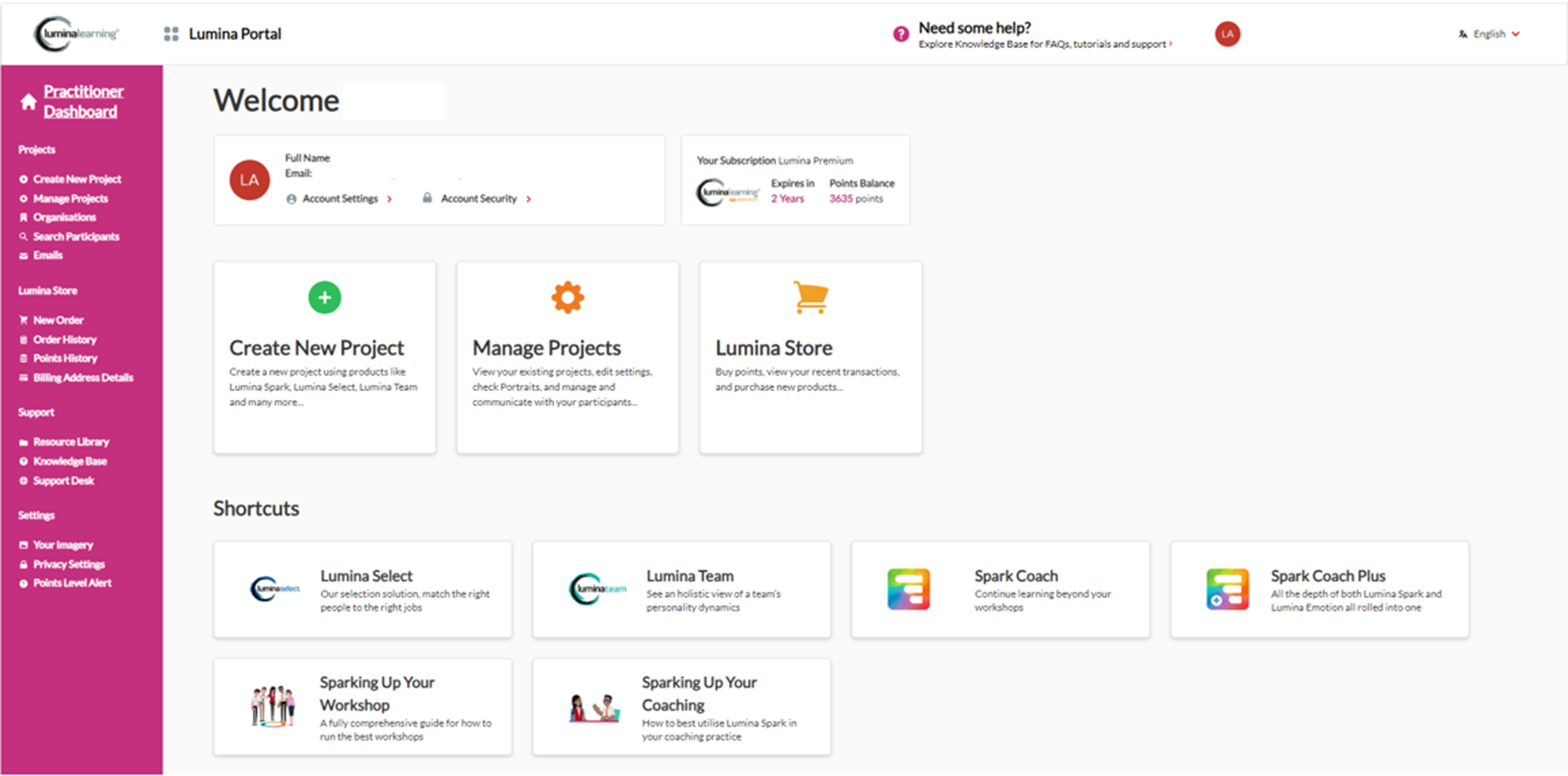
- Ga naar uw Practitioner-profiel-dashboard (klik hier voor volledige instructies).
- Selecteer Projectbeheer in het linkermenu.
- Kies uw project uit de lijst.
- Ga naar het tabblad Instellingen in uw project en scrol omlaag naar de sectie Portretaflevering plannen.
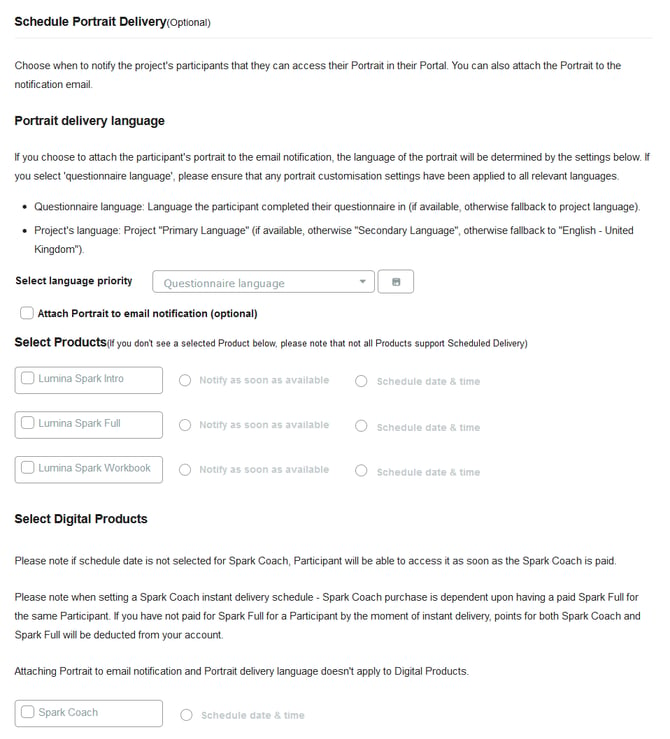
- Selecteer de taal waarin het portret van de deelnemer beschikbaar zal zijn. Kies een van de volgende opties uit de vervolgkeuzelijst:
- Vragenlijsttaal: de taal waarin de Deelnemer de vragenlijst invult
- Projecttaal (aanbevolen): de primaire taal die u hebt geselecteerd op het tabblad Instellingen van uw project (het portret is niet beschikbaar in de secundaire taal van uw project)
- Om het portret van de deelnemer toe te voegen aan de e-mail die naar de deelnemer wordt verzonden, vinkt u het vakje aan met het label Portret toevoegen aan e-mailmelding.
- Selecteer tot welke producten uw deelnemers toegang hebben door het vakje naast de productnaam aan te vinken. Als een product niet in de lijst staat, betekent dit dat Scheduled Delivery dat product niet ondersteunt
- Kies voor elk product wanneer u een e-mail naar Deelnemers wilt sturen. Gebruik de keuzerondjes om een van de volgende opties te kiezen:
- Informeer zodra beschikbaar: elke deelnemer ontvangt een e-mail zodra zijn of haar portret is gegenereerd, doorgaans 5-10 minuten nadat de deelnemer de vragenlijst heeft ingevuld.
- Datum en tijd plannen: kies een toekomstige datum waarop elke deelnemer een e-mail ontvangt. Deze datum en tijd zijn in uw lokale tijd, bepaald door de tijdzone die in uw Practitioner-gebied is geselecteerd. Gelieve hier te klikken voor meer informatie.
Let op: de enige beschikbare optie voor digitale producten is Datum en tijd plannen. - Druk op Verzenden om uw instellingen op te slaan.
Wanneer worden er punten afgetrokken bij gebruik van Scheduled Delivery?
Wanneer Scheduled Delivery is ingeschakeld, worden punten (het online tegoed dat wordt gebruikt om toegang te krijgen tot portretten) afgeschreven zodra het portret is gegenereerd. Dit geldt ook als de portretten op een later tijdstip worden verzonden.
Interactie tussen Scheduled Delivery en 'Datum en tijd PDF's vrijgegeven om te downloaden'
Elk project heeft ook de instelling 'Datum en tijd PDF's vrijgegeven om te downloaden'. Dit is de datum waarop uw deelnemers zich opnieuw kunnen aanmelden bij hun Lumina-account om toegang te krijgen tot hun portretten.
Als Scheduled Delivery is ingeschakeld, overschrijft dit 'Datum en tijd PDF's vrijgegeven voor download'. Als de datum en tijd voor de PDF-release bijvoorbeeld 10 januari is en de geplande levering is ingesteld op 20 januari, kunnen uw deelnemers zich op 10 januari aanmelden bij hun account om portretten te downloaden.Update de tijdzone die wordt gebruikt voor Scheduled Delivery
Als u een tijd en datum selecteert voor Scheduled Delivery, worden er e-mailmeldingen verzonden op uw lokale tijd, volgens de tijdzone-instellingen in uw account. U kunt uw tijdzone-instellingen bekijken door deze stappen te volgen:
- Ga naar uw Practitioner-profiel-dashboard (klik hier voor volledige instructies).
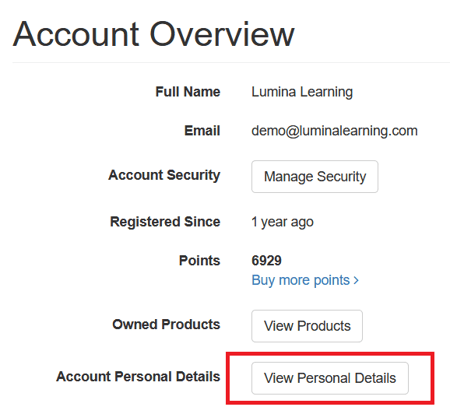
- Selecteer Accountoverzicht in het linkermenu.
- Selecteer de knop Persoonlijke gegevens bekijken.
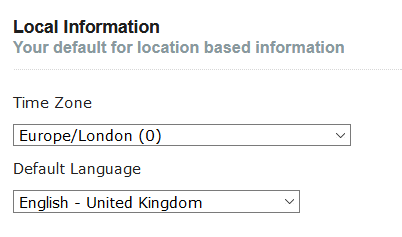
- Blader omlaag naar het gedeelte Lokale informatie.
- Selecteer uw tijdzone in de vervolgkeuzelijst Tijdzone. Nadat u een selectie heeft gemaakt, worden uw wijzigingen automatisch opgeslagen.