![lumina learning logo rev white.png]](https://support.luminalearning.com/hs-fs/hubfs/lumina%20learning%20logo%20rev%20white.png?height=39&name=lumina%20learning%20logo%20rev%20white.png)
Die geplante Lieferung ersetzte die sofortige Lieferung für alle Projekte, die ab Juli 2020 erstellt wurden.
Inhalt
- Wann werden Punkte abgezogen, wenn die geplante Lieferung genutzt wird?
-
Interaktion zwischen geplanter Lieferung und „Datum und Uhrzeit der zum Download freigegebenen PDFs“
-
Aktualisieren Sie die für die geplante Lieferung verwendete Zeitzone
Übersicht: Geplante Lieferung erklärt
Mit der geplanten Lieferung können Sie Ihre Teilnehmer per E-Mail benachrichtigen, wenn ihr Porträt zur Ansicht oder zum Herunterladen bereit ist. Diese E-Mail enthält einen Link, über den sich Teilnehmer bei ihrem Konto anmelden und ihr Porträt ansehen können. Optional können Sie der E-Mail das Porträt des Teilnehmers beifügen.
Die geplante Lieferung wird für jedes Projekt separat konfiguriert.
So aktivieren Sie die geplante Lieferung
Die geplante Lieferung kann nur bei einigen Porträts verwendet werden. Eine Liste der unterstützten Porträts finden Sie auf der Registerkarte „Einstellungen“ Ihres Projekts.
Die geplante Zustellung muss aktiviert sein, bevor ein Teilnehmer seinen Fragebogen ausfüllt. Danach können die Sprach- und Datums-/Zeiteinstellungen nicht mehr geändert werden.
- Gehen Sie zu Ihrem Practitioner-Profil-Dashboard (vollständige Anweisungen finden Sie hier).
- Wählen Sie im Menü auf der linken Seite „Projekte verwalten“ aus.
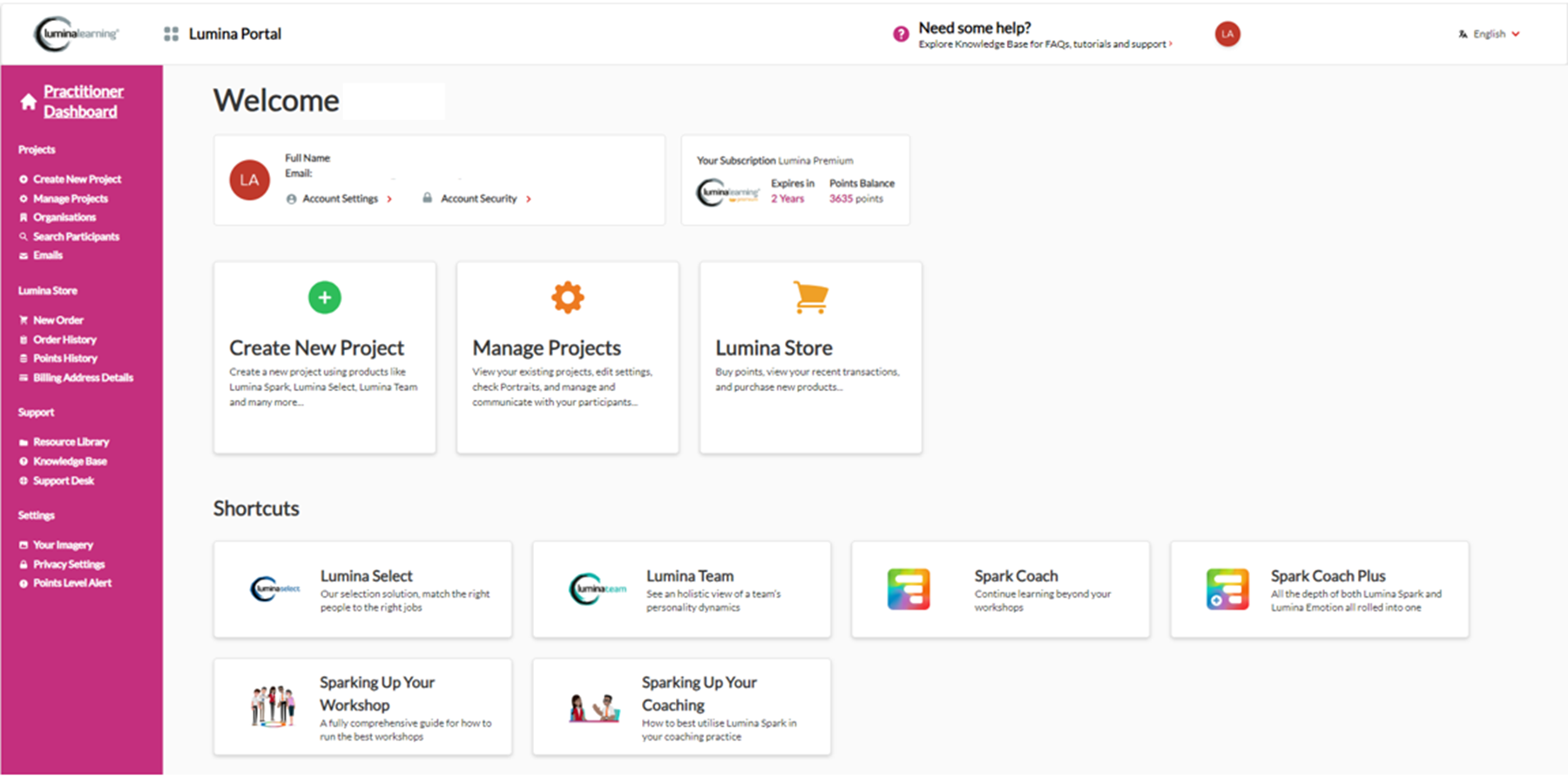
- Wählen Sie Ihr Projekt aus der Liste.
- Wechseln Sie in Ihrem Projekt zur Registerkarte „Einstellungen“ und scrollen Sie nach unten zum Abschnitt „Lieferung von Porträts planen“.
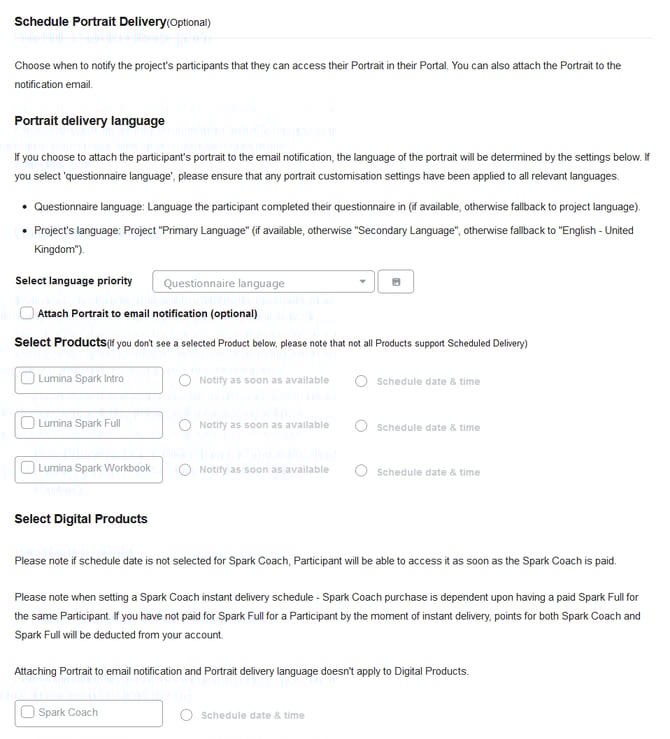
- Wählen Sie die Sprache aus, in der das Porträt des Teilnehmers verfügbar sein soll. Wählen Sie eine der folgenden Optionen aus der Dropdown-Liste:
- Fragebogensprache: die Sprache, in der der Teilnehmer den Fragebogen ausfüllt
- Projektsprache (empfohlen): Die Hauptsprache, die Sie auf der Registerkarte „Einstellungen“ Ihres Projekts ausgewählt haben (das Profilbild ist in der Zweitsprache Ihres Projekts nicht verfügbar).
- Um das Porträt des Teilnehmers an die an den Teilnehmer gesendete E-Mail anzuhängen, aktivieren Sie das Kontrollkästchen „Porträt an E-Mail-Benachrichtigung anhängen“.
- Wählen Sie aus, auf welche Produkte Ihre Teilnehmer Zugriff haben, indem Sie das Kästchen neben dem Produktnamen ankreuzen. Wenn ein Produkt nicht aufgeführt ist, bedeutet dies, dass die geplante Lieferung dieses Produkt nicht unterstützt
- Wählen Sie für jedes Produkt aus, wann eine E-Mail an die Teilnehmer gesendet werden soll. Verwenden Sie die Optionsfelder, um eine der folgenden Optionen auszuwählen:
- Sobald möglich benachrichtigen: Jeder Teilnehmer erhält eine E-Mail, sobald sein Porträt erstellt wurde, normalerweise 5–10 Minuten, nachdem der Teilnehmer den Fragebogen ausgefüllt hat.
- Datum und Uhrzeit planen: Wählen Sie ein zukünftiges Datum aus, an dem jeder Teilnehmer eine E-Mail erhalten soll. Dieses Datum und diese Uhrzeit werden in Ihrer Ortszeit angegeben, die durch die in Ihrem Practitioner-Gebiet ausgewählte Zeitzone bestimmt wird. Bitte klicken Sie hier für weitere Informationen.
Bitte beachten Sie, dass für digitale Produkte nur die Option „Datum und Uhrzeit festlegen“ verfügbar ist. - Klicken Sie auf „Senden“, um Ihre Einstellungen zu speichern.
Wann werden Punkte abgezogen, wenn die geplante Lieferung genutzt wird?
Wenn die geplante Lieferung aktiviert ist, werden Punkte (das Online-Guthaben, das zum Zugriff auf Porträts verwendet wird) abgezogen, sobald das Porträt erstellt wurde. Dies gilt auch, wenn die Porträts zu einem späteren Zeitpunkt versendet werden sollen.
Interaktion zwischen geplanter Lieferung und „Datum und Uhrzeit der zum Download freigegebenen PDFs“
Jedes Projekt verfügt außerdem über die Einstellung „Datum und Uhrzeit der PDF-Veröffentlichung zum Download“. Dies ist das Datum, an dem sich Ihre Teilnehmer wieder bei ihrem Lumina-Konto anmelden können, um auf ihre Porträts zuzugreifen.
Wenn die geplante Zustellung aktiviert ist, überschreibt sie „Datum und Uhrzeit der zum Download freigegebenen PDFs“. Wenn Datum und Uhrzeit für die PDF-Veröffentlichung beispielsweise der 10. Januar sind und die geplante Lieferung auf den 20. Januar eingestellt ist, können sich Ihre Teilnehmer am 20. Januar in ihrem Konto anmelden, um Porträts herunterzuladen.Aktualisieren Sie die für die geplante Lieferung verwendete Zeitzone
Wenn Sie eine Uhrzeit und ein Datum für die geplante Zustellung auswählen, werden E-Mail-Benachrichtigungen zu Ihrer Ortszeit gesendet, entsprechend den Zeitzoneneinstellungen in Ihrem Konto. Sie können Ihre Zeitzoneneinstellungen überprüfen, indem Sie die folgenden Schritte ausführen:
- Gehen Sie zu Ihrem Practitioner-Profil-Dashboard (vollständige Anweisungen finden Sie hier).
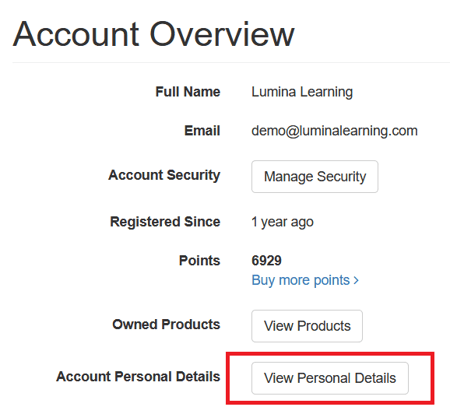
- Wählen Sie im linken Menü Kontoübersicht aus.
- Wählen Sie die Schaltfläche Persönliche Daten anzeigen.
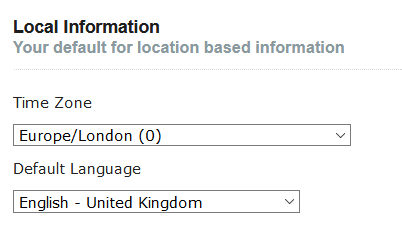
- Scrollen Sie nach unten zum Abschnitt „Lokale Informationen“.
- Wählen Sie Ihre Zeitzone aus der Dropdown-Liste „Zeitzone“ aus. Nachdem Sie eine Auswahl getroffen haben, werden Ihre Änderungen automatisch gespeichert.