![lumina learning logo rev white.png]](https://support.luminalearning.com/hs-fs/hubfs/lumina%20learning%20logo%20rev%20white.png?height=39&name=lumina%20learning%20logo%20rev%20white.png)
Om Lumina Leader aan te passen, selecteert u 'Projecten beheren' in uw Practitioner Dashboard en selecteert u het project dat u wilt aanpassen. Ga in uw project naar het tabblad 'Producten'. Klik op het sleutelpictogram naast Lumina Leader.
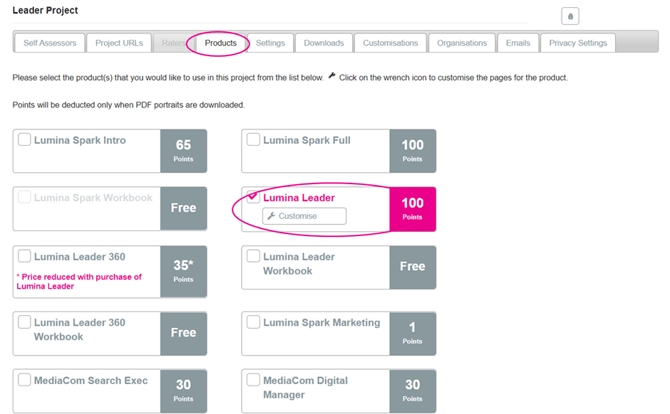
U wordt door een stapsgewijze wizard geleid. We zullen hier alle stappen doorlopen.
Stap 1 Opties
Je kunt ervoor kiezen om vier componenten in te schakelen die voorkomen in het Lumina Leader rapport: 'Zelfscore', 'Norm%', 'Rangvolgorde' en 'Te ontwikkelen gebied'. Standaard zijn deze ingeschakeld, u kunt ervoor kiezen deze componenten uit te schakelen.
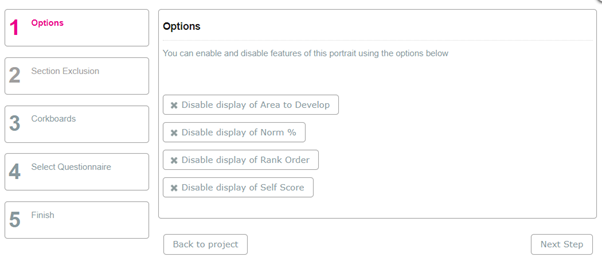
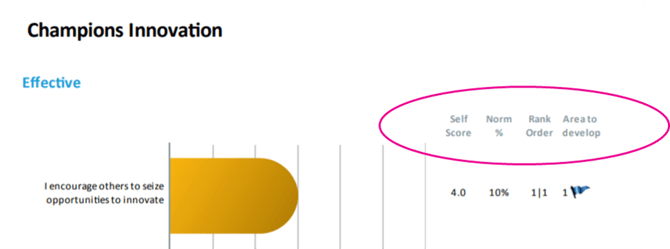
Zelfscore De Zelfscore is de score die de zelfbeoordelaar zichzelf heeft gegeven op een schaal van 7, zonder verwijzing naar een normgroep.
Norm % Dit is de score van de zelfbeoordelaar als percentage ten opzichte van andere leiders in de normatieve database van Lumina Learning.
Rangvolgorde: Dit is de score van de zelfbeoordelaar in vergelijking met andere leiders in uw project.
Gebied om te ontwikkelen: De vlag geeft gebieden aan voor persoonlijke groei, met het aantal keren dat andere beoordelaars de vraag, competentie of domein voor ontwikkeling hebben gemarkeerd.
Een beschrijving van deze termen vindt u ook aan het begin van de Leider en Leiderrapporten.
Zo verschijnen deze vier componenten in het rapport.
Stap 2 Paginaselectie
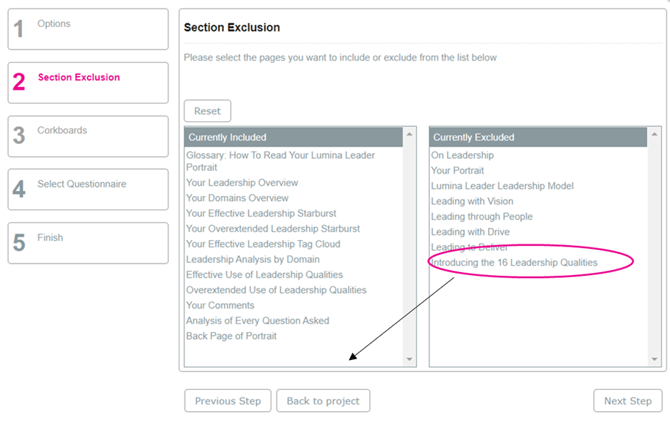
Met deze stap kunt u pagina's kiezen die u wilt opnemen/uitsluiten van het rapport. Om de pagina's te verplaatsen tussen de kolommen Momenteel opgenomen en Momenteel uitgesloten, selecteert u de gewenste pagina en wordt deze naar de andere kolom verplaatst.
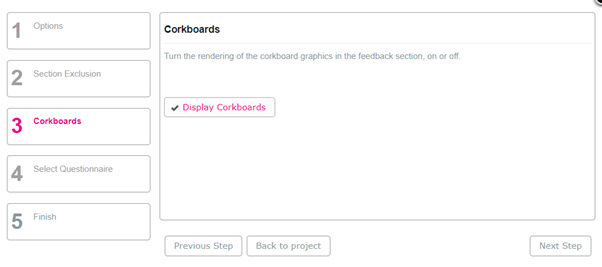
Stap 3 Kurkborden
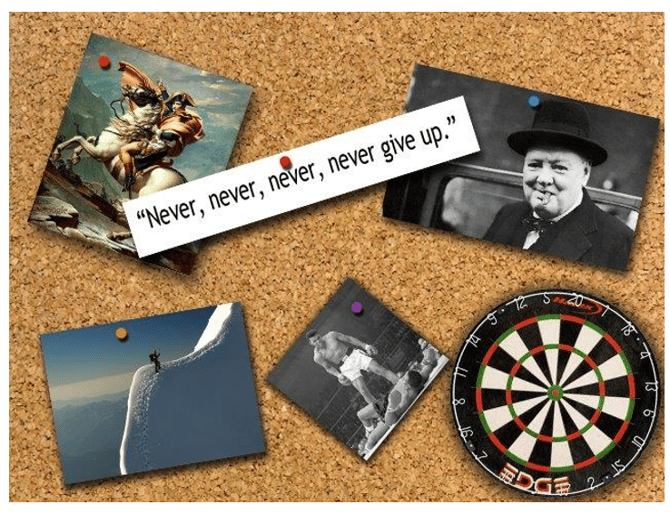
U kunt ervoor kiezen om prikborden weer te geven. Zie hieronder voor een afbeelding van het prikbord zoals het in het rapport verschijnt.
Stap 4 Selecteer Lengte en samenstelling van de vragenlijst
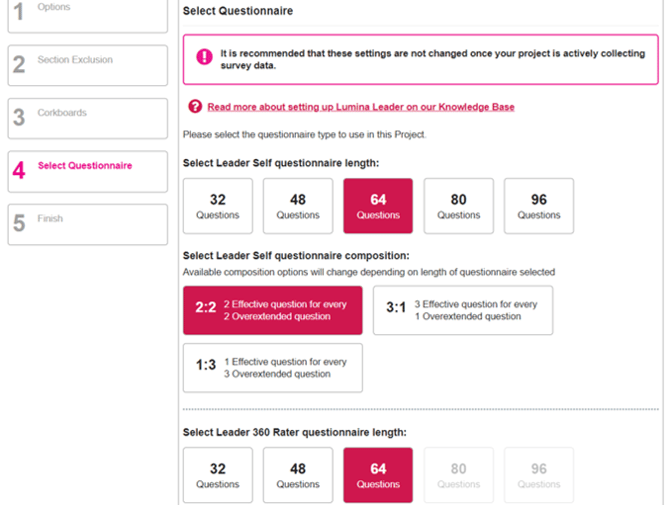
U kunt de lengte en samenstelling van de Leader Self-vragenlijst (en de Leader 360 Rater-vragenlijst) aanpassen. De standaardinstelling is 96 vragen met 3 effectieve en 3 overbelaste vragen, maar u kunt opties voor kortere lengte selecteren en alternatieve samenstellingen van effectieve en overbelaste vragen configureren.
Als u een Leader Self-vragenlijst met kortere lengte selecteert, kunt u dezelfde lengte (en samenstelling) toepassen op de Leader 360 Rater-versie. U hebt ook de mogelijkheid om de 360 Rater-vragenlijst korter te maken dan de Leader Self-versie. In dit geval toont het Leader 360-portret alleen de zelfbeoordeelde scores voor vragen die niet in de Rater-versie waren opgenomen.
Stap 5 Het maatwerk is nu voltooid! Sluit het venster of selecteer Terug naar project.
Andere relevante gidsen: