![lumina learning logo rev white.png]](https://support.luminalearning.com/hs-fs/hubfs/lumina%20learning%20logo%20rev%20white.png?height=39&name=lumina%20learning%20logo%20rev%20white.png)
Om Lumina Leader 360 rapporten aan te passen, selecteert u 'Projecten beheren' in het menu van het Practitioner Dashboard en selecteert u het project dat u wilt aanpassen. Ga in uw project naar het tabblad 'Producten'. Klik op het sleutelpictogram naast Lumina Leader 360.
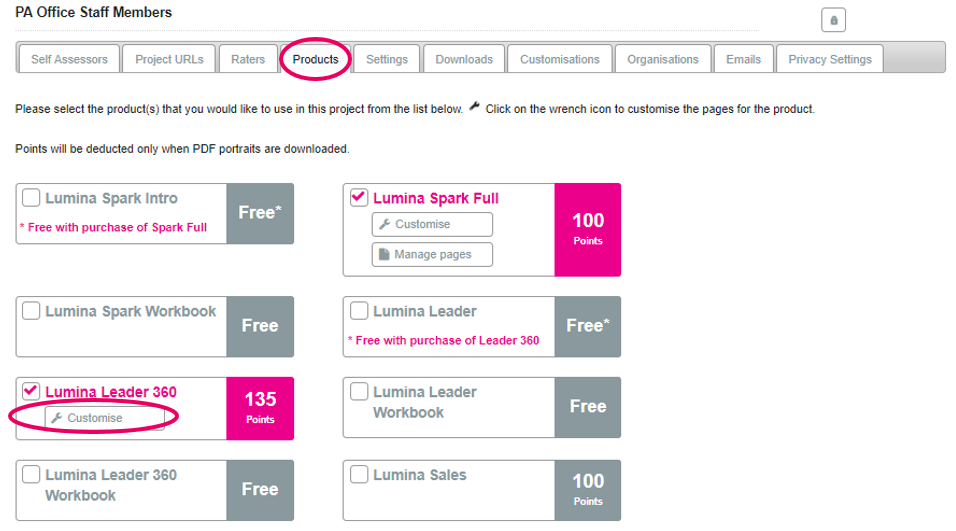
U wordt door een stapsgewijze wizard geleid. We zullen hier alle stappen doorlopen.
Stap 1 Anonimiteitsinstellingen
Met deze stap kunt u de anonimiteitsinstellingen instellen. Er zijn een paar opties om uit te kiezen. Hieronder worden de verschillende instellingen gedetailleerder uitgelegd:
Anoniem – geen groepering
Dit betekent dat de feedback van beoordelaars anoniem is en dat er geen minimumvereiste is aan feedbackbeoordelaars binnen elke groep.
Anoniem – groepen van twee
Deze anonimiteitsinstelling vereist dat er minimaal twee feedbackbeoordelaars binnen elke groep zijn om de standaardgroepering te kunnen identificeren. Er moeten bijvoorbeeld ten minste twee beoordelaars worden toegewezen aan de 'Collega'-groep voordat deze groep wordt weergegeven. Als er minder dan twee feedbackbeoordelaars in elk van de standaardgroepen zitten, verschijnt die beoordelaar in plaats daarvan in de groep 'Overig'.
Anoniem – groepen van drie
Deze anonimiteitsinstelling vereist dat er binnen elke groep minimaal drie feedbackbeoordelaars zijn toegewezen om de standaardgroepering te kunnen identificeren. Er moeten bijvoorbeeld ten minste drie beoordelaars in de 'Collega'-groep zitten voordat deze groep wordt weergegeven. Als er binnen elk van de standaardgroepen minder dan drie feedbackbeoordelaars vertegenwoordigd zijn, verschijnen deze beoordelaars in de groep 'Overig'.
Niet anoniem – toon bron van feedback
Met deze instelling worden de feedbackbeoordelaars gegroepeerd volgens de geselecteerde standaardgroepering (bijv. collega, baas etc.), ongeacht hoeveel feedbackbeoordelaars er in elke groep zitten - er is geen minimumvereiste. Hun namen zullen ook op het portret worden weergegeven. Hun naam wordt ook weergegeven naast eventuele schriftelijke opmerkingen die zij maken.
Baas nooit anoniem
Door deze functie te selecteren zal de Baas nooit anoniem zijn, ongeacht de andere anonimiteitsinstellingen die je hebt geselecteerd.
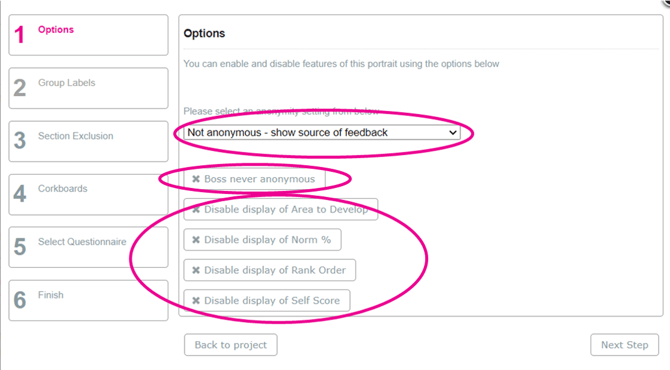
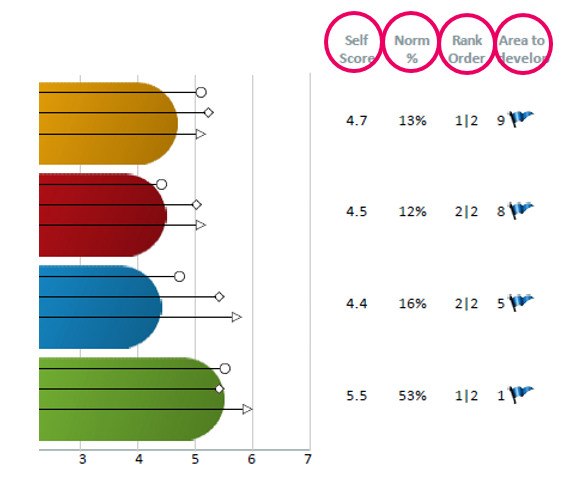
U kunt er ook voor kiezen om vier componenten in te schakelen die voorkomen in Lumina Leader 360 Portrait: 'Zelfscore', 'Norm%', 'Rangvolgorde' en 'Te ontwikkelen gebied'. Standaard zijn deze ingeschakeld, u kunt ervoor kiezen deze componenten uit te schakelen.
Zelfscore De Zelfscore is de score die de zelfbeoordelaar zichzelf heeft gegeven op een schaal van 7, zonder verwijzing naar een normgroep.
Norm % Dit is de score van de zelfbeoordelaar als percentage ten opzichte van andere leiders in de normatieve database van Lumina Learning.
Rangorde: Dit laat zien hoe de beoordelaarsscore van de zelfbeoordelaar zich verhoudt tot de andere scores in uw project.
Gebied om te ontwikkelen: De vlag geeft gebieden aan voor persoonlijke groei, met het aantal keren dat andere beoordelaars de vraag, competentie of domein voor ontwikkeling hebben gemarkeerd.
Een beschrijving van deze termen vindt u ook aan het begin van de Leader- en Leader 360-rapporten
Zo verschijnen deze vier componenten in het rapport.
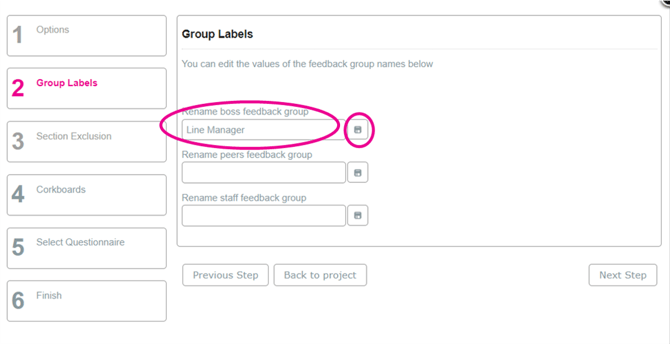
Stap 2 Groepslabels
U kunt ervoor kiezen om de feedbackgroepen die in het rapport verschijnen opnieuw te labelen. De standaard groepslabels zijn Baas, Collega's, Personeel en Overig. Om de nieuwe labels op te slaan, selecteert u het pictogram 'Opslaan'. Houd er rekening mee dat u de groep 'Overig' niet opnieuw kunt labelen.
Stap 3 Paginaselectie
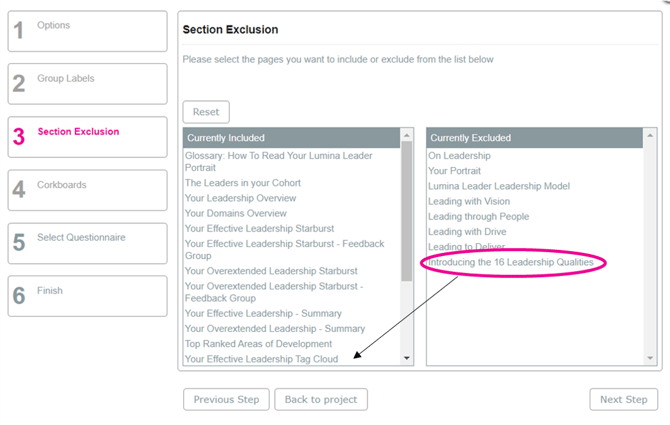
Met deze stap kunt u pagina's kiezen die u wilt opnemen/uitsluiten van het rapport. Om de pagina's te verplaatsen tussen de kolommen Momenteel opgenomen en Momenteel uitgesloten, selecteert u de gewenste pagina en wordt deze naar de andere kolom verplaatst.
Stap 4 Prikborden
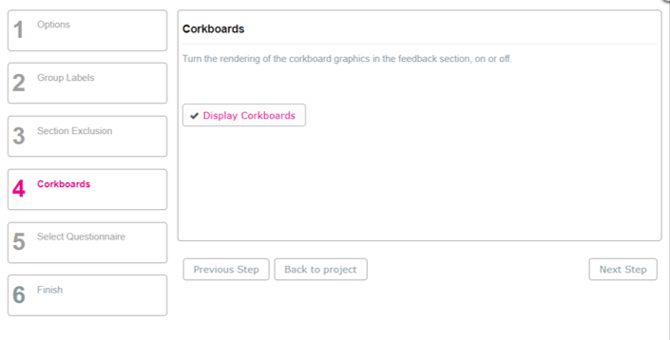
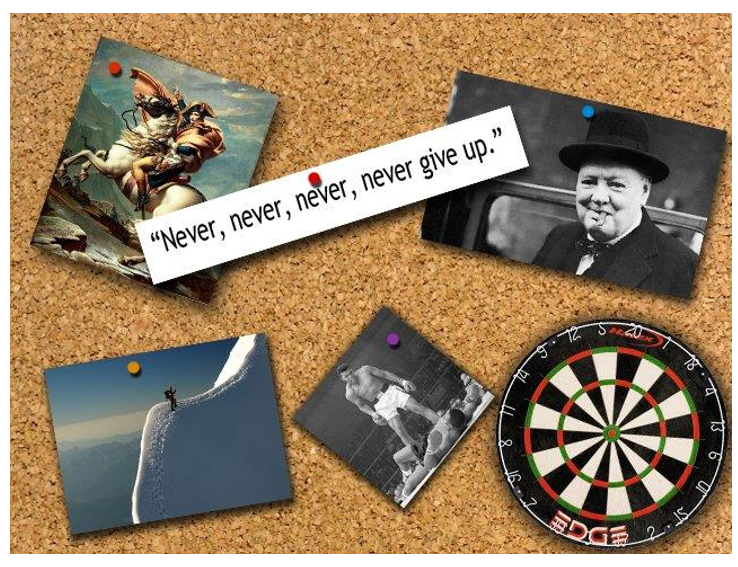
U kunt ervoor kiezen om prikborden weer te geven. Zie hieronder voor een afbeelding van het prikbord zoals het in het rapport verschijnt.
Stap 5 Selecteer Lengte en samenstelling van de vragenlijst
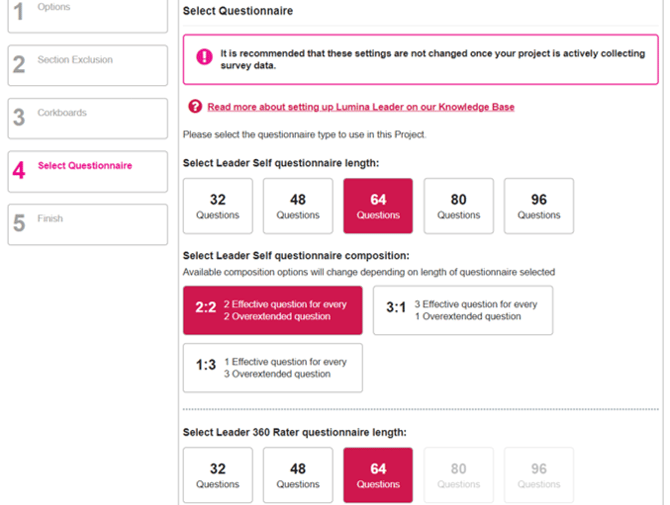
U kunt de lengte en samenstelling van de Leader Self- en Leader 360 Rater-vragenlijsten aanpassen. De standaardinstelling is 96 vragen met 3 effectieve en 3 overbelaste vragen, maar u kunt opties voor kortere lengte selecteren en alternatieve samenstellingen van effectieve en overbelaste vragen configureren.
Als u een Leader Self-vragenlijst met kortere lengte selecteert, kunt u dezelfde lengte (en samenstelling) toepassen op de Leader 360 Rater-versie. U hebt ook de mogelijkheid om de 360 Rater-vragenlijst korter te maken dan de Leader Self-versie. In dit geval toont het Leader 360-portret alleen de zelfbeoordeelde scores voor vragen die niet in de Rater-versie waren opgenomen.
Stap 6 Het maatwerk is nu voltooid! Sluit het venster of selecteer 'Terug naar project'.
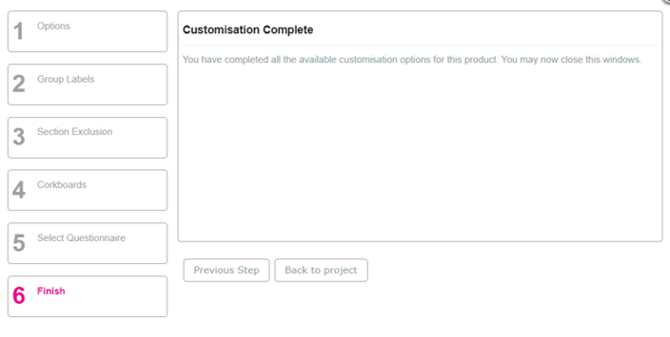
Stap 6 Regenereer
Deze wijzigingen zullen in de toekomst aanwezig zijn op alle rapporten die u in dat project downloadt, of totdat u verdere aanpassingen aanbrengt.
Om deze wijzigingen in bestaande rapporten in dat project te activeren, moet u de rapport(ten) echter opnieuw genereren voordat u deze opnieuw downloadt.
Regeneratie voor Lumina Leader 360 is iets anders dan andere producten.
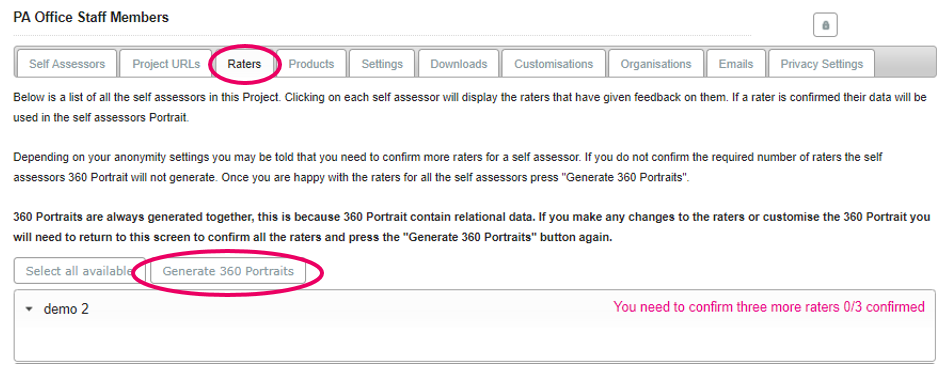
Om de Lumina Leader 360 rapport opnieuw te genereren en eventuele aanpassingen toe te voegen:
Stap 1 Ga naar het tabblad Beoordelaars. Bevestig onder de naam van de persoon de beoordelaars van wie u de feedback wilt opnemen in het opnieuw gegenereerde rapport door het 'vinkje' naast hun naam aan te vinken. Klik vervolgens op 360 rapporten genereren.
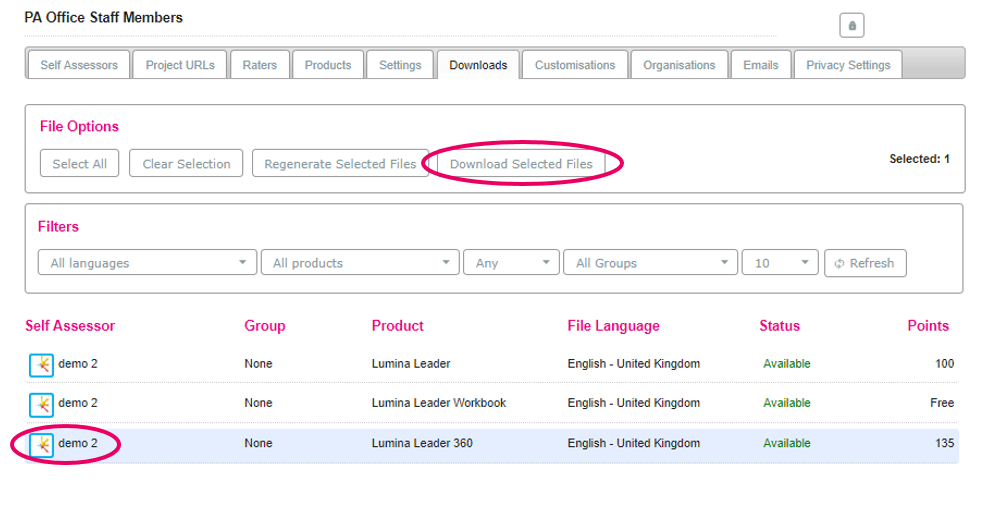
Stap 2 Ga naar het tabblad Downloads en selecteer de zelfbeoordelaars van wie u de rapporten wilt downloaden en selecteer Geselecteerde bestanden downloaden. De gedownloade rapport(ten) bevatten de aanpassingen die u heeft aangebracht.
Andere nuttige links: