![lumina learning logo rev white.png]](https://support.luminalearning.com/hs-fs/hubfs/lumina%20learning%20logo%20rev%20white.png?height=39&name=lumina%20learning%20logo%20rev%20white.png)
Um Lumina Leader 360 Portraits anzupassen, wählen Sie im Menü des Practitioner Dashboards die Option Projekte verwalten und wählen Sie das Projekt aus, das Sie anpassen möchten. Gehen Sie in Ihrem Projekt auf die Registerkarte Produkte. Klicken Sie auf das Schraubenschlüssel-Symbol neben Lumina Leader 360.
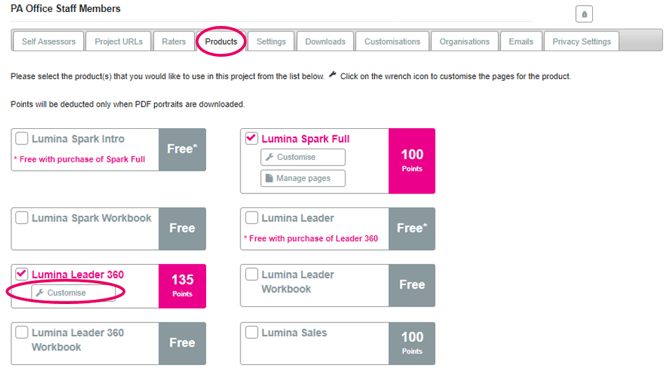
Sie werden durch einen Schritt-für-Schritt-Anpassungsassistenten geführt. Wir werden hier jeden einzelnen Schritt durchgehen.
Schritt 1 Anonymitätseinstellungen
In diesem Schritt können Sie Anonymitätseinstellungen festlegen. Es stehen einige Optionen zur Auswahl. Im Folgenden werden die verschiedenen Einstellungen näher erläutert:
Anonym – keine Gruppierung
Das bedeutet, dass das Feedback der Bewerter anonym ist und es keine Mindestanforderung an Feedbackbewerter in jeder Gruppe gibt.
Anonym – Zweiergruppen
Diese Anonymitätseinstellung erfordert, dass es in jeder Gruppe mindestens zwei Feedback-Bewerter gibt, damit die Standardgruppierung identifiziert werden kann. Beispielsweise müssen der Gruppe „Peer“ mindestens zwei Bewerter zugewiesen werden, damit diese Gruppe angezeigt wird. Wenn sich in jeder der Standardgruppen weniger als zwei Feedback-Bewerter befinden, wird dieser Bewerter stattdessen in der Gruppe „Andere“ angezeigt.
Anonym – Dreiergruppen
Diese Anonymitätseinstellung erfordert, dass jeder Gruppe mindestens drei Feedback-Bewerter zugewiesen sind, damit die Standardgruppierung identifiziert werden kann. Beispielsweise müssen mindestens drei Bewerter in der „Peer“-Gruppe sein, damit diese Gruppe angezeigt wird. Wenn in jeder der Standardgruppen weniger als drei Feedback-Bewerter vertreten sind, werden diese Bewerter stattdessen in der Gruppe „Andere“ angezeigt.
Nicht anonym – Quelle des Feedbacks anzeigen
Diese Einstellung gruppiert die Feedback-Bewerter gemäß der ausgewählten Standardgruppierung (z. B. Peer, Chef usw.), unabhängig davon, wie viele Feedback-Bewerter sich in jeder Gruppe befinden – es gibt keine Mindestanforderung. Ihre Namen werden auch im Porträt angezeigt. Ihr Name wird auch neben den von ihnen abgegebenen schriftlichen Kommentaren angezeigt.
Chef nie anonym
Durch die Auswahl dieser Funktion wird der Chef unabhängig von den anderen von Ihnen ausgewählten Anonymitätseinstellungen niemals anonym bleiben.
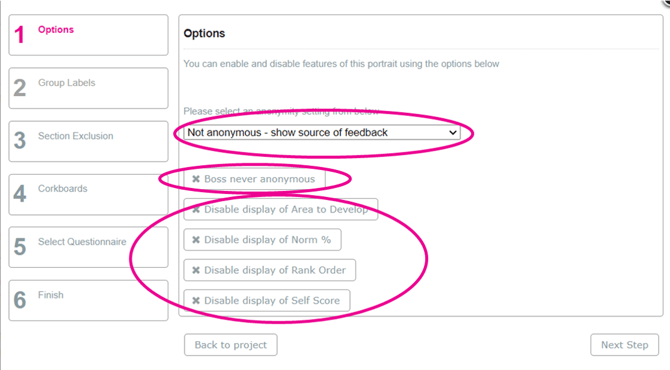
Sie können auch vier Komponenten aktivieren, die im Lumina Leader 360 Portrait enthalten sind: „Selbstbewertung“, „Norm“, „Rangfolge“ und „Zu entwickelnder Bereich“. Standardmäßig sind diese aktiviert. Sie können diese Komponenten deaktivieren.
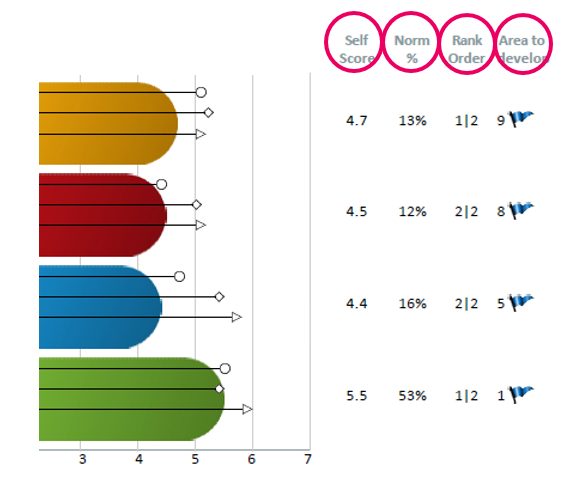
Selbstbewertung Die Selbstbewertung ist die Bewertung, die sich der Selbstbeurteiler selbst gegeben hat, ohne Bezug zu einer Normgruppe.
Norm % Dies ist die prozentuale Punktzahl des Selbstbeurteilers im Vergleich zu anderen Führungskräften in der normativen Datenbank von Lumina Learning.
Rangfolge: Dies zeigt, wie die Bewertung des Selbstbeurteilers im Vergleich zu den anderen in Ihrem Projekt abschneidet.
Zu entwickelnder Bereich: Die Flagge zeigt Bereiche für persönliches Wachstum an und gibt an, wie oft andere Bewerter die Frage, Kompetenz oder den Bereich für die Entwicklung markiert haben.
Eine Beschreibung dieser Begriffe finden Sie auch am Anfang der Leader- und Leader 360-Portraits.
So erscheinen diese vier Komponenten im Porträt.
Schritt 2: Gruppenbeschriftungen
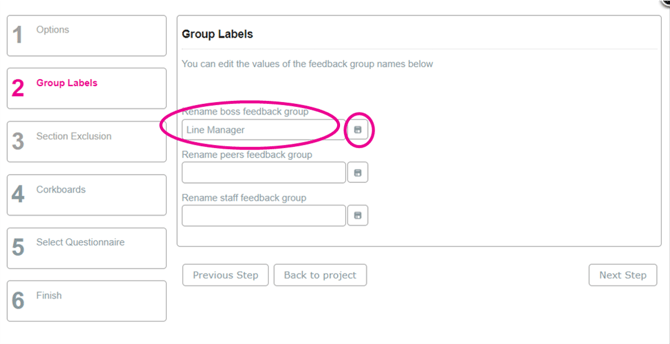
Sie können die im Porträt angezeigten Feedbackgruppen neu beschriften. Die Standardgruppenbezeichnungen sind Chef, Kollegen, Mitarbeiter und Andere. Um die neuen Etiketten zu speichern, wählen Sie das Symbol „Speichern“ aus. Beachten Sie, dass Sie die Gruppe „Andere“ nicht umbenennen dürfen.
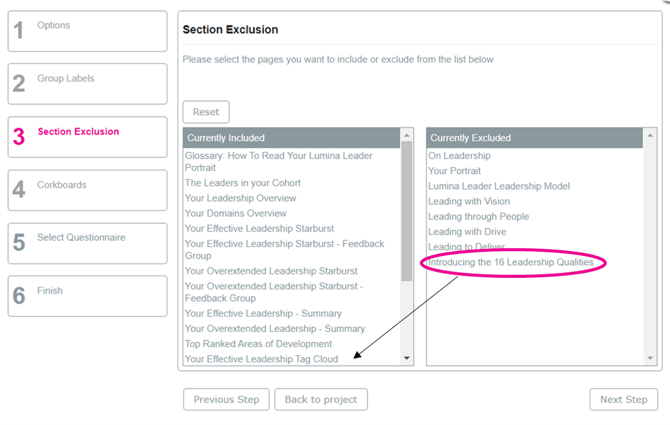
Schritt 3 Seitenauswahl
In diesem Schritt können Sie Seiten auswählen, die Sie in das Porträt einbeziehen/ausschließen möchten. Um die Seiten zwischen den Spalten „Aktuell eingeschlossen“ und „Aktuell ausgeschlossen“ zu verschieben, wählen Sie die gewünschte Seite aus und sie wird in die andere Spalte verschoben.
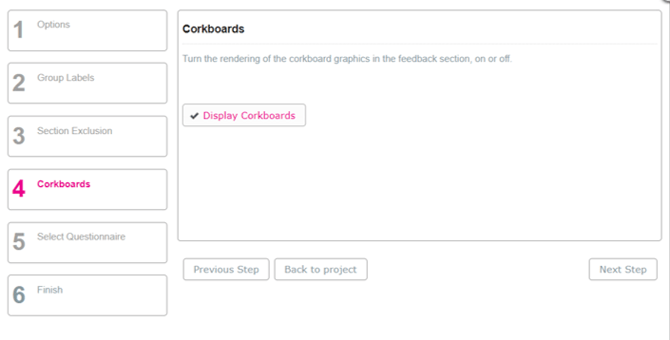
Schritt 4 Pinnwände
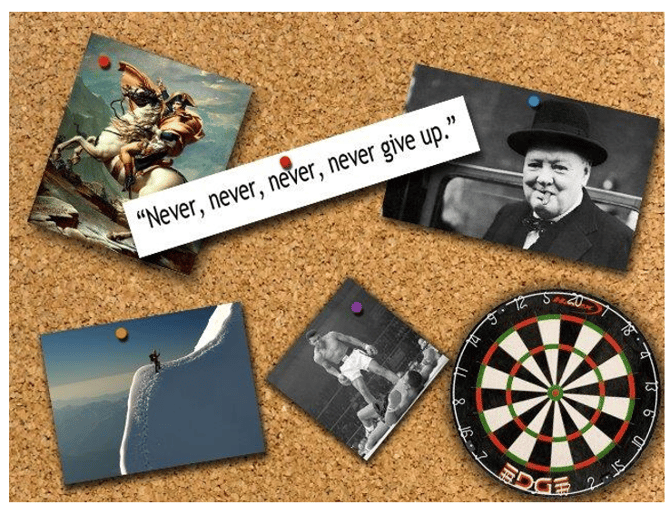
Sie können auswählen, Corkboards anzuzeigen. Unten sehen Sie ein Bild der Pinnwand, wie sie im Porträt erscheint.
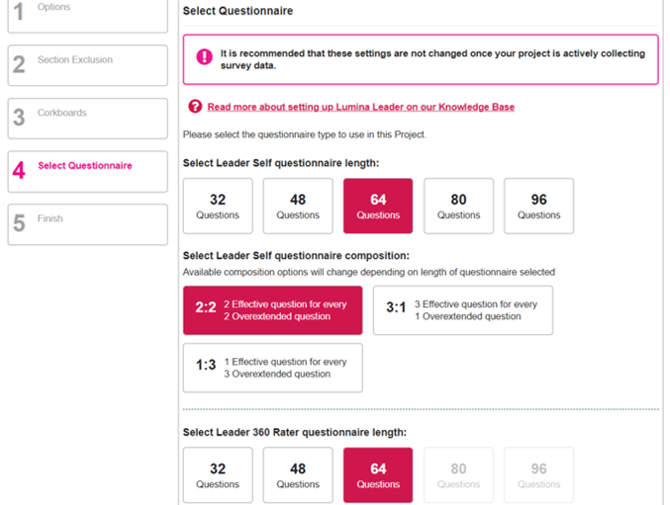
Schritt 5: Wählen Sie Länge und Zusammensetzung des Fragebogens aus
Sie können die Länge und Zusammensetzung der Leader Self- und Leader 360 Rater-Fragebögen anpassen. Der Standardwert beträgt 96 Fragen mit 3 effektiven und 3 überdehnten Fragen, Sie können jedoch Optionen mit reduzierter Länge auswählen und alternative Zusammensetzungen effektiver und überdehnter Fragen konfigurieren.
Wenn Sie einen Leader Self-Fragebogen mit reduzierter Länge auswählen, können Sie die gleiche Länge (und Zusammensetzung) auf die Leader 360 Rater-Version anwenden. Sie haben auch die Möglichkeit, den 360 Rater-Fragebogen kürzer zu gestalten als die Leader Self-Version. In diesem Fall zeigt das Leader 360 Portrait lediglich die selbstbewerteten Ergebnisse für alle Fragen an, die nicht in der Rater-Version enthalten waren.
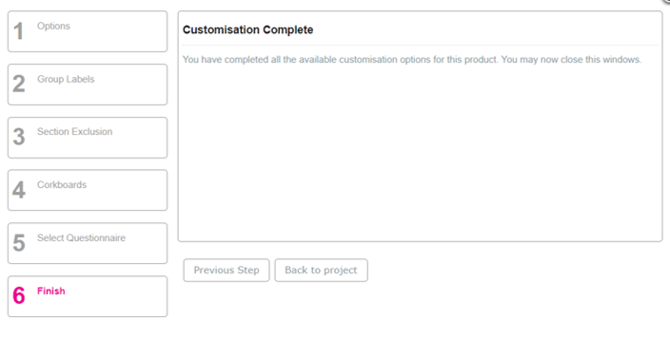
Schritt 6 Die Anpassung ist nun abgeschlossen! Schließen Sie das Fenster oder wählen Sie Zurück zum Projekt.
Schritt 6: Regenerieren
Diese Änderungen werden in Zukunft auf allen Porträts, die Sie in diesem Projekt herunterladen, vorhanden sein oder bis Sie weitere Anpassungen vornehmen.
Um diese Änderungen jedoch in vorhandenen Porträts in diesem Projekt zu aktivieren, müssen Sie die Porträts vor dem erneuten Herunterladen neu generieren.
Die Regeneration für Lumina Leader 360 unterscheidet sich geringfügig von anderen Produkten.
So generieren Sie das Lumina Leader 360-Porträt neu, um etwaige Anpassungen einzubeziehen:
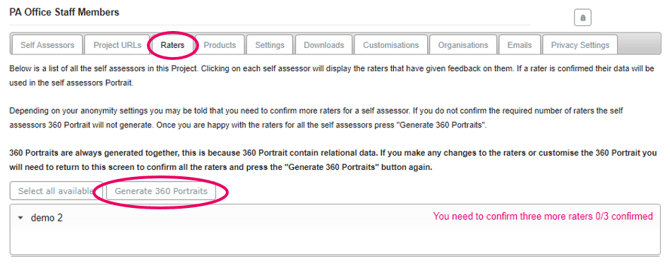
Schritt 1: Gehen Sie zur Registerkarte Bewerter. Bestätigen Sie unter dem Namen der Personen die Bewerter, deren Feedback Sie in das neu generierte Porträt aufnehmen möchten, indem Sie das Kontrollkästchen neben ihrem Namen aktivieren. Klicken Sie dann auf 360°-Porträts generieren.
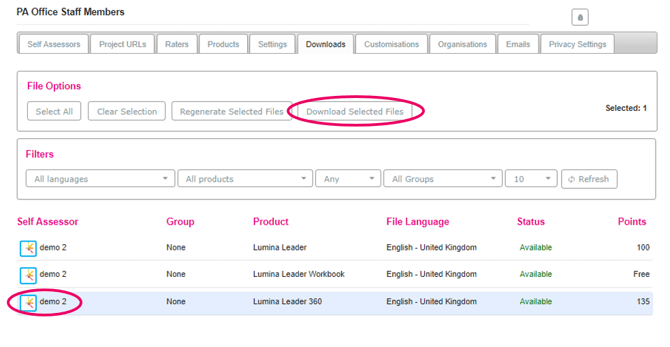
Schritt 2 Gehen Sie zur Registerkarte „Downloads“, wählen Sie die Selbstbeurteiler aus, deren Porträts Sie herunterladen möchten, und wählen Sie „Ausgewählte Dateien herunterladen“. Die heruntergeladenen Porträts enthalten die von Ihnen vorgenommenen Anpassungen.
Andere nützliche Links: