![lumina learning logo rev white.png]](https://support.luminalearning.com/hs-fs/hubfs/lumina%20learning%20logo%20rev%20white.png?height=39&name=lumina%20learning%20logo%20rev%20white.png)
Schritt 1: Bestätigung der Bewerter
Um das Lumina Leader 360-Porträt zu erstellen, müssen Sie zunächst die Bewerter bestätigen. Auf diese Weise können Sie auswählen, welches Feedback der Bewerter in das Lumina Leader 360-Porträt einbezogen werden soll. Gehen Sie dazu in Ihrem Projekt auf die Registerkarte Bewerter. Sie sehen eine Liste aller Selbstbeurteiler in diesem Projekt. Wählen Sie den Namen des Selbstbeurteilers aus, dessen Lumina Leader 360-Porträt Sie erstellen möchten. Sie sehen eine Liste der Bewerter, die sich für die Beantwortung des Fragebogens registriert haben. Wenn neben dem Namen des Bewerters ein Wert von 100 % steht, bedeutet dies, dass dieser Bewerter sein Feedback für diese Person abgeschlossen hat. Sie können den Bewerter bei Bedarf auch einer anderen Bewertergruppe zuordnen. Bestätigen Sie die Bewerter, deren Feedback Sie in das Porträt aufnehmen möchten, oder wählen Sie „Alle bestätigen“.
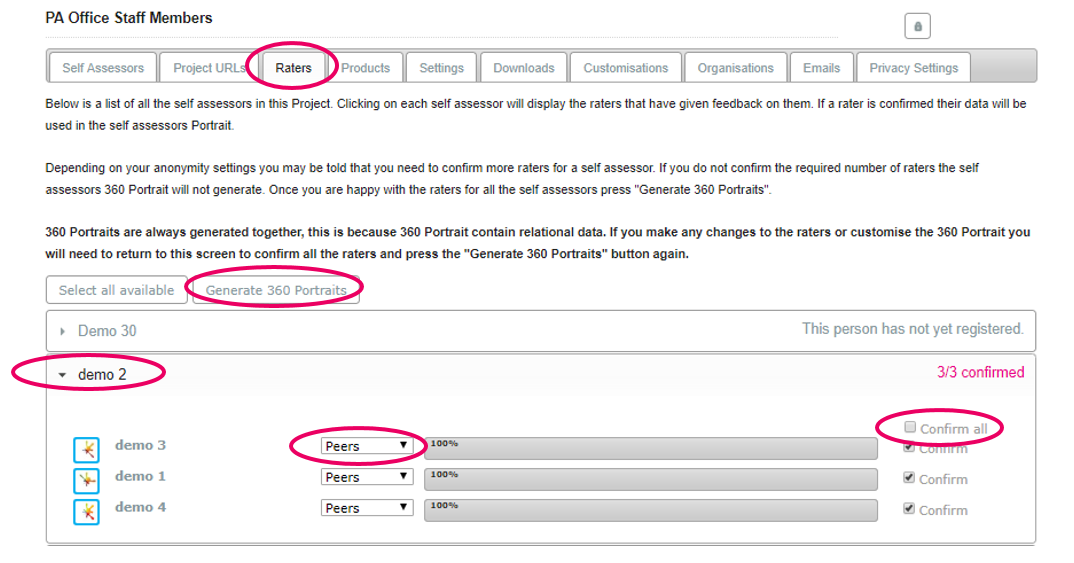
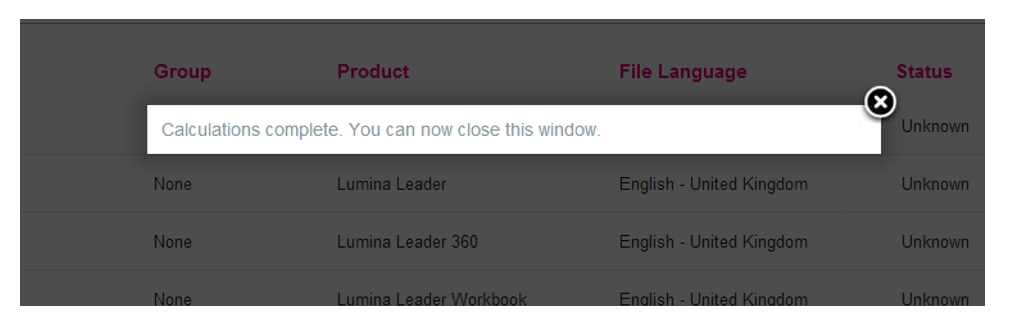
Schritt 2 Um das aktuellste Porträt mit den ausgewählten Bewertern zu erstellen, klicken Sie auf 360-Grad-Porträts generieren. Sie sehen eine Bestätigungsmeldung. Schließen Sie diese Nachricht, um fortzufahren. Wenn Sie ändern möchten, welche Bewerter Sie einbeziehen möchten, können Sie Schritt 1 wiederholen, andere Bewerter auswählen und dann auf 360-Grad-Porträts generieren klicken. Bitte beachten Sie, dass Sie, wenn Sie die Bewerter ändern möchten, warten müssen, bis die Erstellung des Porträts abgeschlossen ist, bevor Sie Änderungen vornehmen können.
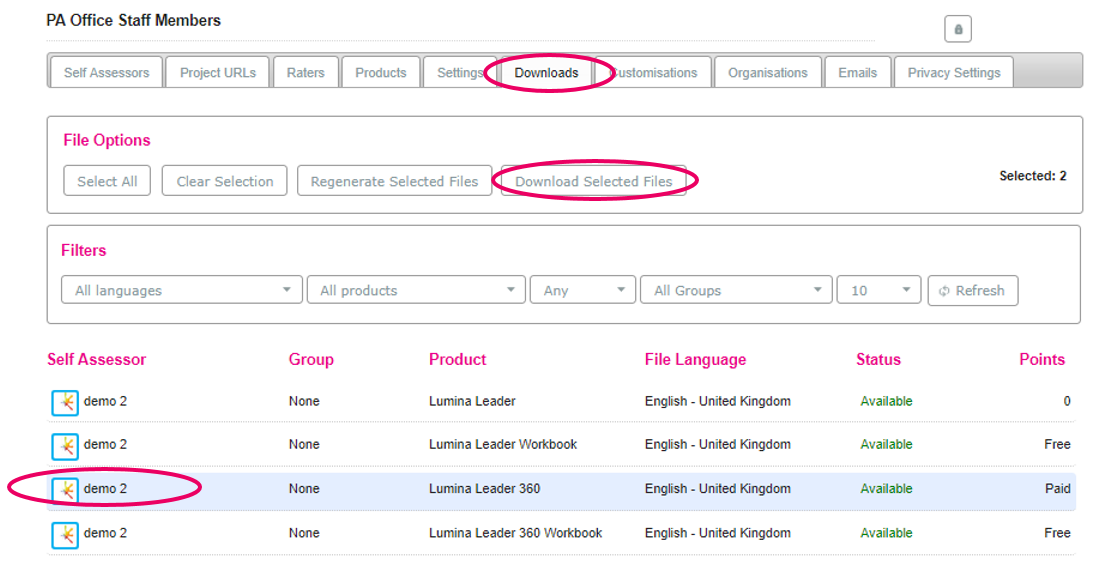
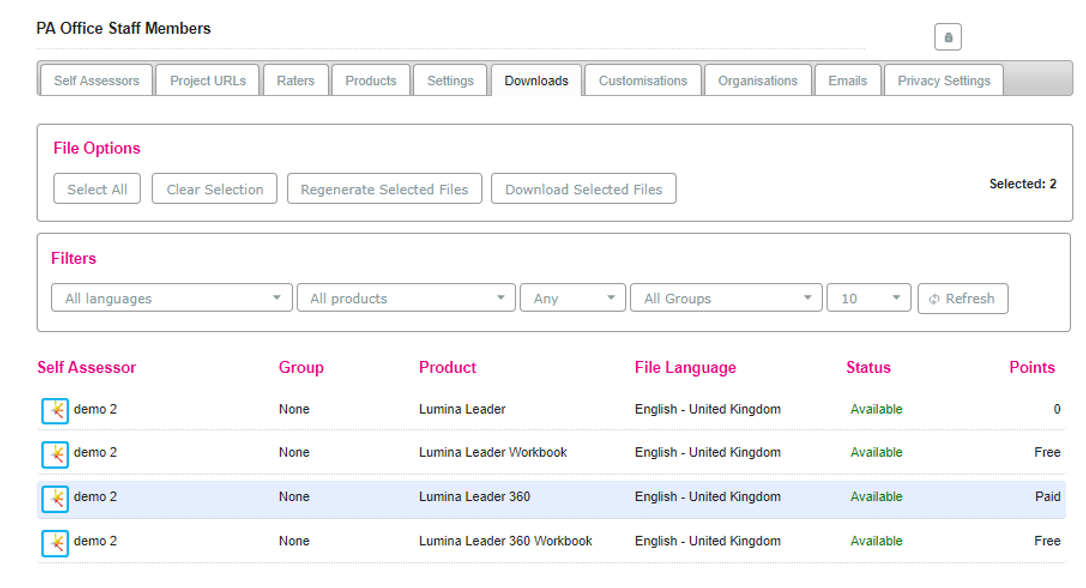
Schritt 3 Kehren Sie zur Registerkarte „Downloads“ zurück. Wählen Sie den/die Namen des/der Selbstbeurteiler(s) aus, dessen/deren Porträts Sie herunterladen möchten. Klicken Sie auf „Ausgewählte Dateien herunterladen“, um die PDF(s) herunterzuladen.
Wenn ein Selbstbeurteiler in Ihrem Practitioner-Profil bereits Lumina Spark oder Lumina Leader abgeschlossen hat
Wenn der Selbsttester zuvor Lumina Spark eingenommen hat
Es kann sein, dass Sie einen Leader 360 für Teilnehmer in Ihrem Konto durchführen möchten, die bereits Lumina Spark genutzt haben. Denken Sie daran, dass Selbstbeurteiler Spark und den Lumina Leader-Fragebogen ausfüllen müssen, während Bewerter nur den Lumina Leader-Fragebogen ausfüllen.
Damit der Selbstbeurteiler nicht erneut an Spark teilnehmen muss, senden Sie ihm keine Selbstbeurteilungs-URL. Gehen Sie stattdessen zu dem Projekt, an dem der Teilnehmer beteiligt ist, und aktivieren Sie einfach Lumina Leader 360 auf der Registerkarte „Produkte“. Sie müssen sicherstellen, dass Leader 360 in jedem Projekt aktiviert ist, in dem sich Teilnehmer befinden, die den Leader-Fragebogen ausfüllen möchten.
Die Teilnehmer können dann zu www.luminalearning.com gehen und sich wieder bei ihrem ursprünglichen Teilnehmerprofil anmelden, das sie bei der Registrierung für Lumina Spark erstellt haben. Sie können nun den Lumina Leader-Fragebogen sehen, der zum Ausfüllen bereitsteht.
Da diese Teilnehmer bereits registriert sind, werden durch einfaches Aktivieren von Leader 360 auf der Registerkarte „Produkte“ automatisch Bewerter-URLs für Benutzer in diesem Projekt verfügbar. Bewerter-URLs befinden sich auf der Registerkarte „Projekt-URLs“ des Projekts, in dem sie Spark abgeschlossen haben, unter ihrem Namen. Sie senden diese URL an die Bewerter, die Feedback zu dieser Person geben.
Auch wenn ein Teilnehmer Lumina Spark abgeschlossen hat, kann es sein, dass dies schon einige Zeit her ist. Manchmal ist es für den Einzelnen von Vorteil, den vollständigen Leader-Fragebogen (d. h. Spark und Leader) auszufüllen, auch wenn er Spark bereits in der Vergangenheit ausgefüllt hat, damit die Daten so genau und aktuell wie möglich sind.
Hinweis: Denken Sie daran, dass die „Rangfolge“, die Sie in den Porträts anzeigen können (weitere Einzelheiten finden Sie unter „Anpassungen von Lumina Leader 360“), alle Teilnehmer, die Leader 360 absolviert haben, im Vergleich zu anderen in diesem Projekt bewertet. Wenn Sie also eine bestimmte Gruppe von Teilnehmern gegeneinander anordnen möchten, müssen diese im selben Projekt sein.
Sie können Benutzer nicht zwischen Projekten verschieben.
Wenn ein Selbstbeurteiler Spark in einem Projekt abgeschlossen hat, Sie aber möchten, dass seine Leader 360 Portraits in einem anderen Projekt erscheinen (z. B. wenn Sie eine Gruppe von Führungskräften in einem Projekt zusammenbringen möchten, um sie gegeneinander einzustufen), dann wird er dies tun müssen den vollständigen Lumina Leader 360-Fragebogen auf die übliche Weise ausfüllen, indem sie ihnen beispielsweise eine mit diesem Projekt verknüpfte Selbstbeurteilungs-URL senden.
Wenn der Selbstbeurteiler Spark in einem anderen Practitioner-Konto als Ihrem eigenen abgeschlossen hat, muss er den vollständigen Lumina Leader 360-Fragebogen auf die übliche Weise ausfüllen, d. h. indem er ihm eine mit diesem Projekt verknüpfte Selbstbeurteilungs-URL sendet.
Wenn der Selbstbeurteiler bereits ein Lumina Leader Portrait erstellt hat
Dies gilt nur für Personen, die in Ihrem Practitioner-Profil ein Lumina-Leader-Porträt ausgefüllt haben. .
Es kann vorkommen, dass ein Selbstbeurteiler, der Feedback einholen möchte, bereits ein Lumina Leader Portrait erstellt hat. Dies bedeutet, dass sie die Phase der „Selbstbewertung“ im Wesentlichen bereits abgeschlossen haben und nur noch Feedback von ihrer Bewertergruppe erhalten müssen.
In diesem Fall müssten Sie als Praktiker lediglich die Bewerter-URL an die Bewertergruppe dieser Person senden. Sie finden Bewerter-URLs unter dem Namen der Person auf der Registerkarte „Projekt-URLs“ in diesem Projekt. (Stellen Sie sicher, dass Sie Leader 360 auf der Registerkarte „Produkte“ aktiviert haben, um diese URLs anzuzeigen.)
Es kann jedoch sein, dass die Person ihr Führungsporträt schon vor einiger Zeit fertiggestellt hat oder ihre Rolle oder Organisation gewechselt hat. In solchen Fällen kann es für sie sinnvoll sein, den Lumina Leader-Fragebogen erneut auszufüllen, damit ihre Informationen ein aktuelles Spiegelbild ihrer Führungskompetenzen sind. In diesem Fall würden Sie ihnen die Self-Assessor-URL senden.