![lumina learning logo rev white.png]](https://support.luminalearning.com/hs-fs/hubfs/lumina%20learning%20logo%20rev%20white.png?height=39&name=lumina%20learning%20logo%20rev%20white.png)
Vanaf 10 november zijn er twee versies van de Lumina Splash-app beschikbaar om te downloaden: onze nieuwe en verbeterde app (aanvankelijk alleen in het Engels, met binnenkort ondersteuning voor extra talen) en de vorige app (nog steeds beschikbaar in de meeste talen, nu onder de naam Lumina Splash Legacy). De vorige app blijft gedurende een overgangsperiode beschikbaar om ondersteuning te bieden voor andere talen en gebruikers voldoende tijd te geven om over te stappen naar de nieuwe versie.
Raadpleeg hieronder de instructies voor de nieuwe app.
Klik hier voor de instructies voor de vorige app
Delen en vergelijken in onze nieuwe Lumina Splash-app
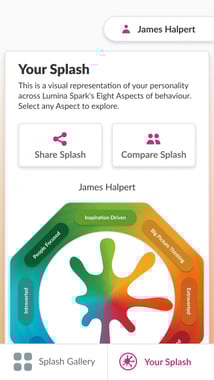
Nadat u uw Splash aan uw Lumina Splash-app heeft toegevoegd (of dit nu gebeurt door de korte vragenlijst in te vullen om een Taster Splash te maken, of door uw Lumina Spark Portrait QR-code te scannen om uw Lumina Spark Splash toe te voegen), is deze altijd toegankelijk via het scherm Uw Splash.
Als u uw Splash met die van iemand anders wilt vergelijken, tikt u eenvoudig op de knop Splash vergelijken hierboven.
Vervolgens krijgt u twee opties te zien. Als u de QR-code van iemand anders wilt scannen (van hun app of Portrait), kiest u Een Splash-code scannen om de QR-scanner te openen. Als u uw Splash wilt vergelijken met een Splash die al in uw Splash-galerij staat, kiest u Ga naar Splash-galerij.
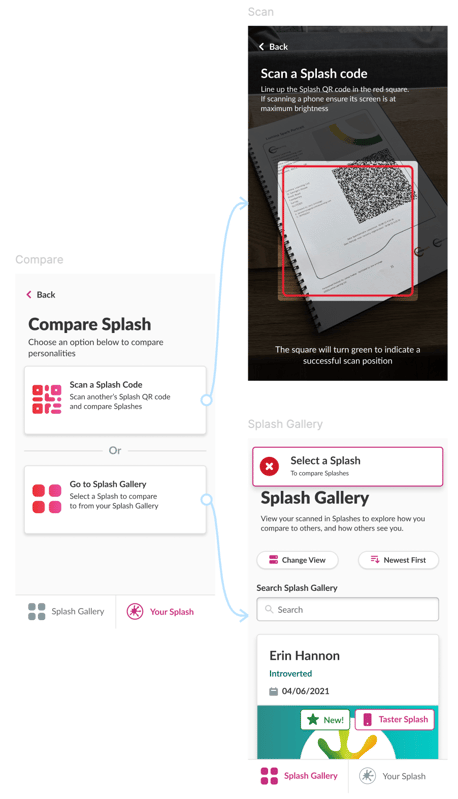
Na het scannen van een QR-code of het selecteren van een Splash uit uw Splash-galerij, wordt de weergave Vergelijken geopend waarin uw Splashes naast elkaar worden weergegeven.
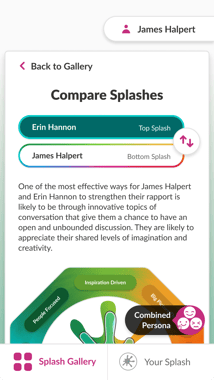
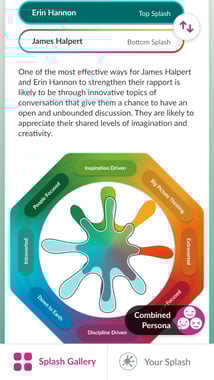
Om de twee Splashes gemakkelijker van elkaar te onderscheiden, wordt één Splash bovenaan weergegeven in één enkele kleur (de kleur wordt bepaald door het bovenste Aspect in de momenteel bekeken Persona), terwijl de andere Splash eronder in volledige kleur wordt weergegeven. De volgorde van deze Splashes wordt bovenaan aangegeven. U kunt op de knop Wisselen (het pictogram met de twee pijlen) tikken om de volgorde om te draaien.
Als u naar beneden scrolt, ziet u beschrijvende tekst waarin het belangrijkste Aspect van elke persoon in de Persona die u momenteel bekijkt wordt uitgelegd. Zo kunt u eenvoudig zien waarin jullie overeenkomen of van elkaar verschillen!
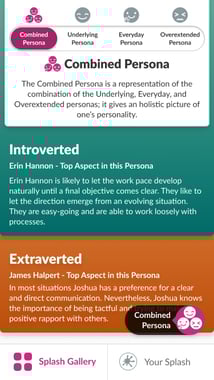
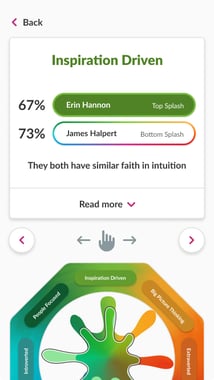
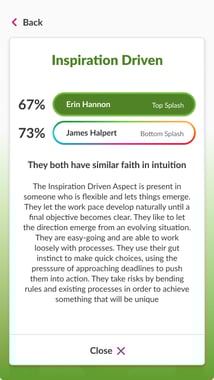
Als u terug naar boven scrolt naar de Mandala, kunt u op een Aspect tikken om uw scores te bekijken en meer details te krijgen over hoe dat Aspect bij jullie beiden tot uiting komt. Veeg naar links en rechts om de Mandala te draaien en door elk Aspect te bladeren.
Deel uw Splash
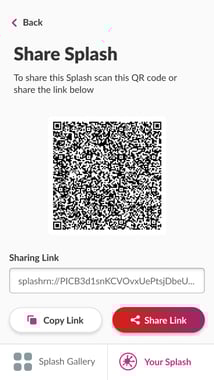
Om uw Splash te delen, tikt u op Splash delen op het scherm Uw Splash. Hierdoor wordt het scherm Splash delen geopend. Daar vindt u uw QR-code die anderen kunnen scannen, evenals uw deellink, die u ook kunt gebruiken om uw Splash met anderen te delen.
De onderstaande instructies hebben betrekking op de vorige app (Lumina Splash Legacy).
Inhoud
Vergelijk uw Splash met de Splash van iemand anders
- Druk op de knop 'Vergelijken'.
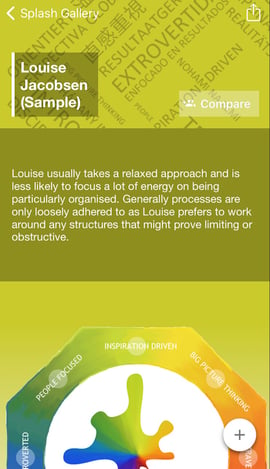
- Druk op 'Doorgaan'
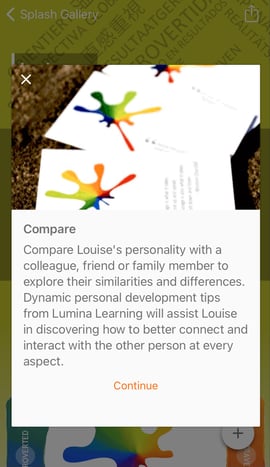
- Selecteer 'Een splashcode scannen'.
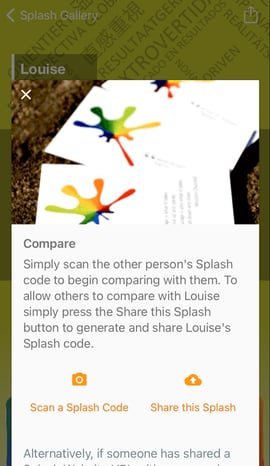
- Er wordt een barcodescanner geopend. Richt uw camera op de QR-code van de andere persoon.
- De Splash van de andere persoon wordt geopend op uw apparaat.
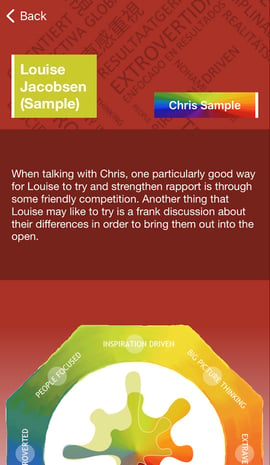
Uw Splash wordt over hun Splash heen gelegd, zodat u kunt vergelijken. Uw Splash wordt weergegeven in een effen kleur (hetzelfde als uw hoogste aspect). De Splash van de andere persoon wordt weergegeven in regenboogkleuren.
U kunt uw Splashes op de volgende manieren vergelijken:
- Tik op een van de 8 aspecten om de Splash Navigator te openen.
- De Splash Navigator geeft een ingezoomde weergave van het aspect weer met een beschrijving van hoe u zich verhoudt tot de andere persoon.
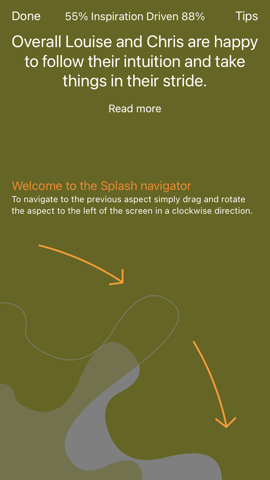
- Selecteer 'Lees meer' voor meer informatie over het Aspect.
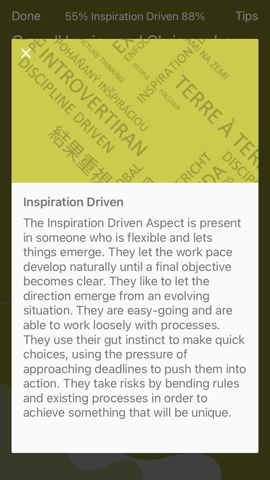
- Veeg zijwaarts om naar het aangrenzende aspect te gaan (ga bijvoorbeeld van Mensgericht naar Inspiratiegedreven).
- Veeg naar buiten om naar het tegenovergestelde aspect te gaan (ga bijvoorbeeld van Introvert naar Extravert).
Deel uw Splash
- Druk op de knop 'Vergelijken'.
- Druk op 'Doorgaan'.
- Selecteer 'Deze splash delen'.
- Druk op 'Doorgaan' om een deelbare QR-code te genereren.
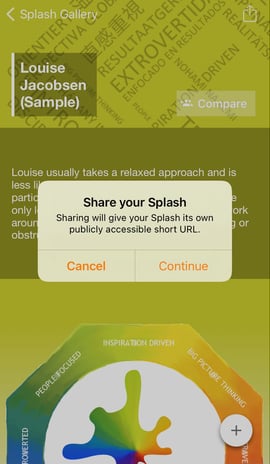
- Kies hoe u uw QR-code wilt delen. De beschikbare opties zijn afhankelijk van welk mobiel apparaat u gebruikt en welke apps zijn geïnstalleerd.
De eenvoudigste manier om uw Splash met iemand te delen, is door 'Bekijk als QR-code' te selecteren.
Krijg toegang tot uw eerder vergeleken Splashes
Wanneer u uw Splash op uw apparaat vergelijkt met die van iemand anders, wordt diens Splash opgeslagen zodat u deze later kunt bekijken. Volg deze stappen om toegang te krijgen tot deze Splashes:
- Druk op de knop 'Vergelijken'.
- Druk op 'Doorgaan'.
- Scroll naar beneden naar de lijst met mensen van wie u de Splash eerder hebt vergeleken.
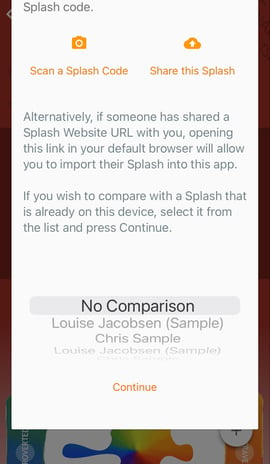
- Selecteer de naam van de persoon en druk op 'Doorgaan'.