![lumina learning logo rev white.png]](https://support.luminalearning.com/hs-fs/hubfs/lumina%20learning%20logo%20rev%20white.png?height=39&name=lumina%20learning%20logo%20rev%20white.png)
Bevor Sie beginnen, fügen Sie der Lumina Splash-App Ihren eigenen Splash hinzu, indem Sie die folgenden Schritte ausführen.
Ab dem 10. November stehen zwei Versionen der Lumina Splash-App zum Download bereit: unsere neue und verbesserte App (zunächst auf Englisch, weitere Sprachen folgen in Kürze) und die bisherige App (die weiterhin in den meisten Sprachen verfügbar ist und nun „Lumina Splash Legacy“ heißt). Die bisherige App bleibt während einer Übergangsphase verfügbar, um die Unterstützung anderer Sprachen zu gewährleisten und den Nutzern ausreichend Zeit zu geben, auf die neue Version umzusteigen.
Anweisungen zur neuen App finden Sie weiter unten.
Anweisungen zur bisherigen App finden Sie hier.
Teilen und Vergleichen in unserer neuen Lumina Splash-App
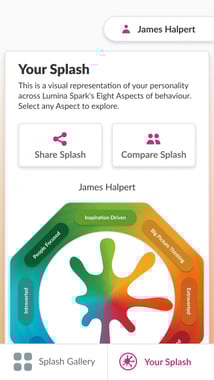
Sobald du deinen Splash zu deiner Lumina Splash-App hinzugefügt hast (sei es durch das Ausfüllen des kurzen Fragebogens zur Erstellung eines Taster Splash oder durch das Einscannen des QR-Codes deines Lumina Spark-Porträts, um deinen Lumina Spark Splash hinzuzufügen), ist er jederzeit über den Bildschirm „Dein Splash“ zugänglich. Wenn du deinen Splash mit dem einer anderen Person vergleichen möchtest, tippe einfach oben auf die Schaltfläche „Splash vergleichen“.
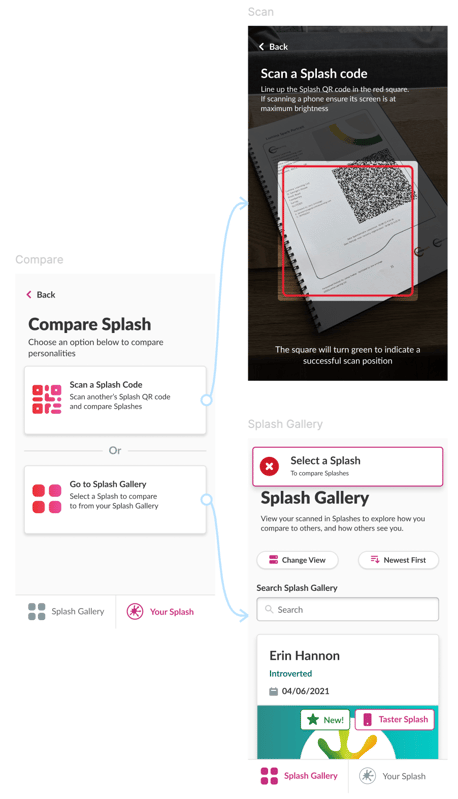
Du hast nun zwei Möglichkeiten. Wenn du den QR-Code einer anderen Person scannen möchtest (entweder aus deren App oder aus „Portrait“), wähle „Splash-Code scannen“, um den QR-Scanner zu öffnen. Wenn du deinen Splash mit einem vergleichen möchtest, den du bereits in deiner Splash-Galerie hast, wähle „Zur Splash-Galerie gehen“.
Nachdem Sie einen QR-Code gescannt oder einen Splash aus Ihrer Splash-Galerie ausgewählt haben, öffnet sich die Vergleichsansicht, in der Ihre Splashes nebeneinander angezeigt werden.
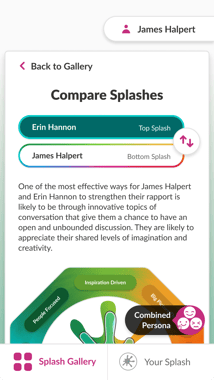
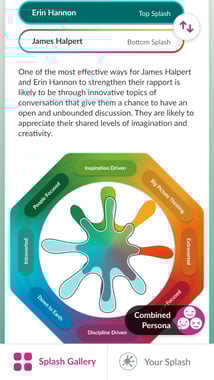
Um die beiden Splashes besser unterscheiden zu können, wird einer oben einfarbig angezeigt (die Farbe richtet sich nach dem obersten Aspekt der aktuell angezeigten Persona), während der andere darunter in Vollfarbe erscheint. Die Reihenfolge dieser Splashes wird oben angezeigt, und du kannst auf die Schaltfläche zum Vertauschen (das Symbol mit den zwei Pfeilen) tippen, um die Reihenfolge zu ändern.
Wenn du nach unten scrollst, siehst du einen Text, der den wichtigsten Aspekt jeder Person in der Persona erklärt, die du gerade ansiehst. So kannst du ganz einfach erkennen, ob ihr zusammenpasst oder worin ihr euch unterscheidet!
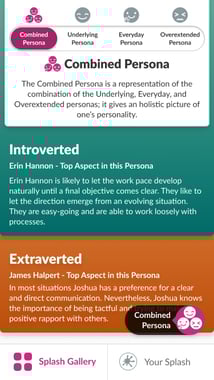
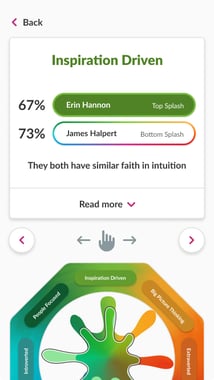
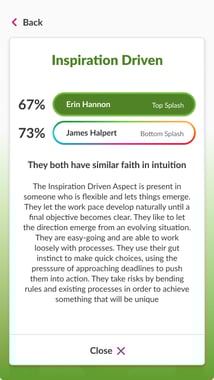
Wenn du wieder zum Mandala zurückblätterst, kannst du auf einen beliebigen Aspekt tippen, um deine Ergebnisse anzusehen und weitere Details darüber zu erfahren, wie sich dieser Aspekt bei euch beiden zeigt. Wische nach links und rechts, um das Mandala zu drehen und durch die einzelnen Aspekte zu blättern.
Teilen Sie Ihren Splash
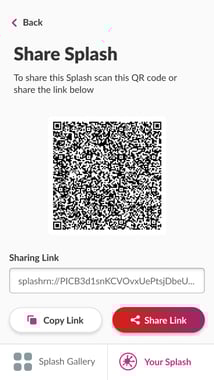
Um deinen Splash zu teilen, tippe auf dem Bildschirm „Dein Splash“ auf „Splash teilen“. Daraufhin öffnet sich der Bildschirm „Splash teilen“, auf dem du deinen QR-Code findest, den andere scannen können, sowie deinen Freigabelink, über den du deinen Splash ebenfalls mit anderen teilen kannst.
Die folgenden Anweisungen beziehen sich auf die Vorgängerversion der App (Lumina Splash Legacy)
Inhalt
Vergleichen Sie Ihren Splash mit dem Splash einer anderen Person
- Klicken Sie auf die Schaltfläche „Vergleichen“.
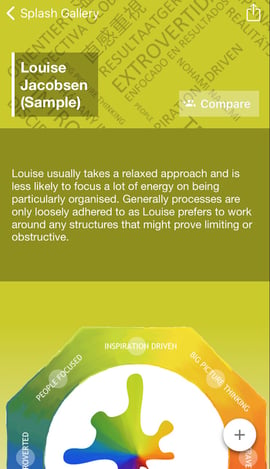
- Drücken Sie Weiter
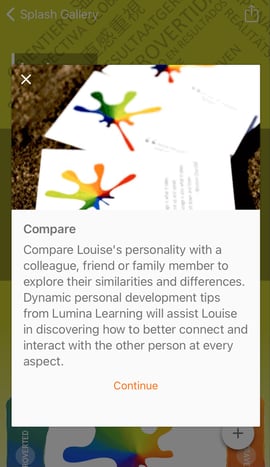
- Wählen Sie „Splash-Code scannen“.
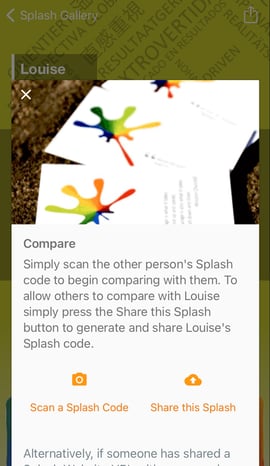
- Ein Barcode-Scanner wird geöffnet. Richten Sie Ihre Kamera auf den QR-Code der anderen Person.
- Der Splash der anderen Person wird auf Ihrem Gerät geöffnet.
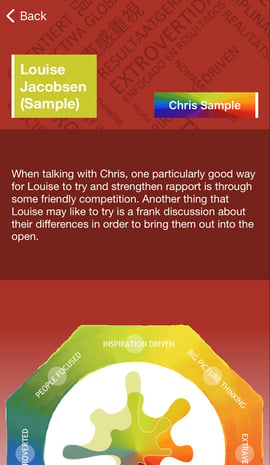
Ihr Splash wird über ihren Splash gelegt, damit Sie ihn vergleichen können. Ihr Splash wird in einer einfarbigen Farbe angezeigt (die gleiche wie Ihr oberer Aspekt). Der Splash der anderen Person wird in Regenbogenfarben angezeigt.
Sie können Ihre Splashes auf folgende Weise vergleichen:
- Tippen Sie auf einen der 8 Aspekte, um den Splash Navigator zu öffnen.
- Der Splash Navigator zeigt eine vergrößerte Ansicht des Aspekts mit einer Beschreibung, wie Sie im Vergleich zur anderen Person abschneiden.

- Wählen Sie „Mehr lesen“, um mehr über den Aspekt zu erfahren.
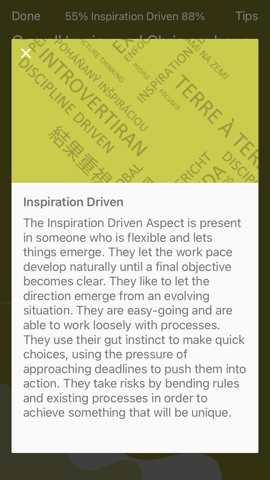
- Wischen Sie seitwärts, um zum angrenzenden Aspekt zu gelangen (wechseln Sie beispielsweise von „Menschenfokussiert“ zu „Inspirationsgesteuert“).
- Wischen Sie nach außen, um zum entgegengesetzten Aspekt zu wechseln (z. B. von „Introvertiert“ zu „Extravertiert“).
Teilen Sie Ihren Splash
- Klicken Sie auf die Schaltfläche „Vergleichen“.
- Drücken Sie Weiter.
- Wählen Sie „Diesen Splash teilen“.
- Klicken Sie auf Weiter, um einen gemeinsam nutzbaren QR-Code zu generieren.
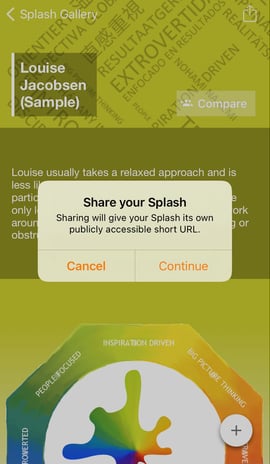
- Wählen Sie aus, wie Sie Ihren QR-Code teilen möchten. Die verfügbaren Optionen hängen davon ab, welches Mobilgerät Sie verwenden und welche Apps installiert sind. Der einfachste Weg, Ihren Splash mit jemandem zu teilen, besteht darin, „Als QR-Code anzeigen“ auszuwählen.
Greifen Sie auf Ihre zuvor verglichenen Splashes zu
Wenn Sie Ihren Splash mit dem einer anderen Person auf Ihrem Gerät vergleichen, wird deren Splash gespeichert, damit Sie ihn später ansehen können. Um auf diese Splashes zuzugreifen, befolgen Sie diese Schritte:
- Klicken Sie auf die Schaltfläche „Vergleichen“.
- Drücken Sie Weiter.
- Scrollen Sie nach unten zur Liste der Personen, deren Splash Sie zuvor verglichen haben.
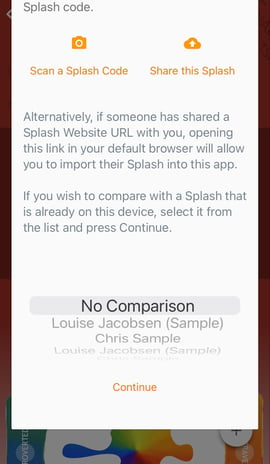
- Wählen Sie den Namen der Person aus und drücken Sie Weiter.