![lumina learning logo rev white.png]](https://support.luminalearning.com/hs-fs/hubfs/lumina%20learning%20logo%20rev%20white.png?height=39&name=lumina%20learning%20logo%20rev%20white.png)
Overzicht
Wanneer u wordt gevraagd een Lumina Learning-taak of vragenlijst in te vullen, krijgt u een registratie-URL. Deze wordt u doorgaans aangeboden door een Lumina Learning Practitioner. Uw Practitioner is de persoon die het ontwikkelings- of wervingsproces leidt waaraan u deelneemt. De registratie-URL kan ook een 'project'-registratie-URL worden genoemd.
Als u vragen heeft over uw taak, kunt u contact opnemen met uw Practitioner.
Registreer u om een taak of vragenlijst in te vullen
- Ga naar de registratie-URL die u van uw Lumina Learning Practitioner heeft gekregen.
- Op de registratiepagina:
- Als u al een Lumina-account heeft, scrolt u omlaag naar het gedeelte Aanmelden met uw Lumina-account en voert u uw aanmeldingsgegevens in. Nadat u zich heeft aangemeld, gaat u verder naar stap 11 in deze handleiding door hier te klikken. Als u wordt gevraagd uw account te upgraden, kunt u instructies bekijken over hoe u het upgradeproces kunt voltooien door hier te klikken.
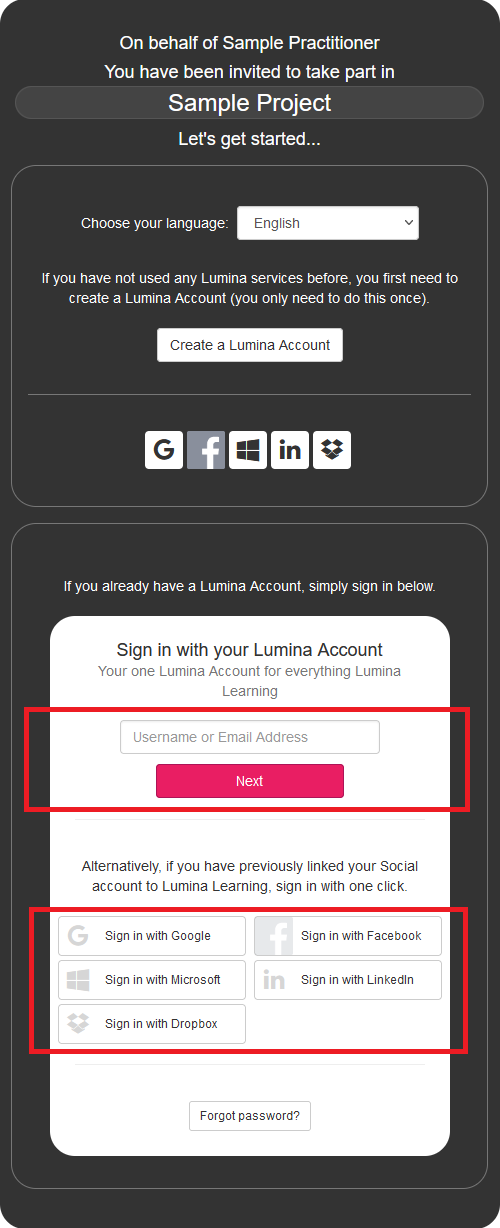
- Als u nog geen account heeft, selecteert u 'Een Lumina-account aanmaken'.
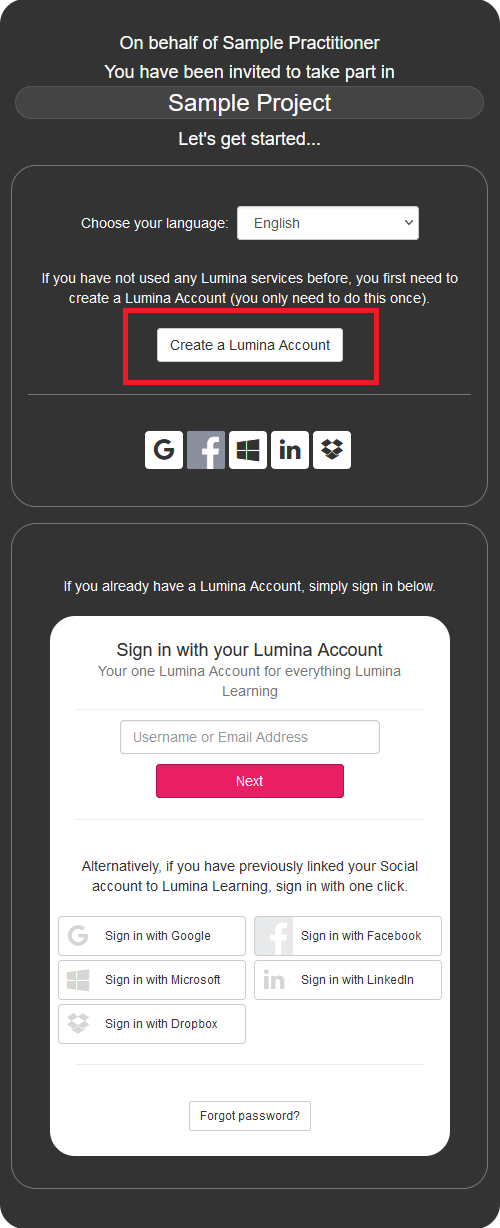
- Als u al een Lumina-account heeft, scrolt u omlaag naar het gedeelte Aanmelden met uw Lumina-account en voert u uw aanmeldingsgegevens in. Nadat u zich heeft aangemeld, gaat u verder naar stap 11 in deze handleiding door hier te klikken. Als u wordt gevraagd uw account te upgraden, kunt u instructies bekijken over hoe u het upgradeproces kunt voltooien door hier te klikken.
- Om een Lumina-account aan te maken, voert u uw e-mailadres en een wachtwoord in dat voldoet aan de sterkte-eisen. Aan elke eis wordt een groen vinkje toegevoegd zodra deze is voldaan.
Let op: hoewel dit niet wordt vermeld, mag uw wachtwoord niet uw naam of enig deel van het e-mailadres van uw account bevatten.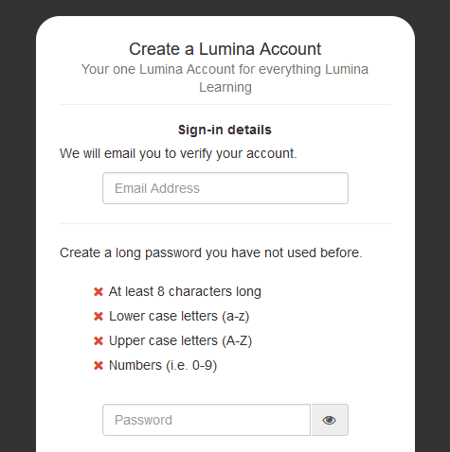
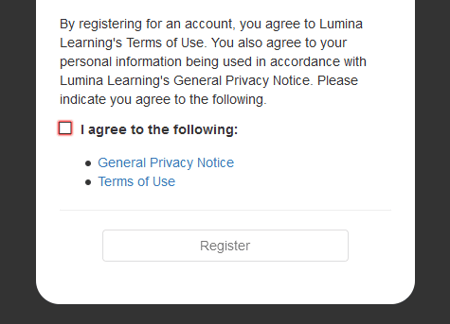
- Lees het juridische en privacybeleid. Als u akkoord gaat en verder wilt gaan, vinkt u het vakje aan en selecteert u 'Registreren'.
- Afhankelijk van het e-mailadres dat u gebruikt, wordt u mogelijk gevraagd uw account te verifiëren.
- Als u onderstaand scherm ziet, heeft u een e-mail ontvangen met daarin een verificatielink. Controleer nu uw e-mail.
- Als u dit scherm niet ziet, hoeft u uw account niet te verifiëren. Ga verder naar stap 7 in deze handleiding door hier te klikken.
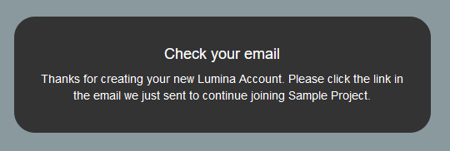
- Klik in de verificatie-e-mail op de link met het label 'Mijn account bevestigen'.
Als de link niet wordt geopend, klikt u met de rechtermuisknop, kopieert u de linklocatie en plakt u deze in de adresbalk van uw browser.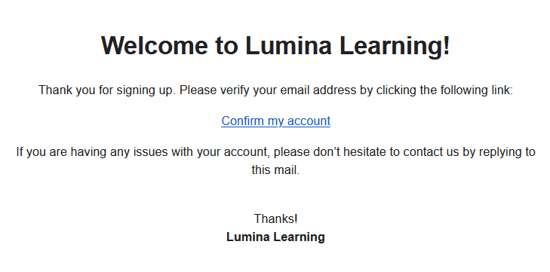
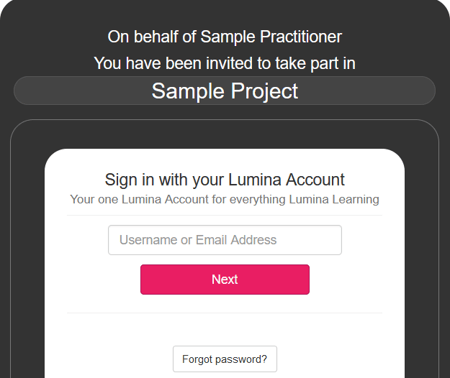
- Uw Lumina-account is nu aangemaakt. Voer uw accountgegevens in en selecteer Aanmelden om door te gaan.
- Maak uw deelnemersprofiel aan door uw voornaam, achternaam en geslacht in te voeren.
Uw persoonlijke gegevens worden gebruikt om de persoonlijkheidsrapporten die u ontvangt na het voltooien van uw taken en vragenlijsten, aan te passen.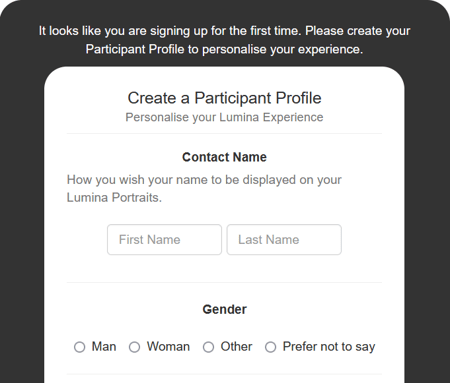
- Als u bij de geslachtsopties Anders of Zeg ik liever niet kiest, selecteer dan het persoonlijke voornaamwoord van uw voorkeur. Uw geslacht of persoonlijke voornaamwoordinformatie van uw voorkeur wordt gebruikt om uw Portret te personaliseren als dit wordt weergegeven in een taal waarin grammaticaal geslacht wordt gebruikt.
Klik hier voor meer informatie over waarom we naar uw geslacht of voorkeursvoornaamwoorden vragen.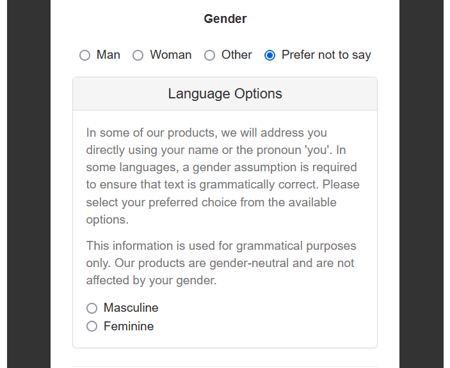
- Als u e-mailcommunicatie van ons wilt ontvangen, vinkt u de vakjes aan die van belang zijn en selecteert u vervolgens 'Doorgaan'.
Als u geen e-mails van ons wilt ontvangen, vink deze vakjes dan niet aan en selecteer vervolgens Doorgaan. Houd er rekening mee dat we u nog steeds essentiële e-mails kunnen sturen over onderwerpen zoals de beveiliging van uw account. .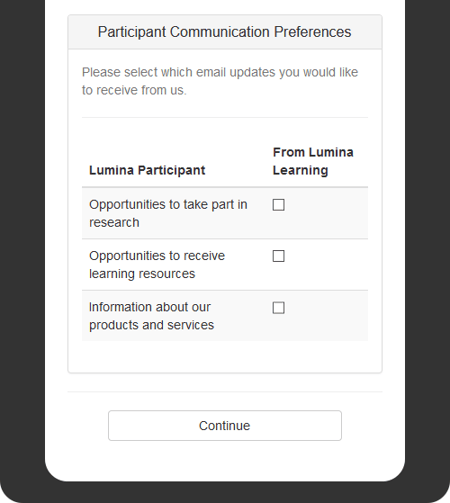
- Selecteer uw organisatie in de lijst en selecteer 'Doorgaan'
De lijst met organisaties wordt aangeleverd door uw Lumina Learning Practitioner. Als u uw organisatie niet ziet, kunt u contact opnemen met uw Practitioner om te vragen of deze wordt opgenomen
U kunt ook 'Niet van toepassing' selecteren en vervolgens 'Doorgaan' selecteren.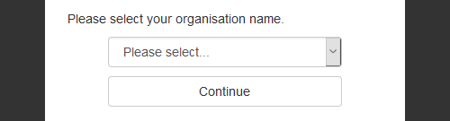
- Bekijk de persoonsgegevens die u deelt met uw Lumina Learning Practitioner.
Uw Practitioner heeft er mogelijk voor gekozen om een Privacyverklaring weer te geven waarin wordt uitgelegd hoe uw persoonlijke gegevens zullen worden gebruikt. Als er geen Privacyverklaring wordt weergegeven, ziet u het e-mailadres van uw Practitioner, waarop u met eventuele vragen contact met hem of haar kunt opnemen.
Als u uw gegevens wilt delen en verder wilt gaan, vinkt u het selectievakje aan (een selectievakje wordt mogelijk niet altijd weergegeven) en selecteert u 'Doorgaan'.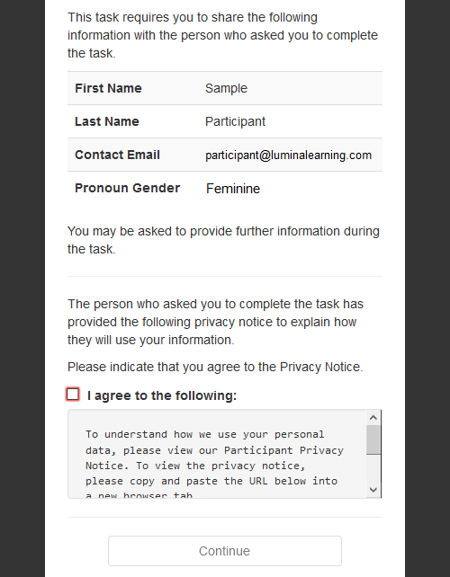
U bent nu succesvol geregistreerd en wordt meegenomen om uw taak of vragenlijst in te vullen.
Voor instructies over hoe u uw taak of vragenlijst kunt invullen, klikt u hier.