![lumina learning logo rev white.png]](https://support.luminalearning.com/hs-fs/hubfs/lumina%20learning%20logo%20rev%20white.png?height=39&name=lumina%20learning%20logo%20rev%20white.png)
Überblick
Wenn Sie aufgefordert werden, eine Lumina Learning-Aufgabe oder einen Lumina Learning-Fragebogen auszufüllen, erhalten Sie eine Registrierungs-URL. Dies wird Ihnen in der Regel von einem Lumina Learning Practitioner zur Verfügung gestellt. Ihr Praktiker ist die Person, die den Entwicklungs- oder Rekrutierungsprozess leitet, an dem Sie teilnehmen. Die Registrierungs-URL kann auch als „Projekt“-Registrierungs-URL bezeichnet werden.
Wenn Sie Fragen zu Ihrer Aufgabe haben, wenden Sie sich bitte an Ihren Behandler.
Registrieren Sie sich, um eine Aufgabe oder einen Fragebogen auszufüllen
- Besuchen Sie die Registrierungs-URL, die Sie von Ihrem Lumina Learning Practitioner erhalten haben.
- Auf der Registrierungsseite:
- Wenn Sie bereits über ein Lumina-Konto verfügen, scrollen Sie nach unten zum Abschnitt „Mit Ihrem Lumina-Konto anmelden“ und geben Sie Ihre Anmeldedaten ein. Nachdem Sie sich angemeldet haben, fahren Sie bitte mit Schritt 11 in dieser Anleitung fort, indem Sie hier klicken. Wenn Sie aufgefordert werden, Ihr Konto zu aktualisieren, können Sie hier Anweisungen zum Abschließen des Upgrade-Vorgangs anzeigen.
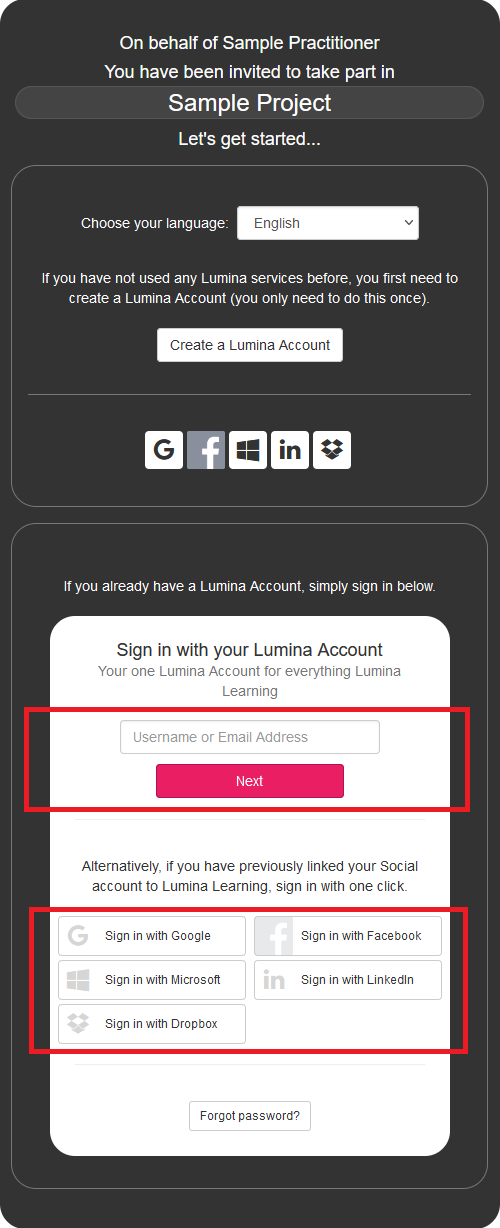
- Wenn Sie noch kein Konto haben, wählen Sie „Lumina-Konto erstellen“.
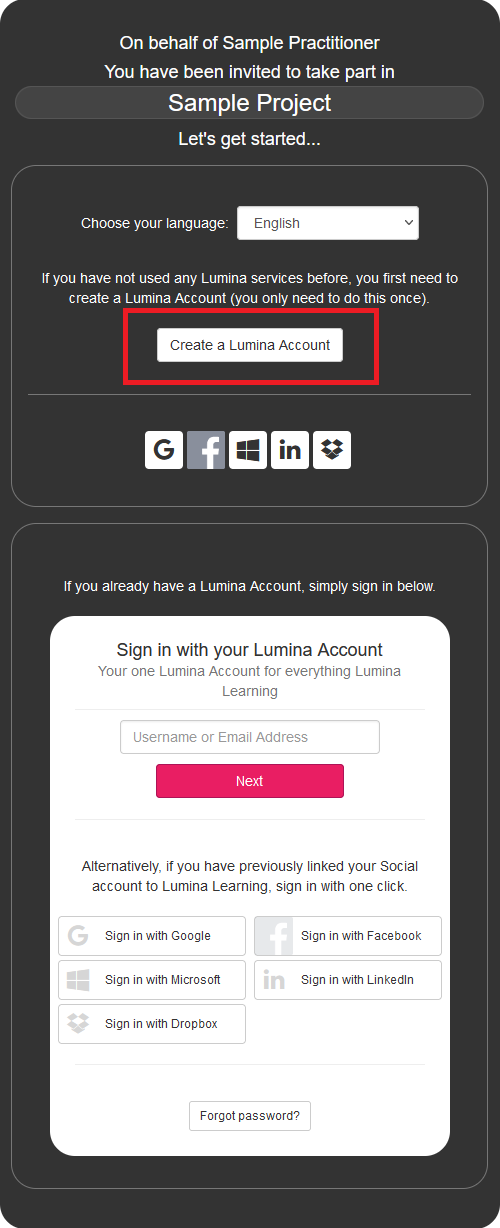
- Wenn Sie bereits über ein Lumina-Konto verfügen, scrollen Sie nach unten zum Abschnitt „Mit Ihrem Lumina-Konto anmelden“ und geben Sie Ihre Anmeldedaten ein. Nachdem Sie sich angemeldet haben, fahren Sie bitte mit Schritt 11 in dieser Anleitung fort, indem Sie hier klicken. Wenn Sie aufgefordert werden, Ihr Konto zu aktualisieren, können Sie hier Anweisungen zum Abschließen des Upgrade-Vorgangs anzeigen.
- Um ein Lumina-Konto zu erstellen, geben Sie Ihre E-Mail-Adresse und ein Passwort ein, das die Anforderungen an die Stärke erfüllt. Jede Anforderung wird mit einem grünen Häkchen angezeigt, sobald sie erfüllt ist.
Bitte beachten Sie, dass Ihr Passwort, obwohl nicht erwähnt, weder Ihren Namen noch einen Teil der Konto-E-Mail enthalten darf.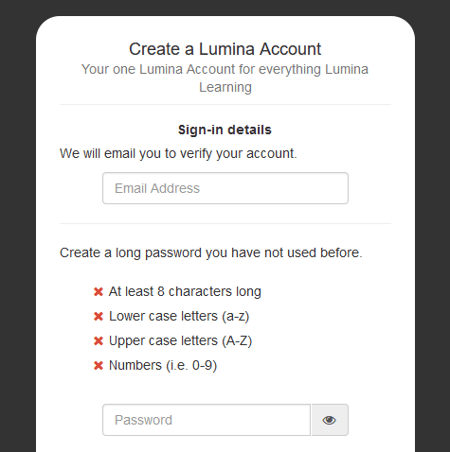
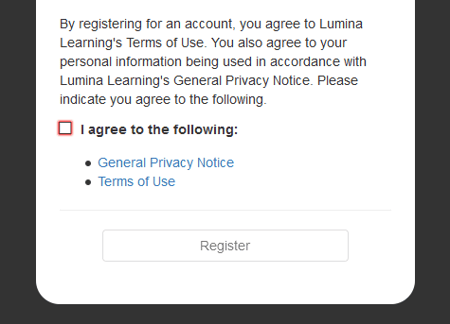
- Lesen Sie die rechtlichen und Datenschutzrichtlinien. Wenn Sie damit einverstanden sind und fortfahren möchten, markieren Sie das Kästchen und wählen Sie Registrieren.
- Abhängig von der E-Mail-Adresse, die Sie verwenden, werden Sie möglicherweise aufgefordert, Ihr Konto zu bestätigen.
- Wenn Sie den unten gezeigten Bildschirm sehen, wurde Ihnen eine E-Mail mit einem Bestätigungslink gesendet. Überprüfen Sie jetzt Ihre E-Mails.
- Wenn Sie diesen Bildschirm nicht sehen, müssen Sie Ihr Konto nicht bestätigen. Bitte fahren Sie mit Schritt 7 in dieser Anleitung fort, indem Sie hier klicken.
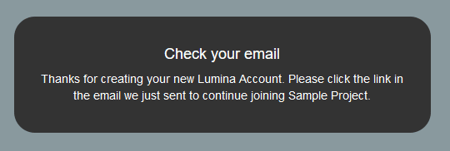
- Klicken Sie in der Bestätigungs-E-Mail auf den Link „Mein Konto bestätigen“.
Wenn der Link nicht geöffnet wird, klicken Sie mit der rechten Maustaste, kopieren Sie den Speicherort des Links und fügen Sie ihn dann in die Adressleiste Ihres Browsers ein.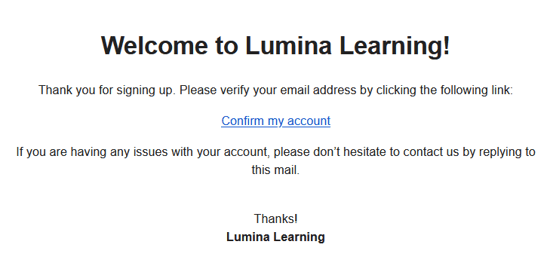
- Ihr Lumina-Konto wurde nun erstellt. Geben Sie Ihre Kontodaten ein und wählen Sie Anmelden, um fortzufahren.
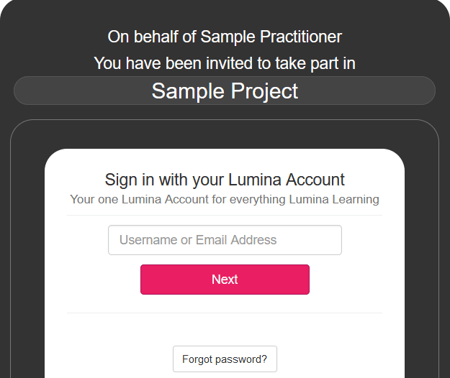
- Erstellen Sie Ihr Teilnehmerprofil, indem Sie Ihren Vornamen, Nachnamen und Ihr Geschlecht eingeben.
Ihre persönlichen Daten werden verwendet, um alle Persönlichkeitsberichte anzupassen, die Sie nach Abschluss Ihrer Aufgaben und Fragebögen erhalten.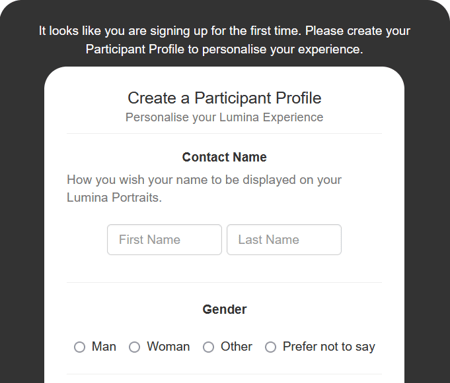
- Wenn Sie unter den Geschlechtsoptionen „Andere“ oder „Nicht sagen möchten“ auswählen, wählen Sie bitte Ihr bevorzugtes Personalpronomen aus. Ihre Geschlechts- oder bevorzugten Personalpronomeninformationen werden zur Personalisierung Ihres Porträts verwendet, wenn es in einer Sprache angezeigt wird, die das grammatikalische Geschlecht verwendet .
Um mehr darüber zu erfahren, warum wir nach Ihrem Geschlecht oder Ihren bevorzugten Pronomen fragen, klicken Sie bitte hier.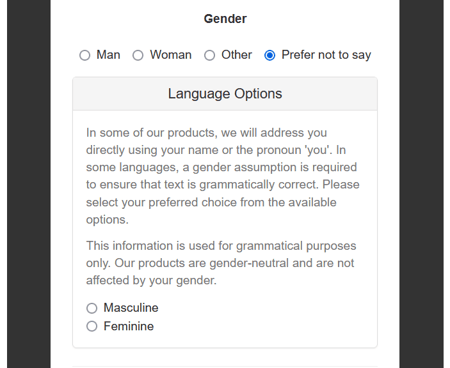
- Wenn Sie E-Mail-Mitteilungen von uns erhalten möchten, markieren Sie die Kontrollkästchen, die Sie interessieren, und wählen Sie dann Weiter .
Wenn Sie keine E-Mails von uns erhalten möchten, setzen Sie bitte kein Häkchen in diese Kästchen und klicken Sie anschließend auf „Weiter“. Bitte beachten Sie, dass wir Ihnen weiterhin wichtige E-Mails zu Themen wie der Kontosicherheit zusenden können.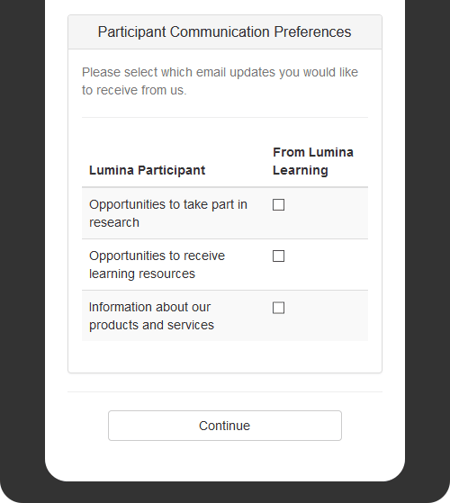
- Wählen Sie Ihre Organisation aus der Liste aus und wählen Sie Weiter.
Die Liste der Organisationen erhalten Sie von Ihrem Lumina Learning Practitioner. Wenn Ihre Organisation nicht aufgeführt ist, können Sie sich an Ihren Praktiker wenden und um die Aufnahme bitten.
Alternativ können Sie „Nicht zutreffend“ und dann „Weiter“ auswählen.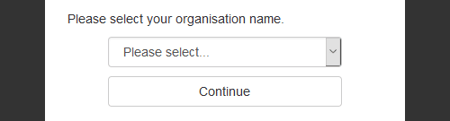
- Überprüfen Sie die persönlichen Daten, die Sie Ihrem Lumina Learning Practitioner mitteilen.
Ihr Arzt hat sich möglicherweise für die Anzeige einer Datenschutzerklärung entschieden, in der erläutert wird, wie Ihre personenbezogenen Daten verwendet werden. Wenn keine Datenschutzerklärung angezeigt wird, sehen Sie die E-Mail-Adresse Ihres Praktikers, unter der Sie ihn bei Fragen kontaktieren können.
Wenn Sie Ihre Daten weitergeben und fortfahren möchten, aktivieren Sie das Kontrollkästchen (ein Kontrollkästchen wird möglicherweise nicht immer angezeigt) und wählen Sie Weiter.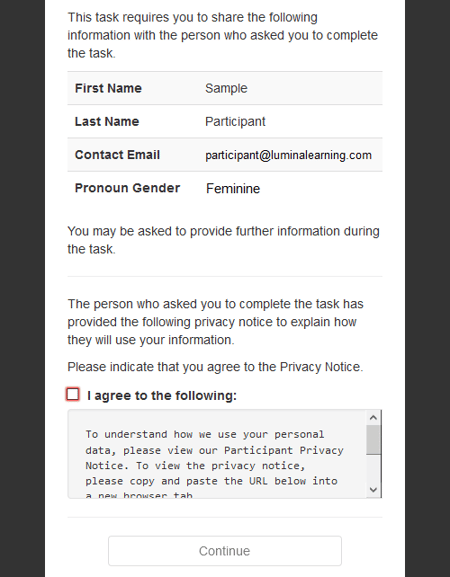
Sie haben sich nun erfolgreich registriert und werden zum Ausfüllen Ihrer Aufgabe bzw. Ihres Fragebogens weitergeleitet.
Für Anweisungen zur Durchführung Ihrer Aufgabe oder zum Ausfüllen des Fragebogens klicken Sie bitte hier.