![lumina learning logo rev white.png]](https://support.luminalearning.com/hs-fs/hubfs/lumina%20learning%20logo%20rev%20white.png?height=39&name=lumina%20learning%20logo%20rev%20white.png)
Overzicht
Portretregeneratie kan worden gebruikt om:
- Genereer een kopie van een bestaand portret in een andere taal.
- Pas nieuwe aanpassingsinstellingen toe op een bestaand portret (pas bijvoorbeeld een nieuwe portretpaginavolgorde of een nieuw bedrijfslogo toe).
Genereer een portret opnieuw
- Ga naar uw Practitioner-profiel-dashboard (klik hier voor volledige instructies).
- Selecteer Projectbeheer in het linkermenu.

- Kies uw project uit de lijst.
- Selecteer in uw project het tabblad Downloads.
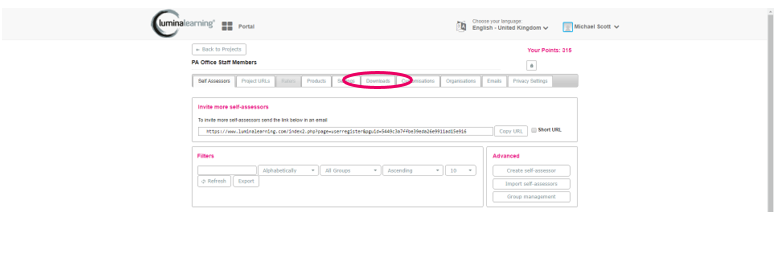
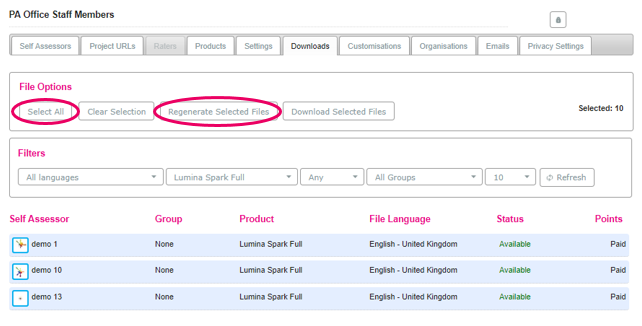
- Selecteer de portretten die u opnieuw wilt genereren. U kan of:
- Selecteer een of meer individuele portretten in de lijst door erop te klikken, of
- Druk op Alles selecteren om alle portretten te selecteren.
Let op: als u op Alles selecteren drukt, worden alleen portretten op de eerste pagina geselecteerd. Als u er meer wilt selecteren, gebruikt u het vervolgkeuzemenu om het aantal zichtbare portretten per pagina te vergroten (standaardwaarde is 10). - Druk op Geselecteerde bestanden opnieuw genereren.
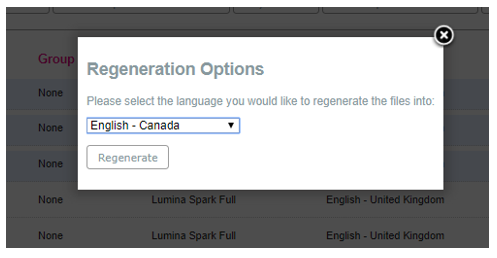
- Kies uw optie voor taalherstel uit de lijst en selecteer vervolgens Opnieuw genereren. Uw taalopties zijn:
- Als u het portret opnieuw wilt genereren in dezelfde taal waarin het zich momenteel bevindt, selecteert u 'Oorspronkelijke taal' (standaardoptie).
- Om het portret opnieuw in een andere taal te genereren, selecteert u de relevante taal in de lijst.
- Regeneratie duurt normaal gesproken enkele minuten. Eenmaal voltooid zal het portret de taalwijzigingen en/of de aanpassingen bevatten.
De statusbalk geeft aan wanneer uw portret klaar is om te downloaden. Wanneer een portret opnieuw wordt gegenereerd, is de status Afbeeldingen in wachtrij of PDF in wachtrij. Het Portret kan worden gedownload als de status verandert in Beschikbaar. - Selecteer de portretten die u wilt downloaden. U kan of:
- Selecteer individuele portretten in de lijst door erop te klikken, of
- Druk op Alles selecteren om alle portretten te selecteren.
- Selecteer Geselecteerde bestanden downloaden en bevestig het dialoogvenster.
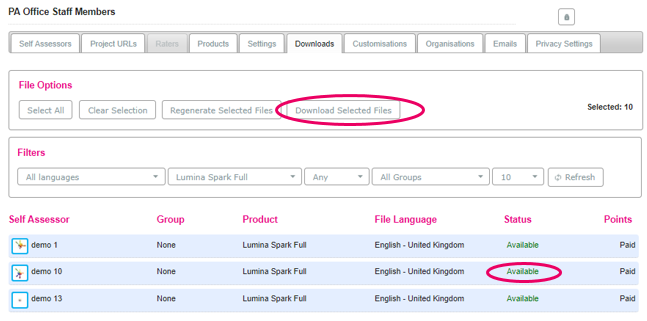
- De bestanden worden gedownload in een gecomprimeerde map. Open de gezipte map om toegang te krijgen tot de bestanden.