![lumina learning logo rev white.png]](https://support.luminalearning.com/hs-fs/hubfs/lumina%20learning%20logo%20rev%20white.png?height=39&name=lumina%20learning%20logo%20rev%20white.png)
Überblick
Die Porträtregeneration kann verwendet werden, um:
- Erstellen Sie eine Kopie eines vorhandenen Porträts in einer anderen Sprache.
- Wenden Sie neue Anpassungseinstellungen auf ein vorhandenes Porträt an (z. B. wenden Sie eine neue Seitenreihenfolge für Porträts oder ein neues Firmenlogo an).
Erstellen Sie ein Porträt neu
- Gehen Sie zu Ihrem Practitioner-Profil-Dashboard (vollständige Anweisungen finden Sie hier).
- Wählen Sie im linken Menü die Option „Projekte verwalten“ aus.

- Wählen Sie Ihr Projekt aus der Liste.
- Wählen Sie in Ihrem Projekt die Registerkarte „Downloads“ aus.
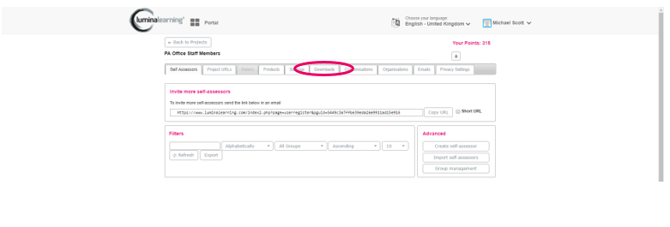
- Wählen Sie die Porträts aus, die Sie neu generieren möchten. Du kannst entweder:
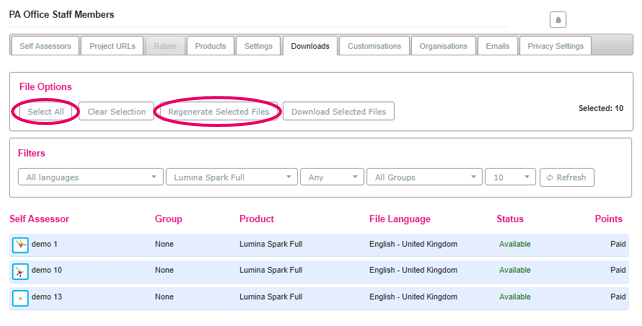
- Wählen Sie ein oder mehrere einzelne Porträts in der Liste aus, indem Sie darauf klicken, oder
- Drücken Sie „Alle auswählen“, um alle Porträts auszuwählen.
Bitte beachten Sie, dass durch Drücken von „Alle auswählen“ auf der ersten Seite nur Porträts ausgewählt werden. Um mehr auszuwählen, verwenden Sie das Dropdown-Menü, um die Anzahl der pro Seite sichtbaren Porträts zu erhöhen (Standardwert ist 10). - Drücken Sie auf „Ausgewählte Dateien neu generieren“.
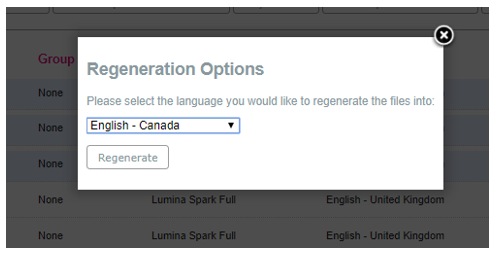
- Wählen Sie in der Liste die Option zur Sprachneugenerierung aus und wählen Sie dann „Neu generieren“ aus. Ihre Sprachoptionen sind:
- Um das Porträt in derselben Sprache neu zu generieren, in der es sich derzeit befindet, wählen Sie Originalsprache (Standardoption).
- Um das Porträt in einer anderen Sprache neu zu generieren, wählen Sie die entsprechende Sprache aus der Liste aus.
- Die Regeneration dauert normalerweise einige Minuten. Sobald das Porträt fertig ist, enthält es die Sprachänderungen und/oder die Anpassungen. Die Statusleiste zeigt an, wann Ihr Porträt zum Herunterladen bereit ist. Wenn ein Porträt neu generiert wird, lautet der Status „Bilder in Warteschlange“ oder „PDF in Warteschlange“. Das Porträt steht zum Download zur Verfügung, wenn sich der Status in „Verfügbar“ ändert.
- Wählen Sie die Porträts aus, die Sie herunterladen möchten. Du kannst entweder: :
- Wählen Sie einzelne Porträts in der Liste aus, indem Sie darauf klicken, oder
- Drücken Sie „Alle auswählen“, um alle Porträts auszuwählen.
- Wählen Sie „Ausgewählte Dateien herunterladen“ und bestätigen Sie den Dialog.
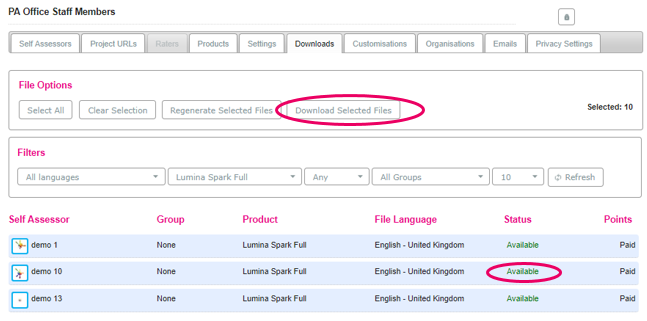
- Die Dateien werden in einem ZIP-Ordner heruntergeladen. Öffnen Sie den ZIP-Ordner, um auf die Dateien zuzugreifen.