![lumina learning logo rev white.png]](https://support.luminalearning.com/hs-fs/hubfs/lumina%20learning%20logo%20rev%20white.png?height=39&name=lumina%20learning%20logo%20rev%20white.png)
Momenteel ondersteunen wij de volgende identiteitsproviders: Google, Facebook, Microsoft, LinkedIn en Dropbox.
Ons systeem verwijst mogelijk ook naar identiteitsproviders als 'Sociale accounts'.
Inhoud
-
Maak een Lumina-account aan met behulp van een identiteitsprovider
-
Meld u aan bij uw Lumina-account met een identiteitsprovider
-
Voeg de identiteitsproviders toe of update deze die aan uw Lumina-account zijn gekoppeld
Maak een Lumina-account aan met behulp van een identiteitsprovider
De eerste keer dat u een taak of vragenlijst invult, moet u een Lumina-account aanmaken. Als u geen nieuwe gebruikersnaam en wachtwoord wilt aanmaken, kunt u uw Lumina-account aanmaken door uw bestaande account op het platform van een identiteitsprovider te gebruiken.
De onderstaande stappen kunnen verschillen, afhankelijk van de geselecteerde identiteitsprovider.
- Ga naar de registratie-URL die u van uw Lumina Learning Practitioner heeft gekregen. Als u geen registratie-URL heeft, neem dan contact op met uw Practitioner.
- Selecteer onder Een account aanmaken de relevante knop voor de aanmeldingsprovider.
- U wordt naar het portaal van de aanmeldingsprovider geleid. Voer de gebruikersnaam en het wachtwoord van uw account in en druk op aanmelden.
- U ziet een bevestigingsvenster waarin wordt uitgelegd welke informatie vanuit uw account met Lumina Learning wordt gedeeld. Als u akkoord gaat, drukt u op verzenden/volgende/OK om door te gaan.
- U wordt naar uw Lumina Account-dashboard geleid. Als dit niet automatisch gebeurt, ga dan naar https://sso.luminalearning.com.
Meld u aan bij uw Lumina-account met een identiteitsprovider
Om in te loggen met een identiteitsprovider moet u al een Lumina-account hebben aangemaakt dat aan de identiteitsprovider is gekoppeld.
Volg deze stappen om de identiteitsproviders die aan uw Lumina-account zijn gekoppeld, toe te voegen of bij te werken.
- Bezoek de inlogpagina op https://sso.luminalearning.com.
- Voer op dit scherm niet uw gebruikersnaam en wachtwoord in. Scroll in plaats daarvan naar beneden en selecteer de knop van de juiste identiteitsprovider.
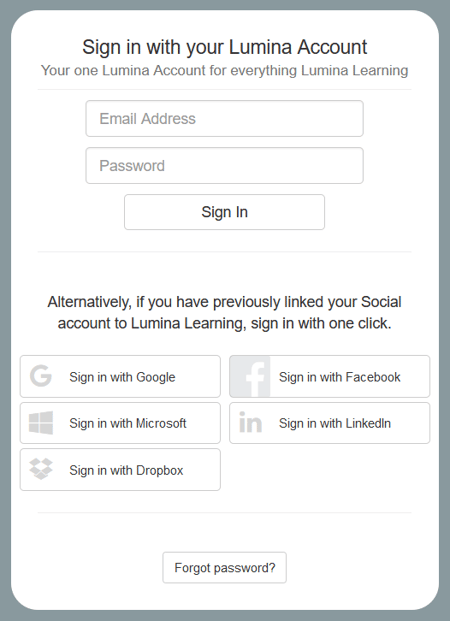
- U wordt doorgestuurd naar het portaal van de identiteitsprovider. Voer de gebruikersnaam en het wachtwoord van uw account in en klik op 'Aanmelden'.
U wordt doorgestuurd naar het portaal van de identiteitsprovider. Voer de gebruikersnaam en het wachtwoord van uw account in en klik op 'Aanmelden'. - Nadat u zich heeft aangemeld, wordt u naar uw Lumina Account-dashboard geleid. Als dit niet automatisch gebeurt, ga dan naar https://sso.luminalearning.com.
Voeg de identiteitsproviders toe of update deze die aan uw Lumina-account zijn gekoppeld
Als u een Lumina-account heeft, kunt u nieuwe identiteitsproviders toevoegen of bijwerken welk account u op het platform van de identiteitsprovider gebruikt om in te loggen.
- Ga vanuit het Lumina Portaal naar Accountbeveiliging in het linkermenu.
- Selecteer Aanmeldingsgegevens.
- Selecteer Identiteitsproviders. U ziet een lijst met identiteitsproviders. Als u al bent aangemeld met een identiteitsprovider, ziet u uw gebruikersnaam van het systeem van de identiteitsprovider vermeld.
- Om een nieuwe identiteitsprovider toe te voegen, selecteert u de knop Aanmelden met voor de betreffende identiteitsprovider.
- Als u al bent aangemeld bij een identiteitsprovider en deze wilt vervangen door een ander account van dezelfde identiteitsprovider, selecteert u de knop Aanmelden met voor de identiteitsprovider. U wordt gevraagd in te loggen op de inlogpagina van de identiteitsprovider. Nadat u dit proces heeft voltooid, is uw oorspronkelijke identiteitsprovideraccount niet langer gekoppeld aan uw Lumina-account.
Verwijder een identiteitsprovider uit uw Lumina-account
Het is momenteel niet mogelijk om een identiteitsprovider te verwijderen die aan uw Lumina-account is gekoppeld.
In plaats daarvan kunt u wijzigen welk account u op het platform van deidentiteitsprovider gebruikt om u aan te melden door deze stappen te volgen.