![lumina learning logo rev white.png]](https://support.luminalearning.com/hs-fs/hubfs/lumina%20learning%20logo%20rev%20white.png?height=39&name=lumina%20learning%20logo%20rev%20white.png)
Wir unterstützen derzeit die folgenden Identitätsanbieter: Google, Facebook, Microsoft, LinkedIn und Dropbox.
Unser System bezeichnet Identitätsanbieter möglicherweise auch als „Sozialkonten“.
Inhalt
-
Melden Sie sich mit einem Identitätsanbieter bei Ihrem Lumina-Konto an
-
Fügen Sie die mit Ihrem Lumina-Konto verknüpften Identitätsanbieter hinzu oder aktualisieren Sie sie
-
Entfernen Sie einen Identitätsanbieter aus Ihrem Lumina-Konto
Erstellen Sie ein Lumina-Konto mit einem Identitätsanbieter
Wenn Sie zum ersten Mal eine Aufgabe oder einen Fragebogen ausfüllen, müssen Sie ein Lumina-Konto erstellen. Wenn Sie keinen weiteren Benutzernamen und kein neues Passwort erstellen möchten, können Sie Ihr Lumina-Konto erstellen, indem Sie Ihr bestehendes Konto auf der Plattform eines Identitätsanbieters verwenden.
Die folgenden Schritte können je nach ausgewähltem Identitätsanbieter unterschiedlich sein.
- Besuchen Sie die Registrierungs-URL, die Sie von Ihrem Lumina Learning Practitioner erhalten haben. Wenn Sie keine Registrierungs-URL haben, wenden Sie sich bitte an Ihren Praktiker.
- Wählen Sie unter „Konto erstellen“ die entsprechende Schaltfläche für den Anmeldeanbieter aus.
- Sie werden zum Portal des Anmeldeanbieters weitergeleitet. Geben Sie den Benutzernamen und das Passwort Ihres Kontos ein und klicken Sie auf „Anmelden“.
- Sie sehen einen Bestätigungsdialog, der erklärt, welche Informationen von Ihrem Konto an Lumina Learning weitergegeben werden. Wenn Sie damit einverstanden sind, klicken Sie auf „Senden/Weiter/OK“, um fortzufahren.
- Sie werden zum Dashboard Ihres Lumina-Kontos weitergeleitet. Sollte dies nicht automatisch geschehen, besuchen Sie bitte https://sso.luminalearning.com.
Melden Sie sich mit einem Identitätsanbieter bei Ihrem Lumina-Konto an
Um sich mit einem Identitätsanbieter anzumelden, müssen Sie bereits ein Lumina-Konto erstellt haben, das mit dem Identitätsanbieter verknüpft ist.
Führen Sie die folgenden Schritte aus, um die mit Ihrem Lumina-Konto verknüpften Identitätsanbieter hinzuzufügen oder zu aktualisieren.
- Besuchen Sie die Anmeldeseite unter https://sso.luminalearning.com.
- Geben Sie auf diesem Bildschirm nicht Ihren Benutzernamen und Ihr Passwort ein. Scrollen Sie stattdessen nach unten und wählen Sie die Schaltfläche des entsprechenden Identitätsanbieters aus.
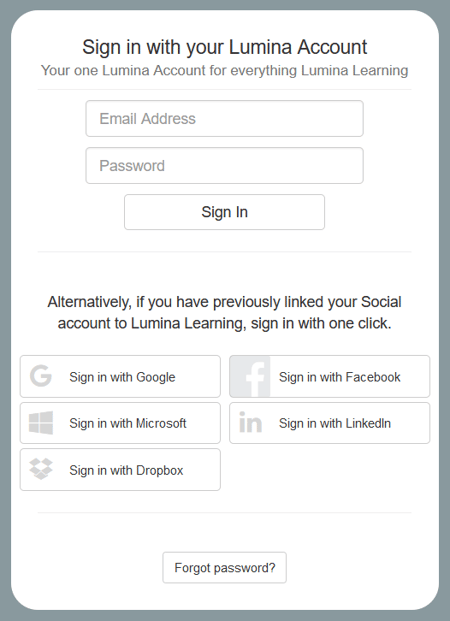
- Sie werden zum Portal des Anmeldeanbieters weitergeleitet. Geben Sie den Benutzernamen und das Passwort Ihres Kontos ein und klicken Sie auf „Anmelden“.
Wenn Sie sich nicht an Ihr Passwort erinnern können, nutzen Sie die Funktion zum Zurücksetzen des Passworts des Anmeldeanbieters. - Nach der Anmeldung werden Sie zu Ihrem Lumina-Konto-Dashboard weitergeleitet. Sollte dies nicht automatisch geschehen, besuchen Sie bitte https://sso.luminalearning.com.
Fügen Sie die mit Ihrem Lumina-Konto verknüpften Identitätsanbieter hinzu oder aktualisieren Sie sie
Wenn Sie über ein Lumina-Konto verfügen, können Sie neue Identitätsanbieter hinzufügen oder aktualisieren, welches Konto auf der Plattform des Identitätsanbieters Sie für die Anmeldung verwenden.
- Gehen Sie im Lumina-Portal im linken Menü auf „Kontosicherheit“.
- Wählen Sie Anmeldedetails.
- Wählen Sie Identitätsanbieter aus. Sie sehen eine Liste der Identitätsanbieter. Wenn Sie bereits über einen Identitätsanbieter angemeldet sind, wird Ihr Benutzername aus dem System des Identitätsanbieters aufgeführt.
- Um einen neuen Identitätsanbieter hinzuzufügen, wählen Sie die Schaltfläche „Anmelden mit“ für den entsprechenden Identitätsanbieter.
- Wenn Sie bereits bei einem Identitätsanbieter angemeldet sind und es durch ein anderes Konto desselben Identitätsanbieters ersetzen möchten, wählen Sie die Schaltfläche „Anmelden mit“ für den Identitätsanbieter. Sie werden zur Anmeldung auf der Anmeldeseite des Identitätsanbieters weitergeleitet. Nachdem Sie diesen Vorgang abgeschlossen haben, ist Ihr ursprüngliches Identitätsanbieterkonto nicht mehr mit Ihrem Lumina-Konto verknüpft.
Entfernen Sie einen Identitätsanbieter aus Ihrem Lumina-Konto
Es ist derzeit nicht möglich, einen Identitätsanbieter zu entfernen, der mit Ihrem Lumina-Konto verknüpft ist.
Stattdessen können Sie ändern, mit welchem Konto auf der Plattform des Identitätsanbieters Sie sich anmelden, indem Sie die folgenden Schritte ausführen.