![lumina learning logo rev white.png]](https://support.luminalearning.com/hs-fs/hubfs/lumina%20learning%20logo%20rev%20white.png?height=39&name=lumina%20learning%20logo%20rev%20white.png)
Om Lumina Sales rapporten aan te passen, selecteert u 'Projecten beheren' in het dashboard en selecteert u het project waarvoor u de aanpassingen wilt maken. Ga in uw project naar het tabblad 'Producten'. Klik op het sleutelpictogram onder Lumina Sales.
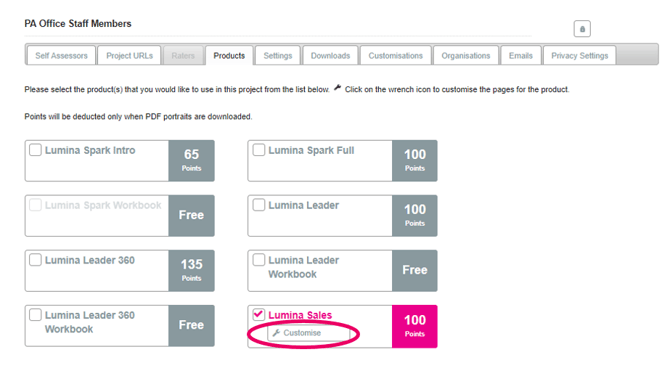
U wordt door een stapsgewijze wizard geleid. We zullen hier alle stappen doorlopen.
Stap 1 Rapport in 24 kleuren
U kunt ervoor kiezen om het 24-kleurenrapport in te schakelen. Als u deze functie niet inschakelt, wordt het rapport in de vier Lumina-hoofdkleuren weergegeven. Zie hieronder hoe deze verschillende instellingen in het rapport verschijnen.
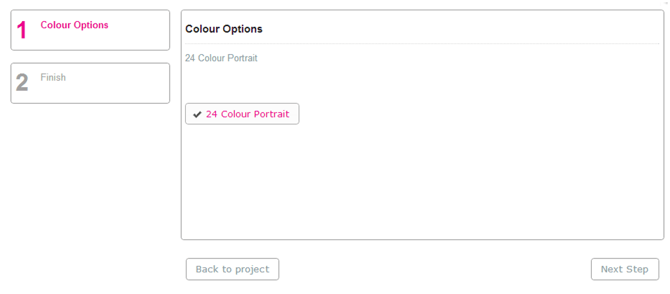
Het 4-kleurenrapport (standaard):

Het 24-kleurenrapport: Dit rapport toont elk van de 24 balken in 24 verschillende kleuren.

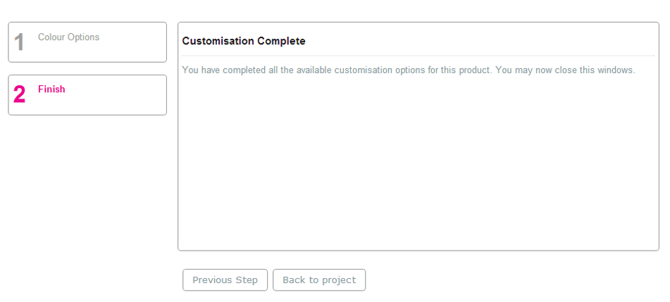
Stap 2 Uw aanpassing is voltooid! Klik op Afsluiten of Terug naar Project.
Stap 3 Regenereer
Deze wijzigingen zullen in de toekomst aanwezig zijn op alle rapporten die u in het project downloadt, totdat u verdere aanpassingen aanbrengt.
Om deze wijzigingen in bestaande rapporten in dat project te activeren, moet u de rapport(ten) opnieuw genereren voordat u deze opnieuw downloadt.
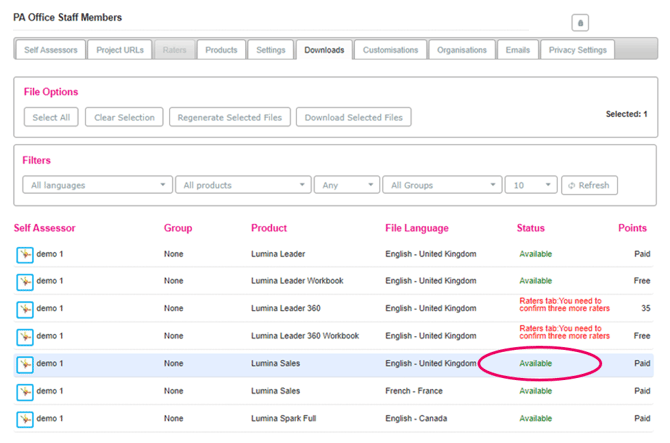
Om een rapport in een gewenst project opnieuw te genereren, selecteert u het tabblad Downloads. Selecteer de naam/namen van de deelnemers van wie u de rapporten opnieuw wilt genereren, en selecteer Geselecteerde bestanden opnieuw genereren.
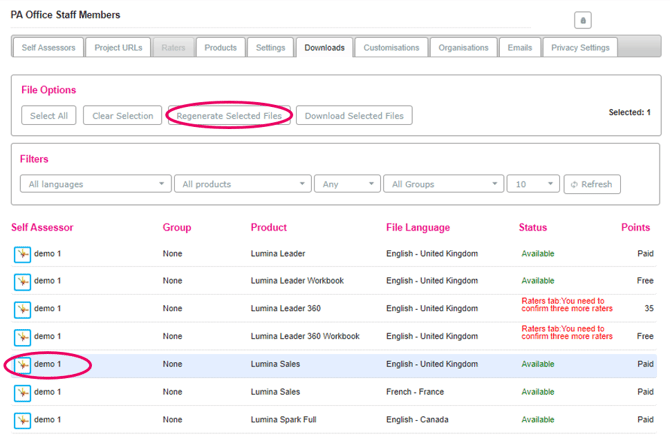
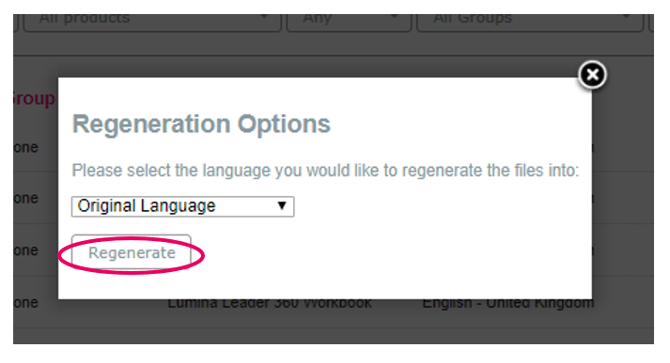
Selecteer 'Regenereren'.
Zodra de 'Status' is gewijzigd naar 'Beschikbaar', is het rapport klaar om te downloaden. Om te downloaden klikt u op de naam van de deelnemer(s) en selecteert u 'Geselecteerde bestanden downloaden'.
Andere nuttige handleidingen: :