![lumina learning logo rev white.png]](https://support.luminalearning.com/hs-fs/hubfs/lumina%20learning%20logo%20rev%20white.png?height=39&name=lumina%20learning%20logo%20rev%20white.png)
Um Lumina Sales Portraits anzupassen, wählen Sie Projekte verwalten vom Dashboard aus und wählen Sie das Projekt, für das Sie die Anpassungen vornehmen möchten. Gehen Sie in Ihrem Projekt auf die Registerkarte Produkte. Klicken Sie auf das Schraubenschlüssel-Symbol unterhalb von Lumina Sales.
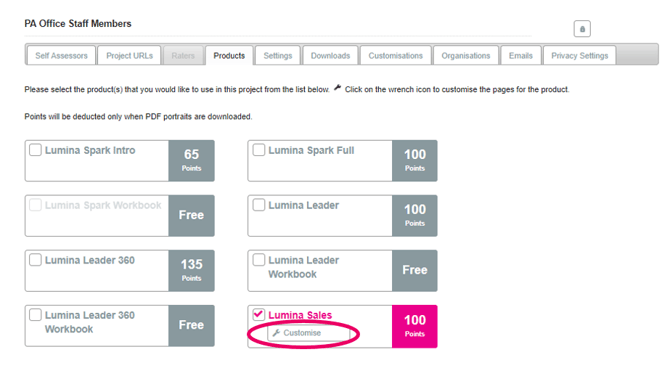
Sie werden durch einen Schritt-für-Schritt-Anpassungsassistenten geführt. Wir werden hier jeden einzelnen Schritt durchgehen.
Schritt 1 24-Farben-Porträt
Sie können das 24-Farben-Porträt aktivieren. Wenn Sie diese Funktion nicht aktivieren, wird das Porträt in den vier Hauptfarben von Lumina angezeigt. Nachfolgend erfahren Sie, wie diese verschiedenen Einstellungen im Porträt angezeigt werden.
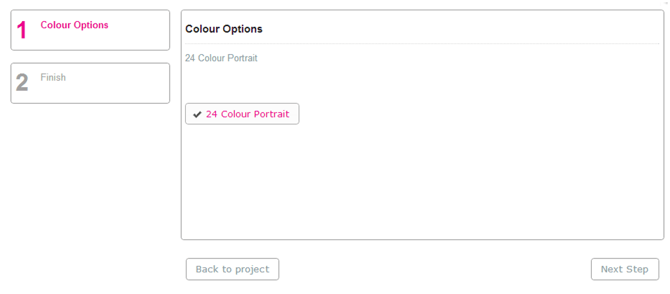
Das 4-Farben-Porträt (Standard):

Das 24-Farben-Porträt: Dieses Porträt zeigt jeden der 24 Balken in 24 verschiedenen Farben.

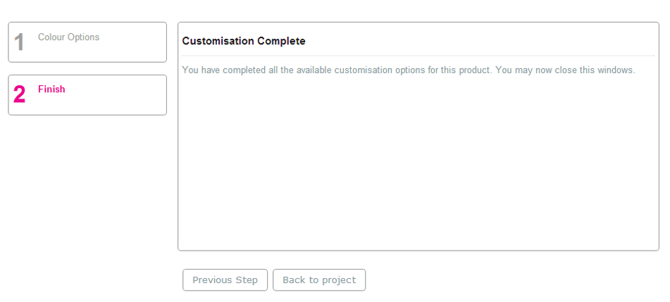
Schritt 2 Ihre Anpassung ist abgeschlossen! Klicken Sie auf „Beenden“ oder „Zurück zum Projekt“.
Schritt 3: Regenerieren
Diese Änderungen werden in Zukunft auf allen Porträts, die Sie im Projekt herunterladen, vorhanden sein, bis Sie weitere Anpassungen vornehmen.
Um diese Änderungen in vorhandenen Porträts in diesem Projekt zu aktivieren, müssen Sie die Porträts vor dem erneuten Herunterladen neu generieren.
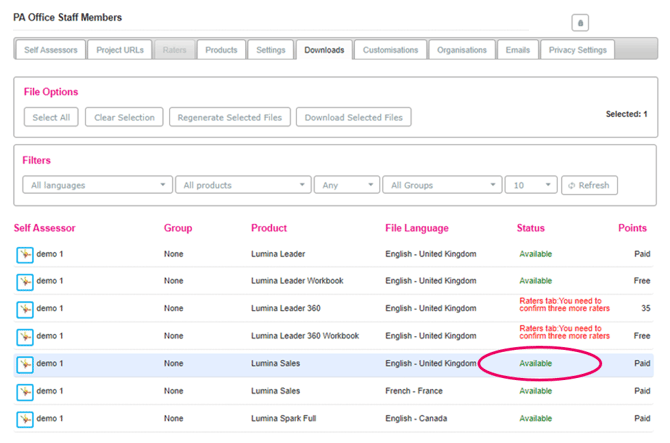
Um ein Porträt in einem gewünschten Projekt neu zu generieren, wählen Sie die Registerkarte „Downloads“. Wählen Sie die Namen der Teilnehmer aus, deren Porträts Sie neu generieren möchten, und wählen Sie „Ausgewählte Dateien neu generieren“ aus.
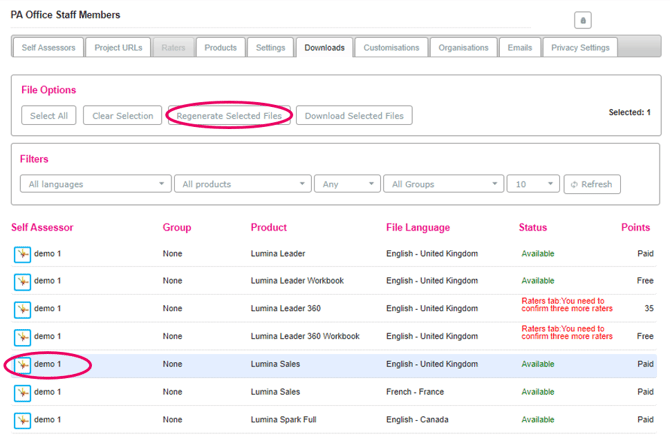
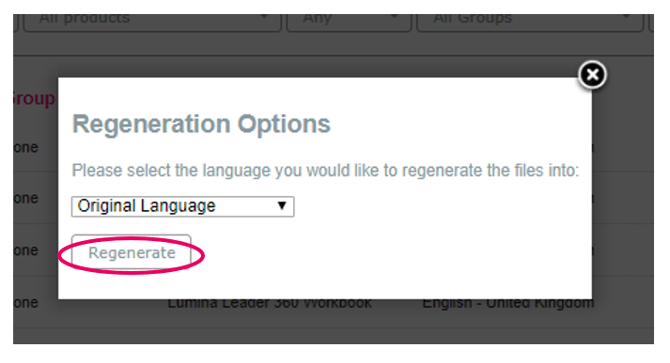
Wählen Sie „Neu generieren“.
Sobald sich der „Status“ auf „Verfügbar“ geändert hat, kann das Porträt heruntergeladen werden. Klicken Sie zum Herunterladen auf den Namen des Teilnehmers und wählen Sie „Ausgewählte Dateien herunterladen“.
Weitere nützliche Anleitungen: