![lumina learning logo rev white.png]](https://support.luminalearning.com/hs-fs/hubfs/lumina%20learning%20logo%20rev%20white.png?height=39&name=lumina%20learning%20logo%20rev%20white.png)
Inhoud
Inleiding
Wanneer een deelnemer zich registreert om deel te nemen aan een project en een taak of vragenlijst invult, kan zijn of haar portret worden gedownload op het tabblad Downloads van het project.
Hoe download je een portret
- Ga naar uw Practitioner-profiel-dashboard (klik hier voor volledige instructies).
- Selecteer 'Projecten beheren' in het menu aan de linkerkant.
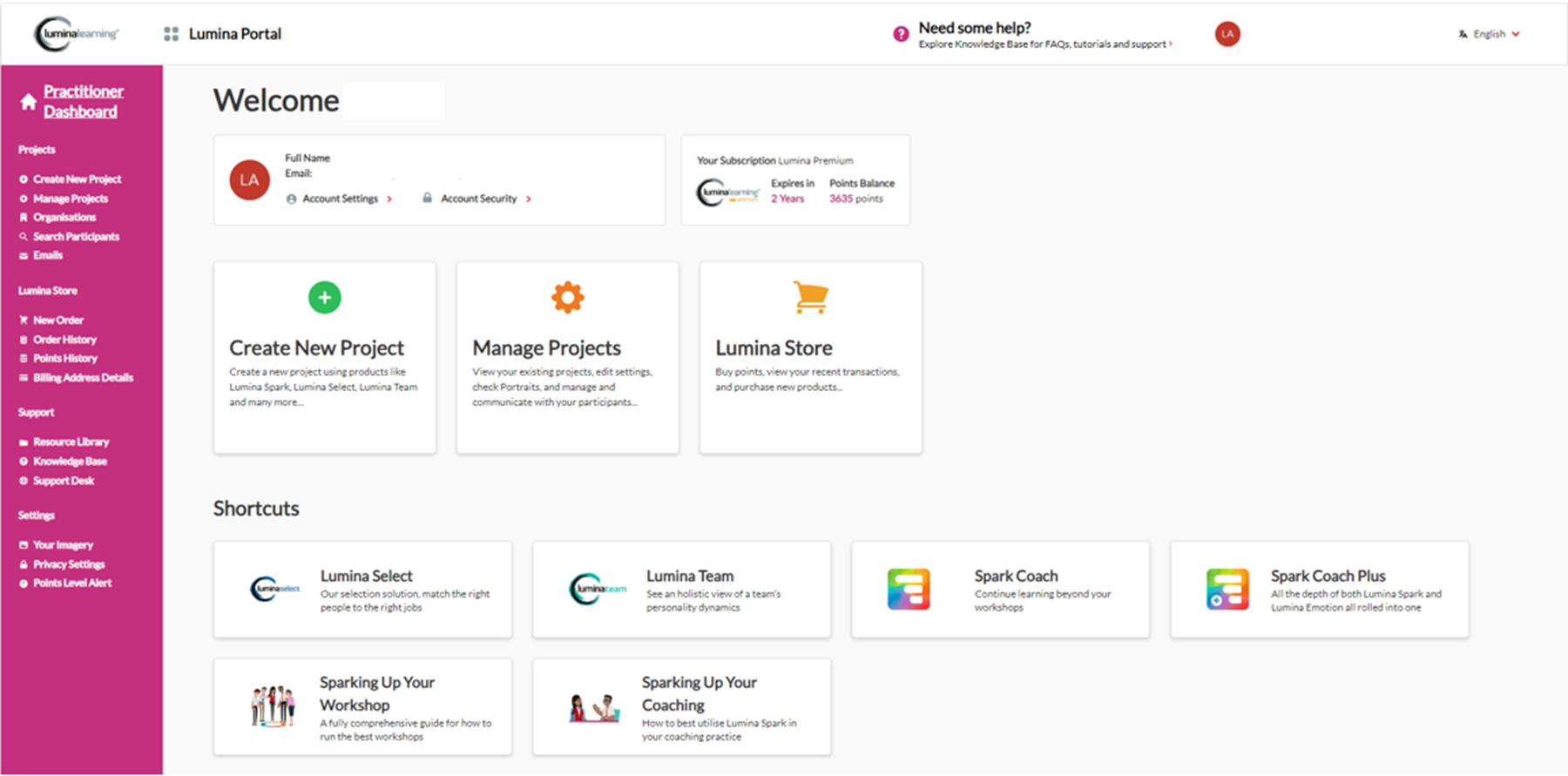
- Selecteer uw project.
- Ga naar het tabblad 'Downloads'.
- Selecteer de portretten die u wilt downloaden. U kan of:
- Selecteer een of meer individuele portretten in de lijst door erop te klikken, of
- Druk op 'Alles selecteren' om alle portretten te selecteren. Selecteer de portretten die u wilt downloaden.
Let op: als u op 'Alles selecteren' drukt, worden alleen portretten op de eerste pagina geselecteerd. Als u er meer wilt selecteren, gebruikt u het vervolgkeuzemenu om het aantal zichtbare portretten per pagina te vergroten (standaardwaarde is 10). - Selecteer 'Geselecteerd bestand downloaden'.
Het aantal punten dat nodig is om het portret te downloaden wordt weergegeven. U heeft voldoende punten nodig om de download te voltooien. Als u meer punten wilt kopen, volgt u deze stappen.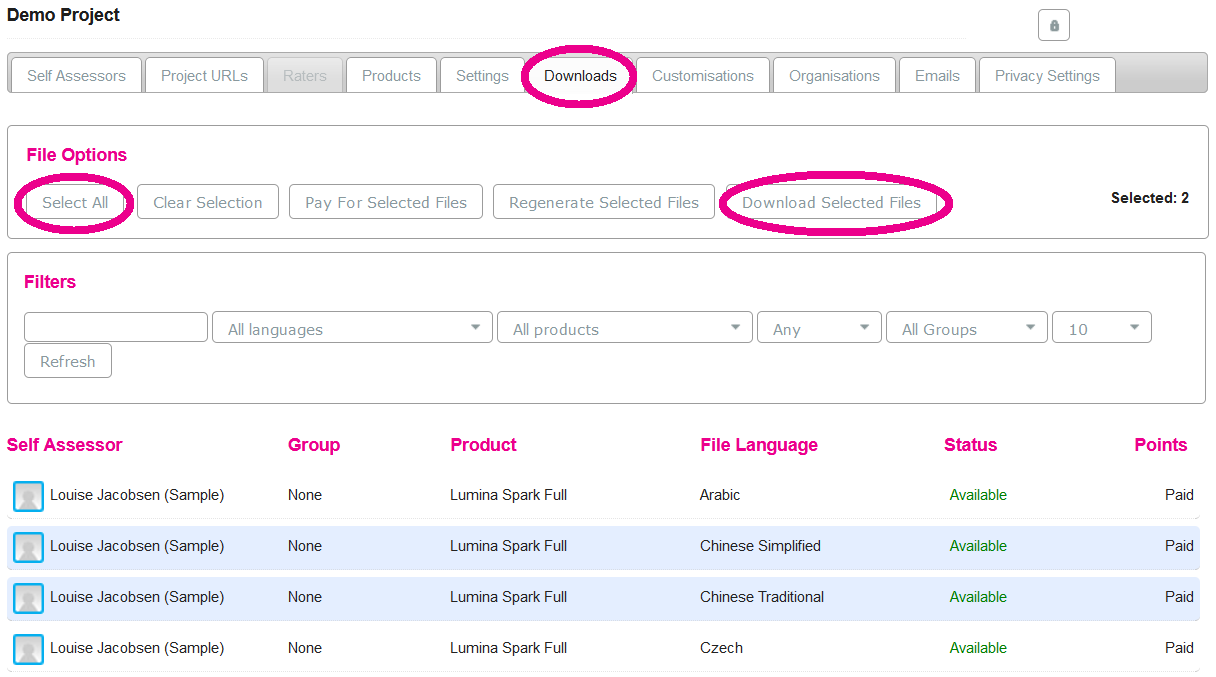
- Selecteer 'Downloaden'.
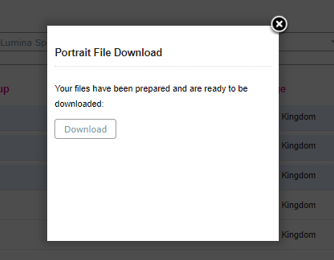
- De bestanden worden gedownload in een gecomprimeerde map. Om toegang te krijgen tot de bestanden, opent u de gecomprimeerde map met behulp van het hulpmiddel voor gecomprimeerde mappen op uw computer.
Bruikbare tips
- Gebruik filters om bestanden te vinden. Beschikbare filters:
- Zoekbalk - zoek naar de naam van een deelnemer.
- Taal
- Productnaam
- Beschikbaarheid van portretten
- Groepsnaam
- Aantal weer te geven bestanden - u kunt het aantal bestanden dat op de eerste pagina wordt weergegeven vergroten. Dit is handig als u portretten in bulk downloadt.
- Als uw lijst met bestanden leeg is of als u geen bestand voor een bepaald product kunt vinden, controleer dan of het product is ingeschakeld op het tabblad Producten. Volledige instructies vindt u hier.
- Als u geen deelnemer kunt vinden, controleer dan of de deelnemer deel uitmaakt van dit project door naar het tabblad Zelfbeoordelaars te gaan.