![lumina learning logo rev white.png]](https://support.luminalearning.com/hs-fs/hubfs/lumina%20learning%20logo%20rev%20white.png?height=39&name=lumina%20learning%20logo%20rev%20white.png)
Vanaf 10 november zijn er twee versies van de Lumina Splash-app beschikbaar om te downloaden: onze nieuwe en verbeterde app (aanvankelijk beschikbaar in het Engels, met binnenkort ondersteuning voor extra talen) en de vorige app (die nog steeds beschikbaar is in de meeste talen en voortaan Lumina Splash Legacy heet).
De vorige app blijft gedurende een overgangsperiode beschikbaar om ondersteuning voor andere talen te blijven bieden en gebruikers voldoende tijd te geven om over te stappen naar de nieuwe versie.
Raadpleeg hieronder de instructies voor de nieuwe app.
Klik hier voor de instructies voor de vorige app.
In onze nieuwe Lumina Splash-app (beschikbaar vanaf 10 november) hebben we nieuwe verwijderfuncties toegevoegd waarmee gebruikers zowel afzonderlijke Splashes als meerdere Splashes tegelijk kunnen verwijderen. In onze vorige app waren deze functies niet beschikbaar, waardoor gebruikers alleen alle gegevens die door de app waren opgeslagen, konden verwijderen. Als u alle gegevens wilt verwijderen die zijn opgeslagen door de nieuwe app of de vorige app, volgt u de onderstaande instructies U kunt hier klikken om de onderstaande instructies voor de vorige app te volgen.
Voor deelnemers
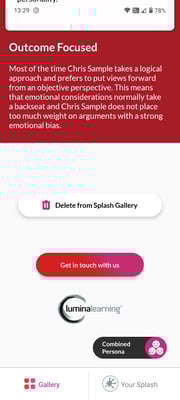
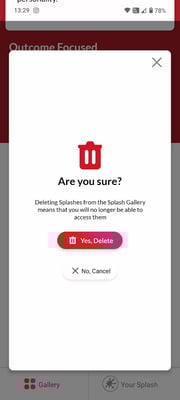
Als u een deelnemer bent (gebruikers die geen gecertificeerde Lumina Learning Practitioner zijn), kunt u Splashes uit uw Splash Gallery verwijderen door de Splash die u wilt verwijderen te openen, naar beneden te scrollen en op Verwijderen uit Splash Gallery te tikken.
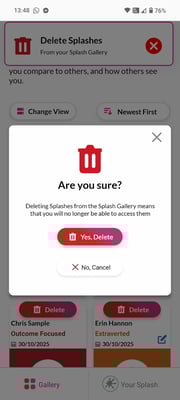
Er verschijnt vervolgens een waarschuwing waarin wordt gevraagd of u deze Splash zeker wilt verwijderen. Door Ja, deze Splash verwijderen te selecteren, wordt de betreffende Splash definitief verwijderd.
Voor Practitioners
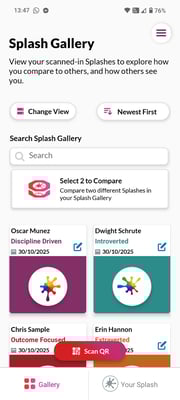
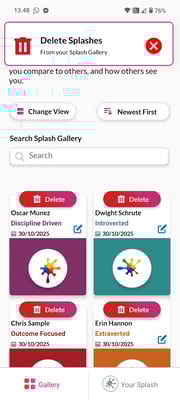
Als u een gekwalificeerde Lumina Learning Practitioner bent en bent aangemeld bij uw Lumina Account, kunt u ook gebruikmaken van een functie voor bulkverwijdering vanuit de Splash Gallery. Hiermee kunt u meerdere Splashes sneller verwijderen. Volg deze stappen:
- Ga naar uw Splash Gallery
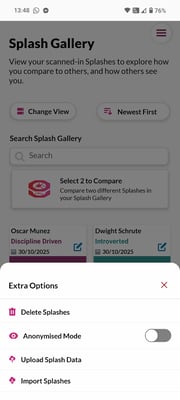
- Tik op het menupictogram rechtsboven om het menu Extra opties te openen
- Tik op Splashes verwijderen
- De modus voor bulkverwijdering wordt geactiveerd, zodat u de Splashes kunt selecteren die u wilt verwijderen
- Bij elke verwijdering van een Splash verschijnt een waarschuwingsbericht om onbedoelde verwijdering te voorkomen.
De onderstaande instructies zijn van toepassing op de vorige app (Lumina Splash Legacy) en op de nieuwe app als u alle opgeslagen gegevens wilt verwijderen.
Android-apparaten
De instructies hieronder kunnen enigszins verschillen, afhankelijk van het merk en model van uw apparaat. U kunt online zoeken naar instructies die specifiek zijn voor uw apparaat. .
Om Splash-gegevens van Android-apparaten te verwijderen, volgt u de onderstaande stappen om alle gegevens van de Lumina Splash-app te wissen. Dit zal de app niet van uw apparaat verwijderen, wat betekent dat herinstallatie niet nodig is.
Alle gegevens die zijn opgeslagen in de Lumina Splash-app worden verwijderd, inclusief uw eigen Splash en alle Splashes die je hebt gescand.
- Navigeer naar het menu 'Instellingen' op uw Android-apparaat.
- Selecteer Apps
- Selecteer de 'Lumina Splash' app
- Selecteer 'Opslag'
- Selecteer 'Gegevens wissen'
- Om de Lumina Splash-app opnieuw te gebruiken, open de app en voeg je Splash toe door deze instructies te volgen.
Als u uw Splash-gegevens wilt verwijderen en de app volledig van uw apparaat wilt verwijderen, volg dan stappen 1-3 hierboven en selecteer vervolgens 'Verwijderen'
iOS-apparaten
Om Splash-gegevens van iOS-apparaten te verwijderen, volgt u de onderstaande stappen om de Lumina Splash-app van uw apparaat te verwijderen. Als u de Lumina Splash-app wilt blijven gebruiken, moet u deze opnieuw installeren vanuit de App Store.
- Navigeer naar het Menu 'Instellingen' op uw iOS-apparaat.
- Selecteer 'Algemeen'
- Selecteer 'Opslag en iCloud-gebruik'
- Selecteer de Lumina Splash app.
- Selecteer 'Verwijder app'. (Opmerking: als u de optie 'App offloaden' selecteert, worden uw Splash-appgegevens opgeslagen op uw apparaat en automatisch in de app geïmporteerd als u deze later opnieuw installeert. U moet deze optie niet gebruiken als u uw Splash-gegevens wilt verwijderen).
- Om de Lumina Splash-app opnieuw te gebruiken, installeer de app opnieuw vanuit de App Store (om te downloaden, klik hier).
- Open de Lumina Splash-app en voeg uw Splash toe door deze instructies te volgen.