![lumina learning logo rev white.png]](https://support.luminalearning.com/hs-fs/hubfs/lumina%20learning%20logo%20rev%20white.png?height=39&name=lumina%20learning%20logo%20rev%20white.png)
Ab dem 10. November stehen zwei Versionen der Lumina Splash-App zum Download bereit: unsere neue und verbesserte App (zunächst auf Englisch, weitere Sprachen folgen in Kürze) und die bisherige App (die weiterhin in den meisten Sprachen verfügbar ist und nun „Lumina Splash Legacy“ heißt). Die bisherige App bleibt während einer Übergangsphase verfügbar, um die Unterstützung anderer Sprachen zu gewährleisten und den Nutzern ausreichend Zeit zu geben, auf die neue Version umzusteigen.
Anweisungen zur neuen App finden Sie weiter unten
Anweisungen zur vorherigen App finden Sie hier
In unserer neuen Lumina Splash-App (verfügbar ab dem 10. November) haben wir neue Löschfunktionen hinzugefügt, mit denen Nutzer sowohl einzelne Splashes als auch mehrere auf einmal löschen können. In unserer bisherigen App gab es diese Funktionen nicht, sodass Nutzer alle von ihrer App gespeicherten Daten löschen mussten. Wenn Sie alle von der neuen oder der bisherigen App gespeicherten Daten löschen möchten, klicken Sie bitte hier, um die unten stehenden Anweisungen für die bisherige App zu befolgen.
Für Teilnehmer
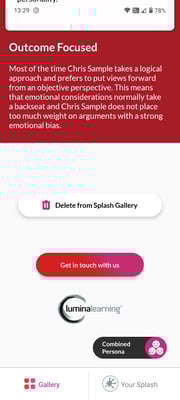
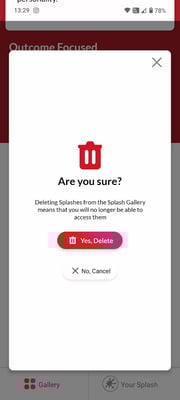
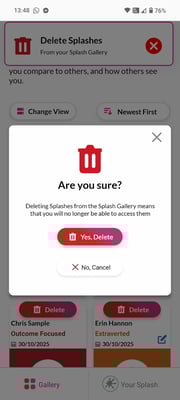
Wenn Sie ein Teilnehmer sind (d. h. kein zertifizierter Lumina Learning Practitioner), können Sie Splashes aus Ihrer Splash-Galerie löschen, indem Sie einfach das gewünschte Splash öffnen, nach unten scrollen und auf „Aus Splash-Galerie löschen“ tippen. Es erscheint eine Warnmeldung, in der Sie bestätigen müssen, dass Sie dieses Splash wirklich löschen möchten. Wenn Sie „Ja, dieses Splash löschen“ auswählen, wird das betreffende Splash gelöscht.
Für Practitioners
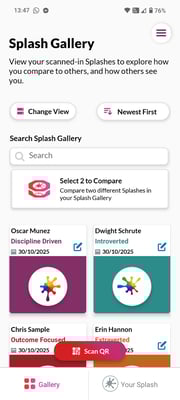
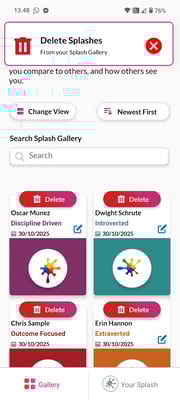
Wenn Sie ein zertifizierter Lumina Learning Practitioner sind und in Ihrem Lumina-Konto angemeldet sind, haben wir außerdem ein Tool zum Löschen mehrerer Elemente auf einmal bereitgestellt, auf das Sie über die Splash-Galerie zugreifen können, damit Sie mehrere Splashes schneller löschen können. Gehen Sie wie folgt vor:
- Gehe zu deiner Splash-Galerie
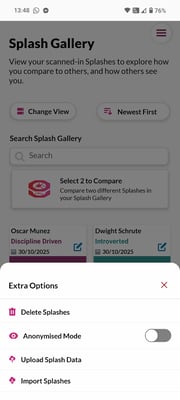
- Tippe oben rechts auf das Menüsymbol, um das Menü „Zusätzliche Optionen“ zu öffnen.
- Tippe auf „Splashes löschen“.
- Der Massenlöschmodus wird aktiviert, sodass du die gewünschten Splashes löschen kannst.
- Bei jedem Löschvorgang wird eine Warnmeldung angezeigt, um ein versehentliches Löschen zu verhindern.
Die folgenden Anweisungen gelten für die vorherige App (Lumina Splash Legacy) sowie für die neue App, falls Sie alle gespeicherten Daten löschen möchten
Android-Geräte
Die Anweisungen unten können je nach Marke und Modell Ihres Geräts leicht abweichen. Sie können online nach Anweisungen suchen, die speziell für Ihr Gerät gelten.
Um Splash-Daten von Android-Geräten zu entfernen, befolgen Sie die unten stehenden Schritte, um alle Daten aus der Lumina Splash-App zu löschen. Dies wird die App nicht von Ihrem Gerät deinstallieren, was bedeutet, dass keine Neuinstallation erforderlich ist.
Alle Daten, die in der Lumina Splash-App gespeichert sind, werden gelöscht, einschließlich Ihres eigenen Splashs und aller Splashes, die Sie gescannt haben.
- Navigieren Sie zum Menü Einstellungen auf Ihrem Android-Gerät.
- Wählen Sie Apps.
- Wählen Sie die Lumina Splash App aus.
- Wählen Sie Speicher.
- Wählen Sie Daten löschen.
- Um die Lumina Splash-App wieder zu verwenden, öffnen Sie die und fügen Sie Ihren Splash hinzu, indem Sie diesen Anweisungen folgen.
Wenn Sie Ihre Splash-Daten löschen und die App vollständig von Ihrem Gerät deinstallieren möchten, folgen Sie den Schritten 1-3 oben und wählen Sie dann Deinstallieren.
iOS-Geräte
Um Splash-Daten von iOS-Geräten zu entfernen, befolgen Sie die unten stehenden Schritte, um die Lumina Splash-App von Ihrem Gerät zu deinstallieren. Wenn Sie die Lumina Splash-App weiterhin verwenden möchten, müssen Sie sie aus dem App Store neu installieren.
- Navigieren Sie zum Menü Einstellungen auf Ihrem iOS-Gerät.
- Wählen Sie Allgemein.
- Wählen Sie Speicher und iCloud-Nutzung.
- Wählen Sie die Lumina Splash App aus.
- Wählen Sie App löschen. (Hinweis: Wenn Sie die Option 'App auslagern' wählen, werden Ihre Splash-App-Daten auf Ihrem Gerät gespeichert und automatisch in die App importiert, wenn Sie sie später neu installieren. Sie sollten diese Option nicht verwenden, wenn Sie Ihre Splash-Daten löschen möchten).
- Um die Lumina Splash-App erneut zu verwenden, installieren Sie die App aus dem App Store neu (zum Herunterladen , klicken Sie hier).
- Öffnen Sie die Lumina Splash-App und fügen Sie Ihren Splash hinzu, indem Sie diesen Anweisungen folgen..