![lumina learning logo rev white.png]](https://support.luminalearning.com/hs-fs/hubfs/lumina%20learning%20logo%20rev%20white.png?height=39&name=lumina%20learning%20logo%20rev%20white.png)
Rollen binnen een Enterprise
Iemand die toegang heeft tot een Enterprise wordt een lid genoemd. Er zijn verschillende soorten leden:
- Eigenaar - er is één eigenaar per Enterprise. De eigenaar heeft de uiteindelijke zeggenschap over de Enterprise en moet bepaalde acties goedkeuren. De functionaliteit die de eigenaar ter beschikking staat, wordt in dit artikel uitgelegd. De eigenaar moet een Lumina Learning Practitioner zijn die een kwalificatieprogramma heeft afgerond.
- Practitioner - een Practitioner is iemand die een Lumina Learning kwalificatieprogramma heeft afgerond. Hij/zij beheert projecten om informatie over deelnemers te verzamelen en portretten te maken.
- Beheerder - een beheerder heeft toegang tot dezelfde functionaliteit als de eigenaar, maar kan geen professional zijn. Een Enterprise kan één beheerder hebben.
Het is momenteel niet mogelijk om iemands rol te wijzigen nadat hij/zij lid is geworden van een Enterprise. Neem voor hulp contact op met ons supportteam.
Enterprise-functies voor Enterprise-eigenaren
Enterprise-eigenaren hebben toegang tot de volgende functies:
-
Enterprise Dashboard voor een overzicht van het saldo van Enterprise-leden en punten (virtuele credits)
- Bekijk huidige en voormalige Enterprise-leden
- Nodig leden uit voor de Enterprise
-
Leden uit de Enterprise verwijderen
- Verdeel punten tussen de puntenpool en individuele beoefenaars
-
Toegang tot de profielen van professionals binnen de Enterprise. De eigenaar heeft dezelfde toegang als de professional om alle informatie te bekijken, zoals projecten, deelnemersgegevens en portretten.
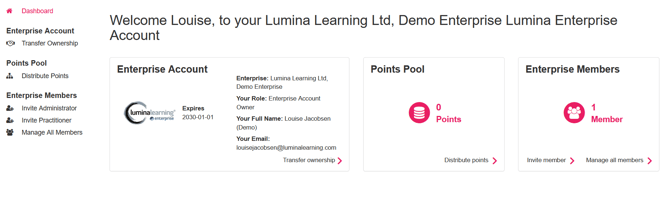 Hoe een Enterprise creëren
Zodra u klaar bent om uw Enterprise aan te maken, ontvangt u van uw accountmanager een unieke registratie-URL.
De persoon die de registratie voltooit, wordt de eigenaar van de Enterprise. Kies deze persoon zorgvuldig, aangezien deze later niet meer kan worden gewijzigd.
Instructies :
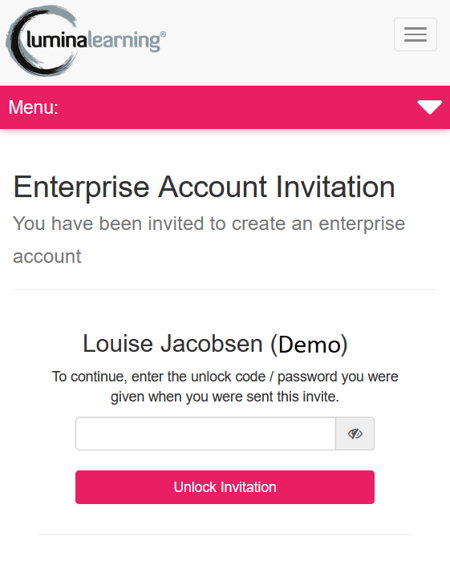
- Klik op de uitnodigings-URL die u van uw accountmanager heeft ontvangen. U wordt doorgestuurd naar een landingspagina.
- Voer de ontgrendelcode in die u van uw accountmanager heeft gekregen
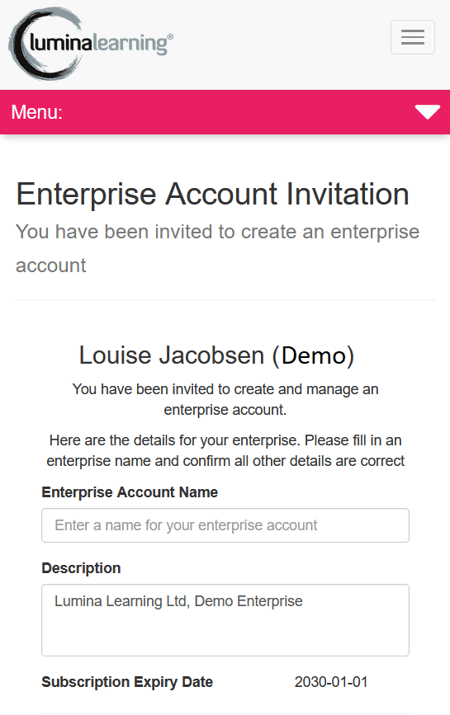
- Voer een Enterprise-accountnaam in
- Bekijk juridische en privacydocumenten
- Om de installatie te voltooien, drukt u op Lumina Enterprise-account aanmaken
Hoe nodigt u een Practitioner uit om lid te worden van een Enterprise
- Ga naar het Enterprise Dashboard door naar de Lumina Services-pagina te gaan en de Lumina Enterprise-knop te selecteren
- Selecteer 'Uitnodigen'
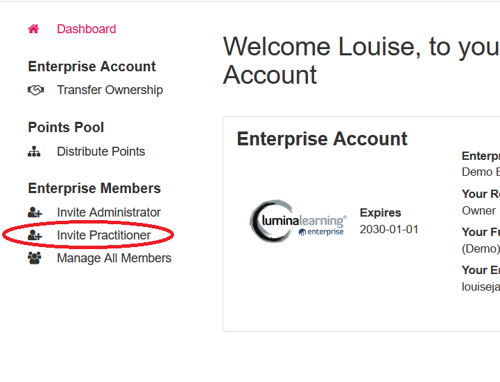
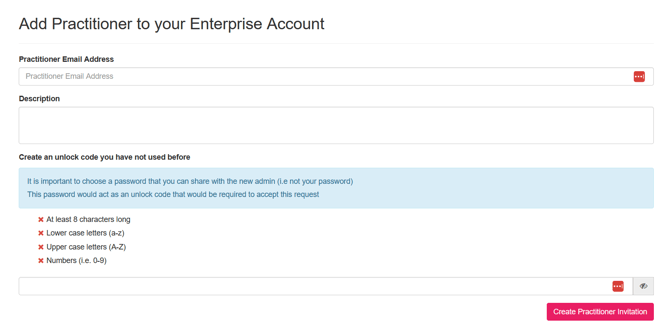
- Voer het e-mailadres van de uitgenodigde in. U moet het notificatiee-mailadres van de Practitioner invoeren. (De uitgenodigde kan dit vinden door naar de pagina Persoonlijke gegevens te gaan, 'Mijn profiel' te selecteren, vervolgens naar beneden te scrollen en 'Lumina Practitioner' te selecteren.) Let op: dit kan afwijken van het e-mailadres van de uitgenodigde voor het Lumina-account (inloggen).
- Voer een beschrijving in. Deze dient ter referentie en is later zichtbaar voor de uitgenodigde.
- Voer een ontgrendelcode in. Het is belangrijk dat u deze noteert en later aan de uitgenodigde geeft. Als u de ontgrendelcode vergeet, kan deze niet worden hersteld en moet u een nieuwe uitnodiging maken.
- Druk op 'Maak een uitnodiging voor een Practitioner'
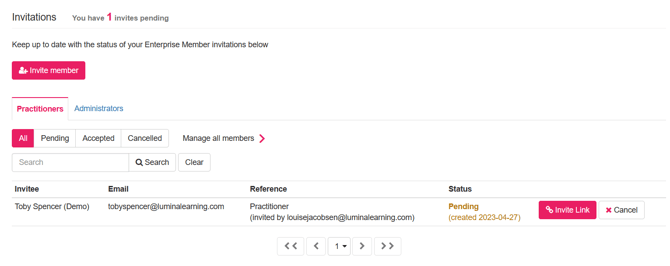
- Kopieer de uitnodigings-URL en stuur deze samen met de ontgrendelcode naar de uitgenodigde. Dit is noodzakelijk, anders ontvangt de uitgenodigde niet automatisch een e-mail. De uitgenodigde kan de uitnodiging accepteren door deze instructies te volgen. De uitnodiging verschijnt als 'In behandeling' op uw dashboard.
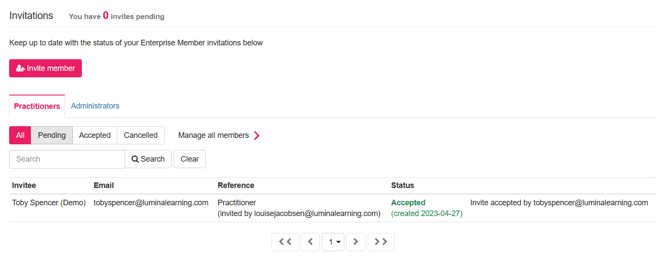
- Nadat uw genodigde de uitnodiging heeft geaccepteerd, verschijnt de uitnodiging als 'Geaccepteerd'
Hoe u een lidmaatschap van een Enterprise kunt intrekken
Als Enterprise-eigenaar kunt u de Enterprise-toegang van een lid intrekken. Een ingetrokken lid verliest de toegang tot de Enterprise en zijn/haar Practitioner-profiel. Een ingetrokken lid behoudt toegang tot zijn/haar Lumina-account, waarmee hij/zij toegang kan krijgen tot zijn/haar persoonlijke portretten.
- Ga naar het Enterprise Dashboard door naar de Lumina Services-pagina te gaan en de Lumina Enterprise-knop te selecteren
- Scroll naar beneden en ga naar het tabblad Practitioner of beheerder, indien van toepassing
- Selecteer 'Lidmaatschap intrekken' naast de relevante Practitioner of beheerder:
- Als u een beheerder wilt intrekken, volgt u de bevestigingsdialogen om deze actie te voltooien
- Als u een Practitioner intrekt, moet u een alternatief e-mailadres opgeven (bijvoorbeeld een persoonlijk e-mailadres). Dit stelt de persoon in staat om zelfstandig als Lumina Learning Practitioner op te treden nadat hij/zij de Enterprise heeft verlaten.
- Nadat een lidmaatschap is ingetrokken, zijn de gegevens van de betrokkene beschikbaar op het tabblad 'Behandelaar' of 'Beheerder', onder 'Eerdere leden'. U kunt ook het profiel van een ingetrokken behandelaar bekijken.
Hoe verdeelt u punten binnen een Enterprise?
- Ga naar het Enterprise Dashboard door naar de Lumina Services-pagina te gaan en de Lumina Enterprise-knop te selecteren
- Selecteer 'Punten verdelen' in het linkermenu. Het huidige saldo van niet-verdeelde punten wordt weergegeven onder 'Puntenpool'.
- Scroll naar beneden naar de lijst met Practitioners
- Voeg punten toe aan of verwijder punten uit de puntenpool of de beoefenaars met behulp van de plus- en minknoppen, of door een nieuw getal in het puntenvak te typen
- Om uw wijzigingen op te slaan, selecteert u Puntenwijziging bevestigen