![lumina learning logo rev white.png]](https://support.luminalearning.com/hs-fs/hubfs/lumina%20learning%20logo%20rev%20white.png?height=39&name=lumina%20learning%20logo%20rev%20white.png)
Rollen innerhalb eines Unternehmens
Jemand, der Zugang zu einem Unternehmen hat, wird als Mitglied bezeichnet. Es gibt verschiedene Mitgliedstypen:
- Eigentümer - es gibt einen Eigentümer pro Unternehmen. Der Eigentümer hat die ultimative Kontrolle über das Unternehmen und muss bestimmte Aktionen genehmigen. Die dem Eigentümer zur Verfügung stehende Funktionalität wird in diesem Artikel erklärt. Der Eigentümer muss ein Lumina Learning Praktiker sein, der ein Qualifikationsprogramm abgeschlossen hat.
- Practitioner - ein Praktiker ist jemand, der ein Lumina Learning Qualifikationsprogramm abgeschlossen hat. Sie verwalten Projekte, um Teilnehmerinformationen zu sammeln und Porträts zu erstellen.
- Administrator - ein Administrator hat Zugriff auf die gleiche Funktionalität wie der Eigentümer, kann jedoch kein Praktiker sein. Ein Unternehmen kann einen Administrator haben.
Es ist derzeit nicht möglich, die Rolle einer Person zu ändern, nachdem sie einem Unternehmen beigetreten ist. Für Unterstützung wenden Sie sich bitte an unser Support-Team.
Unternehmensfunktionen für Unternehmensinhaber
Unternehmensinhaber haben Zugriff auf die folgenden Funktionen:
-
Enterprise-Dashboard für einen Überblick über Unternehmensmitglieder und den Punktestand (virtuelle Guthaben)
- Aktuelle und frühere Enterprise-Mitglieder anzeigen
- Mitglieder in das Unternehmen einladen
-
Mitglieder aus dem Unternehmen entfernen
- Verteilen Sie Punkte zwischen dem Punktpool und den einzelnen Praktikern.
-
Zugriff auf die Profile der Praktiker im Unternehmen. Der Eigentümer hat denselben Zugriff wie der Praktiker, um alle Informationen zu sehen, z. B. Projekte, Teilnehmerdetails und Porträts.
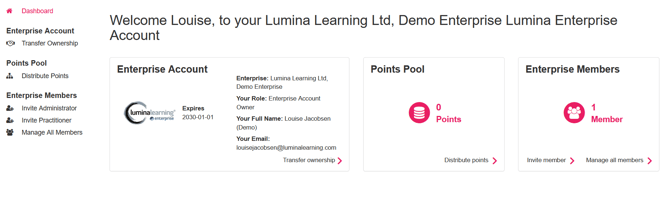 Wie man ein Unternehmen gründet
Wenn Sie bereit sind, Ihr Unternehmen zu gründen, wird Ihr Kundenbetreuer Ihnen eine eindeutige Registrierungs-URL zur Verfügung stellen.
Die Person, die die Registrierung abschließt, wird der Unternehmensinhaber. Bitte wählen Sie diese Person sorgfältig aus, da sie später nicht mehr geändert werden kann.
Anweisungen:
- Klicken Sie auf die von Ihrem Account-Manager bereitgestellte Einladungs-URL. Sie werden zu einer Zielseite weitergeleitet.
- Geben Sie den Freischaltcode ein, den Ihnen Ihr Kundenbetreuer bereitgestellt hat.
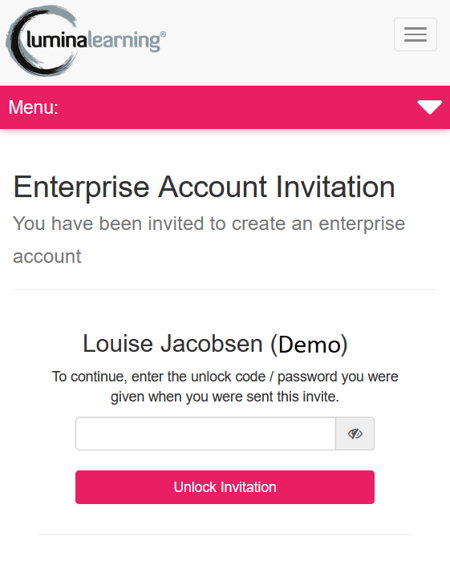
- Geben Sie einen Unternehmenskontonamen ein
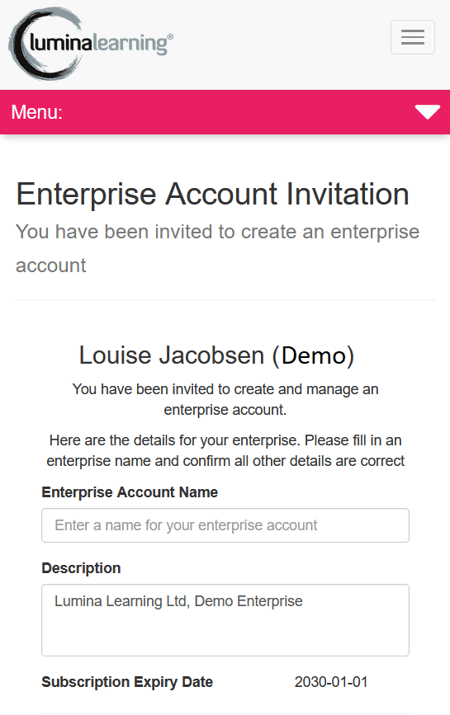
- Überprüfung von rechtlichen und Datenschutzdokumenten
- Um die Einrichtung abzuschließen, drücken Sie Lumina Enterprise-Konto erstellen
Wie man einen Praktiker einlädt, einem Unternehmen beizutreten
- Greifen Sie auf das Enterprise-Dashboard zu, indem Sie die Seite Lumina Services besuchen und die Schaltfläche Lumina Enterprise auswählen.
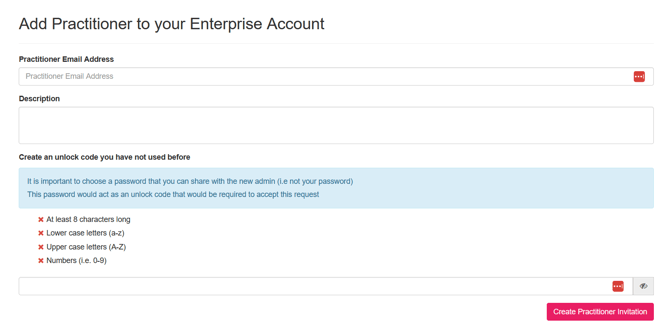
- Wählen Sie Practitioner einladen
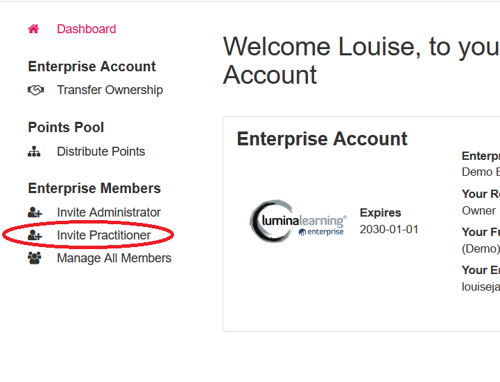
- Geben Sie die E-Mail-Adresse des Eingeladenen ein. Sie müssen die Benachrichtigungs-E-Mail-Adresse des Praktikers eingeben. (Der Eingeladene kann diese finden, indem er seine Persönlichen Daten besucht, 'Mein Profil' auswählt, dann nach unten scrollt und 'Lumina Practitioner' auswählt). Bitte beachten Sie, dass diese von der Lumina-Konto (Anmelde-) E-Mail-Adresse des Eingeladenen abweichen kann.
- Geben Sie eine Beschreibung ein. Diese dient als Referenz und wird später für den Eingeladenen sichtbar sein.
- Geben Sie einen Entsperrcode ein. Wichtig ist, dass Sie diesen aufschreiben und später dem Eingeladenen geben. Wenn Sie den Entsperrcode vergessen, kann er nicht wiederhergestellt werden und Sie müssen eine neue Einladung erstellen.
- Drücken Sie Einladung für Praktiker erstellen
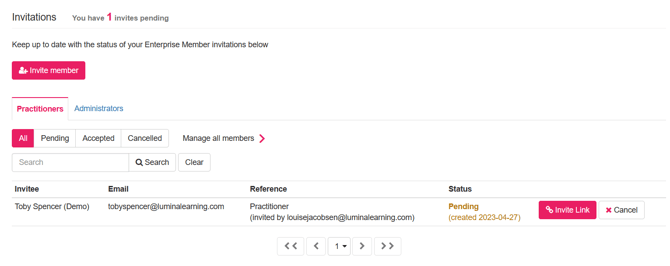
- Kopieren Sie die Einladungs-URL und senden Sie sie zusammen mit dem Freischaltcode an die eingeladene Person. Sie müssen dies tun, da die eingeladene Person nicht automatisch eine E-Mail erhält. Die Person, die Sie einladen, kann die Einladung annehmen, indem sie diesen Anweisungen folgt. Die Einladung wird auf Ihrem Dashboard als 'Ausstehend' angezeigt.
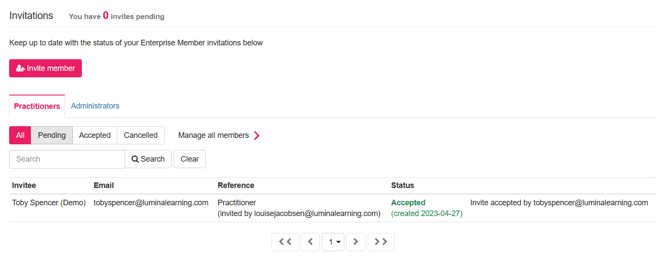
- Nachdem Ihr Eingeladener die Einladung angenommen hat, wird seine Einladung als 'Angenommen' angezeigt.
Wie man ein Mitglied aus einem Unternehmen entfernt
Als Unternehmensinhaber können Sie einem Mitglied den Zugriff auf das Unternehmen entziehen. Einem widerrufenen Mitglied wird der Zugriff auf das Unternehmen und sein Praktikerprofil entzogen. Ein widerrufenes Mitglied behält den Zugriff auf sein Lumina-Konto, das es zur Einsicht in seine persönlichen Porträts nutzen kann.
- Greifen Sie auf das Enterprise-Dashboard zu, indem Sie die Seite Lumina Services besuchen und die Schaltfläche Lumina Enterprise auswählen.
- Scrollen Sie nach unten und gehen Sie zum Reiter Praktiker oder Administrator, je nach Relevanz.
- Wählen Sie neben dem entsprechenden Praktiker oder Administrator Mitgliedschaft widerrufen:
- Wenn Sie einen Administrator widerrufen, folgen Sie allen Bestätigungsdialogen, um diese Aktion abzuschließen.
- Wenn Sie einem Praktiker die Berechtigung entziehen, müssen Sie eine alternative E-Mail-Adresse angeben (z. B. persönliche E-Mail). Dies ermöglicht es der Person, nach dem Verlassen des Unternehmens eigenständig als Lumina Learning Praktiker tätig zu sein.
- Nachdem ein Mitglied widerrufen wurde, sind seine Daten entweder im Reiter Praktiker oder Administrator unter 'Ehemalige Mitglieder' verfügbar. Sie können auch auf das Profil eines widerrufenen Praktikers zugreifen.
Wie man Punkte innerhalb eines Unternehmens verteilt
- Greifen Sie auf das Enterprise-Dashboard zu, indem Sie die Seite Lumina Services besuchen und die Schaltfläche Lumina Enterprise auswählen.
- Wählen Sie im linken Menü Punkte verteilen aus. Der aktuelle Saldo der nicht verteilten Punkte wird unter Punkte-Pool angezeigt.
- Scrollen Sie nach unten zur Liste der Praktiker.
- Fügen Sie Punkte zum Punktepool oder zu den Praktikern hinzu oder entfernen Sie sie, indem Sie die Plus- und Minus-Tasten verwenden oder eine neue Zahl in das Punktefeld eingeben.
- Um Ihre Änderungen zu speichern, wählen Sie Punkteänderung bestätigen