![lumina learning logo rev white.png]](https://support.luminalearning.com/hs-fs/hubfs/lumina%20learning%20logo%20rev%20white.png?height=39&name=lumina%20learning%20logo%20rev%20white.png)
Warum muss ich mein Konto aktualisieren?
Einige Benutzer verfügen über ein altes Konto in unserem alten Anmeldesystem. Dies liegt daran, dass sich diese Benutzer vor dem Upgrade auf unser neues Portal bei uns registriert hätten. Wenn Sie über ein altes Konto verfügen, werden Sie bei der nächsten Anmeldung aufgefordert, einen kurzen Prozess zur Aktualisierung Ihres Kontos durchzuführen. Dadurch können Sie die neuen Funktionen im Lumina-Portal nutzen.
Wie aktualisiere ich mein Konto?
Wenn Sie Ihr Konto upgraden müssen, werden Sie beim nächsten Anmelden automatisch durch die Upgrade-Schritte geführt.
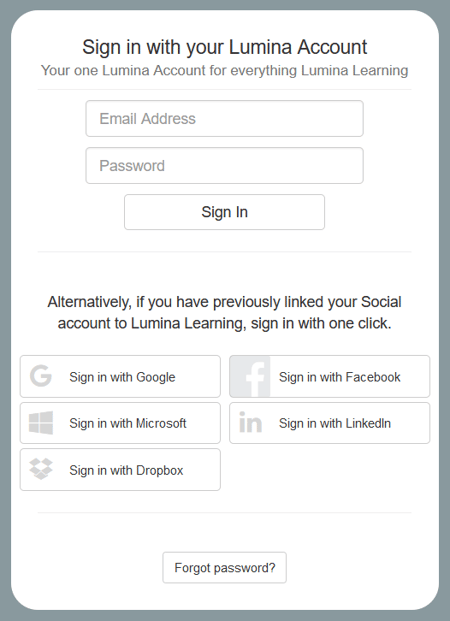
- Melden Sie sich bei Ihrem Konto unter https://sso.luminalearning.com
- Sie werden eine Nachricht sehen: Wir aktualisieren Sie auf ein neues Lumina-Konto, das ein frisches Aussehen und verbesserte Sicherheit bietet.
Drücken Sie Weiter.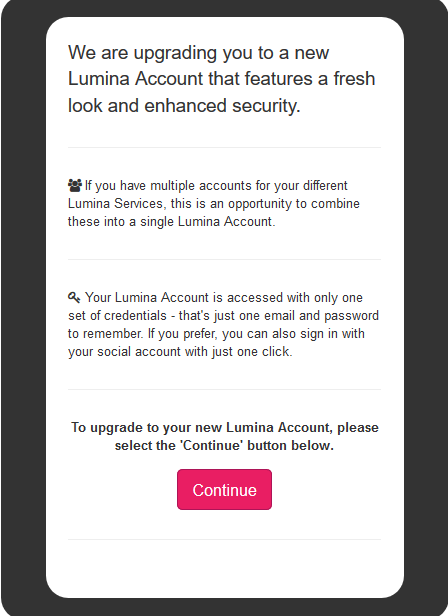
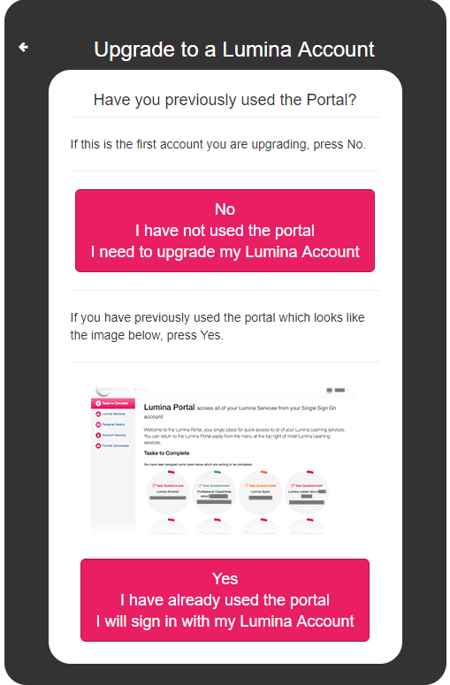
- Sie werden gefragt, ob Sie das Lumina-Portal bereits genutzt haben. Wählen Sie eine Option:
- Wenn Sie das neue Lumina-Portal zum ersten Mal verwenden, wählen Sie: Nein. Ich habe das Portal nicht genutzt. Ich muss mein Lumina-Konto upgraden. Die meisten Benutzer sollten diese Option wählen.
- Wenn Sie das neue Lumina-Portal bereits genutzt haben und bereits über ein Lumina-Konto verfügen, können Sie Ihr altes Konto mit Ihrem Lumina-Konto zusammenführen. Wählen Sie: Ja. Ich habe das Portal bereits genutzt. Ich werde mich mit meinem Lumina-Konto anmelden. Wenn Sie diese Option wählen, werden Sie zur Anmeldeseite weitergeleitet. Bitte melden Sie sich an. Dies wird den Upgrade-Prozess abschließen.
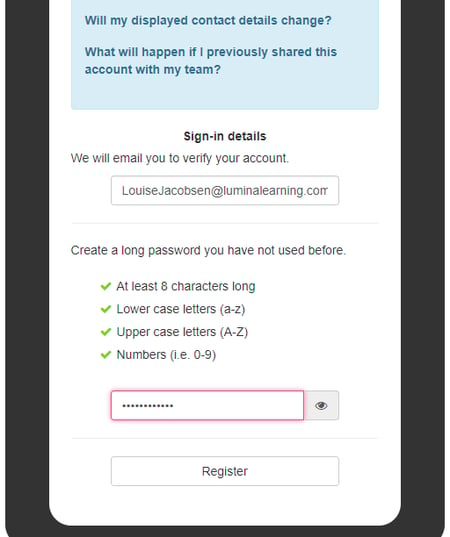
- Geben Sie eine E-Mail-Adresse und ein Passwort ein und drücken Sie dann auf Registrieren. Bitte beachten Sie::
- Ihre E-Mail-Adresse wird verwendet, um sich anzumelden und später Benachrichtigungen zu erhalten. Bitte stellen Sie sicher, dass Sie eine gültige Adresse verwenden, auf die Sie Zugriff haben.
- Ihr Passwort muss die Sicherheitskriterien erfüllen.
- Einige Benutzer werden aufgefordert, ihr Konto zu verifizieren. Wenn Sie diesen Bildschirm sehen, überprüfen Sie Ihren E-Mail-Posteingang auf eine Verifizierungs-E-Mail. Wenn Sie diesen Bildschirm nicht sehen, fahren Sie mit Schritt 7 fort.
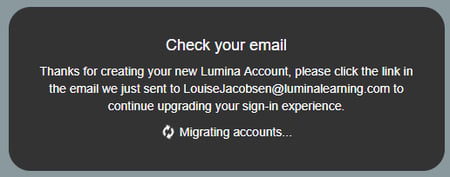
- Wenn Sie aufgefordert wurden, Ihr Konto zu verifizieren, öffnen Sie die Verifizierungs-E-Mail und wählen Sie Mein Konto bestätigen

- Bitte warten Sie, während Ihr Lumina-Konto vorbereitet wird. Schließen Sie diesen Bildschirm nicht.
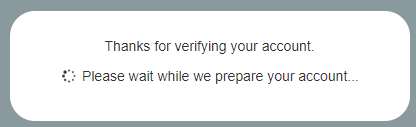
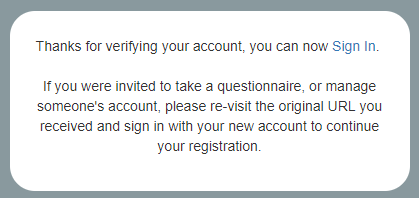
- Ihr Konto wurde nun erstellt. Klicken Sie auf Anmelden , um zur Anmeldeseite zurückzukehren.