![lumina learning logo rev white.png]](https://support.luminalearning.com/hs-fs/hubfs/lumina%20learning%20logo%20rev%20white.png?height=39&name=lumina%20learning%20logo%20rev%20white.png)
Bevor Sie beginnen, laden Sie bitte die Lumina Splash-App herunter, indem Sie hier klicken.
In unserer neuen Lumina Splash-App haben wir „Speed Reading“ in „Taster Splash“ umbenannt. Damit möchten wir betonen, dass sich die Nutzer Zeit für den Fragebogen nehmen sollten, und deutlicher machen, was der Nutzer erstellt und in welchem Zusammenhang dies mit Lumina Spark steht. Anleitungen für beide Apps finden Sie weiter unten.
Ab dem 10. November stehen zwei Versionen der Lumina Splash-App zum Download bereit: unsere neue und verbesserte App (zunächst auf Englisch, weitere Sprachen folgen in Kürze) sowie die bisherige App (die weiterhin in den meisten Sprachen verfügbar ist und nun „Lumina Splash Legacy“ heißt). Die bisherige App bleibt während einer Übergangsphase verfügbar, um die Unterstützung anderer Sprachen zu gewährleisten und den Nutzern ausreichend Zeit zu geben, auf die neue Version umzusteigen.
Anweisungen zur neuen App finden Sie weiter unten
Anweisungen zur vorherigen App finden Sie hier
Inhalt
-
Wie fülle ich einen Fragebogen aus, um einen „Taster Splash“ als Einführung zu erstellen?
-
Wie kann ich meinen „Taster Splash“ als Einführung zu einem vollständigen „Splash“ erweitern?
- Ich habe meinen vollständigen „Splash“ bereits aus meinem Lumina Spark Portrait in die App importiert. Kann ich den „Taster Splash“ nutzen?
-
Warum unterscheidet sich mein „Taster Splash“ von dem „Splash“ in meinem „Lumina Spark Portrait“?
Was ist ein „Taster Splash“?
Wenn Sie in der Lumina Splash-App einen „Taster Splash“ erstellen, werden Sie gebeten, 16 bis 24 Fragen zu Ihrer Persönlichkeit zu beantworten. Nachdem Sie die Fragen beantwortet haben, erhalten Sie eine visuelle Darstellung Ihrer Persönlichkeit, den sogenannten „Taster Splash“.
Wie fülle ich einen Fragebogen aus, um einen Einführungs-Taster-Splash zu erstellen?
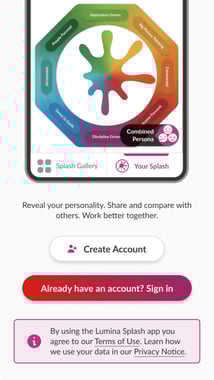
- Öffnen Sie die Lumina Splash-App und melden Sie sich an, falls Sie bereits ein Konto erstellt haben, oder erstellen Sie ein Konto und befolgen Sie dann diese Anweisungen.
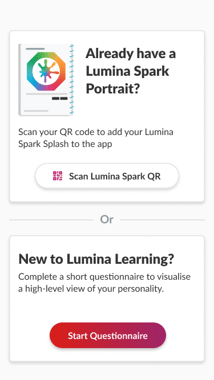
- Sie werden gefragt, ob Sie bereits ein Lumina Spark-Porträt haben oder ob Sie mit dem Fragebogen beginnen möchten. Wählen Sie „Fragebogen starten“.
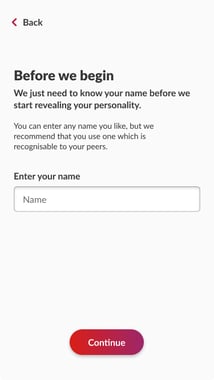
- Geben Sie Ihren Namen ein und klicken Sie auf „Weiter“.
- Es werden Ihnen eine Reihe von Anweisungen zum Ausfüllen des Fragebogens angezeigt. Blättern Sie durch die Anweisungen, indem Sie auf „Weiter“ klicken.
- Wenn Sie bereit sind, mit dem Fragebogen zu beginnen, klicken Sie auf dem letzten Bildschirm mit den Anweisungen auf „Fragebogen starten“.
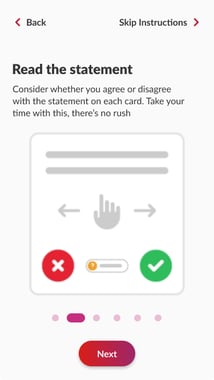
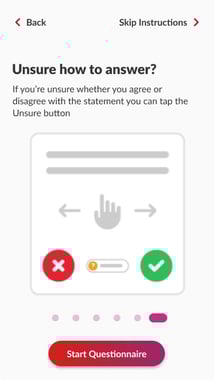
- Sie erhalten eine Reihe von Aussagen zu Ihrer Persönlichkeit. Beantworten Sie diese Aussagen, indem Sie ihnen zustimmen oder widersprechen:
- Um zuzustimmen, wischen Sie nach rechts oder tippen Sie auf die Schaltfläche „Zustimmen“.
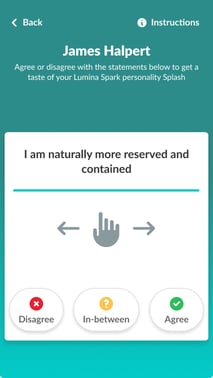
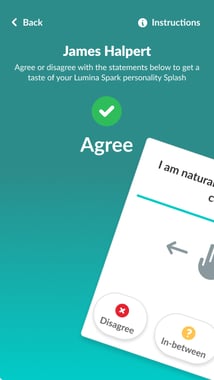
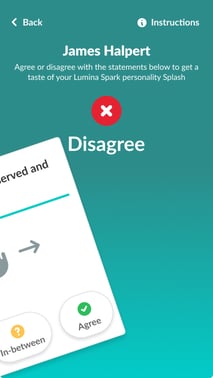
- Um zu widersprechen, wische nach links oder tippe auf die Schaltfläche „Widersprechen“.
- Wenn du dir unsicher bist, kannst du durch Antippen der Schaltfläche „Dazwischen“ als Antwort auswählen.
- Um zuzustimmen, wischen Sie nach rechts oder tippen Sie auf die Schaltfläche „Zustimmen“.
- Nachdem Sie alle Fragen beantwortet haben, klicken Sie auf „Splash anzeigen“, um Ihren Splash anzusehen.
Dein Splash wird geöffnet. Viel Spaß beim Erkunden deines Splash!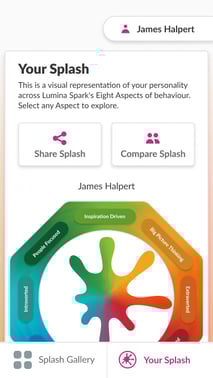
Wie kann ich mein Einführungs-Taster-Splash-Paket auf ein vollständiges Splash-Paket upgraden?
Wenn Sie ein Einführungs-Taster-Splash-Paket haben und nun auf ein vollständiges Splash-Paket upgraden möchten, benötigen Sie ein Lumina Spark-Porträt. Sie haben zwei Möglichkeiten:
- Wenn Sie bereits über ein Lumina Spark-Porträt verfügen, können Sie Ihr Splash-Paket wie folgt upgraden.
- Falls Sie noch kein Lumina Spark Portrait haben, wenden Sie sich bitte an Ihren Lumina Learning-Vertreter vor Ort, indem Sie hier klicken. Dort wird man Ihnen gerne erklären, wie Sie ein Lumina Spark Portrait erhalten können.
Ich habe bereits mein vollständiges Splash aus meinem Lumina Spark-Porträt in die App importiert. Kann ich ein Taster-Splash erstellen?
Wenn Sie Ihr vollständiges Splash bereits aus Ihrem Lumina Spark-Porträt importiert haben, können Sie keine zusätzlichen Taster-Splashes erstellen, es sei denn, Sie sind zertifizierter Lumina Learning Practitioner.
Was ist der Unterschied zwischen einem „Taster Splash“ und dem „Splash“ in meinem Lumina Spark-Porträt?
Der „Taster Splash“ dient als Einführung in Ihre Persönlichkeit und bietet nicht die gleiche Tiefe und Genauigkeit wie der Lumina Spark-Fragebogen.
- Der „Taster Splash“ verwendet eine gekürzte Version des vollständigen Lumina Spark-Fragebogens mit 144 Fragen, die aus 16 bis 24 Fragen besteht.
- Beim Taster Splash werden Sie gebeten, jede Frage mit Ja oder Nein zu beantworten, während Sie bei Lumina Spark gebeten werden, sich selbst auf einer 5-Punkte-Skala zu bewerten, von „stimme überhaupt nicht zu“ bis „stimme voll und ganz zu“.
- Taster Splash stellt Fragen zur „Effektiven“ Persona (Grundlegende und Alltags-Persona kombiniert), im Gegensatz zu Lumina Spark, das die drei Personas umfasst: Grundlegende, Alltags- und Überlastete.
Aus diesen Gründen kann Ihr Taster Splash anders aussehen als der vollständig genaue Splash in Ihrem Lumina Spark-Porträt.
Die folgenden Anweisungen beziehen sich auf die Vorgängerversion der App (Lumina Splash Legacy)
Inhalt
-
Wie kann man mit Speed Reading einen Einführungs-Splash erstellen?
-
Wie aktualisiere ich meinen Einführungs-Splash auf einen vollständigen Splash?
- Ich habe mein Lumina Spark Portrait bereits per Full Splash in die App importiert. Kann ich Speed Reading nutzen?
-
Warum unterscheidet sich mein Speed Reading Splash vom Splash in meinem Lumina Spark Portrait?
Was ist Speed Reading?
Beim Speed Reading in der Lumina Splash-App müssen Sie zwischen 16 und 24 Fragen zu Ihrer Persönlichkeit beantworten. Nach Beantwortung der Fragen erhalten Sie eine visuelle Darstellung Ihrer Persönlichkeit, einen sogenannten Splash.
Wie verwende ich Speed Reading, um einen Einführungs-Splash zu erstellen?
- Öffnen Sie die Lumina Splash-App und drücken Sie Start.
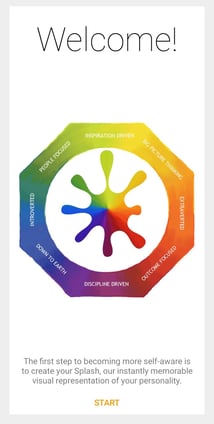
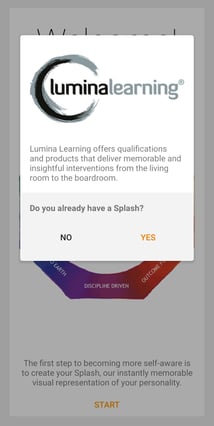
- Auf die Frage „Haben Sie bereits einen Splash?“ Wählen Sie Nein.
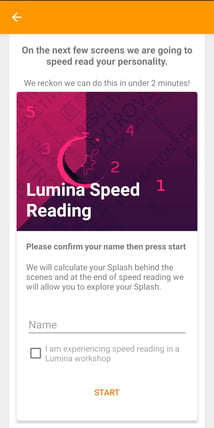
- Geben Sie Ihren Namen ein und drücken Sie Start.
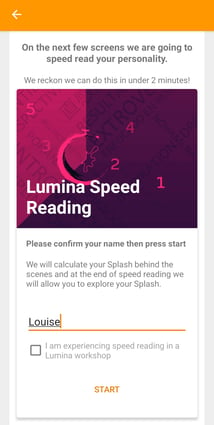
- Sie sehen eine Reihe von Anweisungen zur Beantwortung des Fragebogens. Gehen Sie durch die Anweisungen, indem Sie auf „Weiter“ klicken.
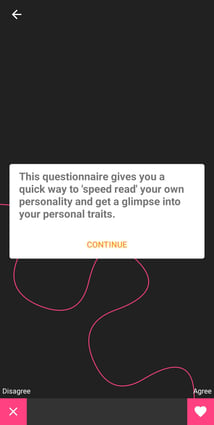
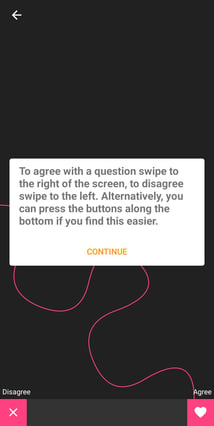
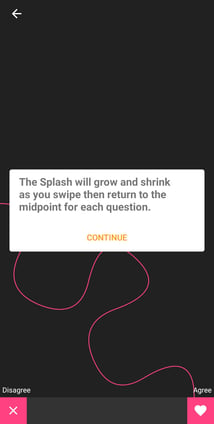
- Wenn Sie bereit sind, mit dem Fragebogen zu beginnen, klicken Sie auf dem Bildschirm mit den letzten Anweisungen auf Los!
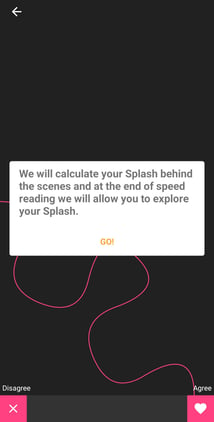
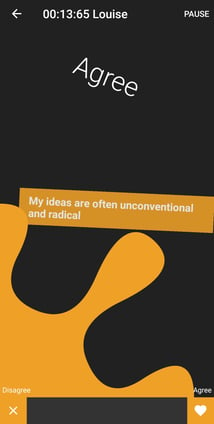
- Sie erhalten eine Reihe von Aussagen zu Ihrer Persönlichkeit. Reagieren Sie auf diese Aussagen, indem Sie entweder zustimmen oder nicht:
- Um zuzustimmen, wischen Sie nach rechts oder klicken Sie auf die Schaltfläche „Zustimmen“.
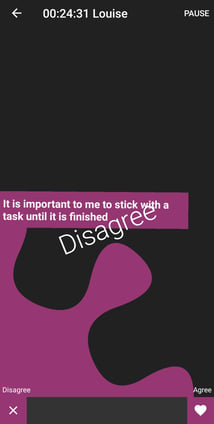
- Um nicht zuzustimmen, wischen Sie nach links oder klicken Sie auf die Schaltfläche „Ablehnen“.
- Um zuzustimmen, wischen Sie nach rechts oder klicken Sie auf die Schaltfläche „Zustimmen“.
- Nachdem Sie alle Fragen beantwortet haben, klicken Sie auf „Splash anzeigen“, um Ihren Splash anzuzeigen.
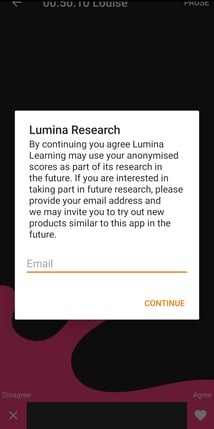
- Sie erhalten die Möglichkeit, an der Forschung von Lumina Learning teilzunehmen. Wenn Sie sich für eine Teilnahme entscheiden, kontaktieren wir Sie möglicherweise in Zukunft mit der Möglichkeit, weitere Fragebögen auszufüllen oder neue Produkte auszuprobieren.
- Wenn Sie teilnehmen möchten, geben Sie Ihre E-Mail-Adresse ein und klicken Sie auf Weiter.
- Wenn Sie nicht teilnehmen möchten, lassen Sie das Feld für die E-Mail-Adresse leer und klicken Sie auf „Weiter“.
Ihr Splash wird geöffnet. Viel Spaß beim Erkunden Ihres Splash!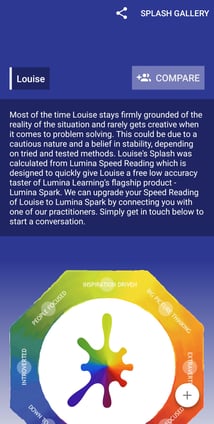
Wie aktualisiere ich meinen Einführungs-Splash auf einen vollständigen Splash?
Wenn Sie einen Einführungs-Splash mit Speed Reading erstellt haben und nun auf einen vollständigen Splash upgraden möchten, benötigen Sie ein Lumina Spark Portrait. Sie haben zwei Möglichkeiten:
- Wenn Sie bereits ein Lumina Spark Portrait besitzen, können Sie Ihr Splash aktualisieren, indem Sie diese Schritte befolgen.
- Wenn Sie kein Lumina Spark-Porträt haben, können Sie mit Ihrem lokalen Lumina Learning-Vertreter sprechen, indem Sie hier klicken. Sie können Sie beraten, wie Sie ein Lumina Spark-Porträt erhalten.
Ich habe mein Lumina Spark Portrait bereits per Full Splash in die App importiert. Kann ich Speed Reading nutzen?
Wenn Sie bereits Ihren vollständigen Splash von Ihrem Lumina Spark Portrait importiert haben, ist es nicht möglich, die Speed Reading-Funktion zu verwenden.
Was ist der Unterschied zwischen einem Speed Reading Splash und dem Splash in meinem Lumina Spark Portrait?
Speed Reading dient als Einführung in Ihre Persönlichkeit und bietet nicht die volle Tiefe oder Genauigkeit des Lumina Spark-Fragebogens.
- Speed Reading verwendet eine verkürzte Version des vollständigen Lumina Spark-Fragebogens mit 144 Fragen und 16 bis 24 Fragen.
- Beim Speed Reading wird jede Frage mit „Ja“ oder „Nein“ beantwortet, während Lumina Spark Sie auffordert, sich selbst auf einer 5-Punkte-Skala zu bewerten, von „stimme gar nicht zu“ bis „stimme voll und ganz zu“.
- Im Gegensatz zu Lumina Spark, das die drei Personas umfasst: Underlying, Everyday und Overextended, stellt Speed Reading Fragen zur „effektiven“ Persona (Basiswert und Alltag kombiniert).