![lumina learning logo rev white.png]](https://support.luminalearning.com/hs-fs/hubfs/lumina%20learning%20logo%20rev%20white.png?height=39&name=lumina%20learning%20logo%20rev%20white.png)
Einführung
Ein Projekt ist eine Möglichkeit für Sie, Teilnehmer zusammenzufassen, die an einem Entwicklungs- oder Auswahlprozess teilnehmen. Sie aktivieren in jedem Projekt ein oder mehrere Lumina-Produkte sowie andere projektspezifische Einstellungen.
Jedes Mal, wenn Sie einen neuen Entwicklungs- oder Rekrutierungsprozess durchführen, empfehlen wir Ihnen, ein neues Projekt zu erstellen. Dadurch können Sie Ihre Daten organisiert halten.
So erstellen Sie ein Projekt
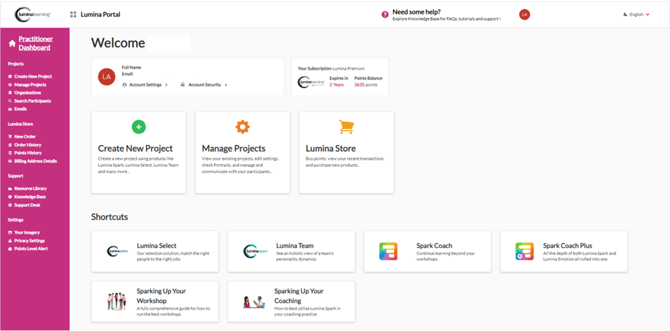
- Gehen Sie zu Ihrem Practitioner-Profil-Dashboard (vollständige Anweisungen finden Sie hiere).
- Wählen Sie im Menü auf der linken Seite „Neues Projekt erstellen“ aus.
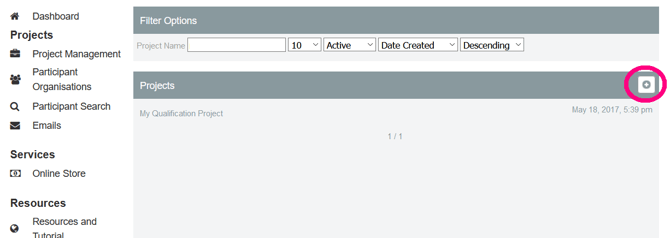
- Ihre bestehenden Projekte werden in einer Liste angezeigt. Um ein neues Projekt zu erstellen, wählen Sie die Schaltfläche mit einem Pluszeichen (+).
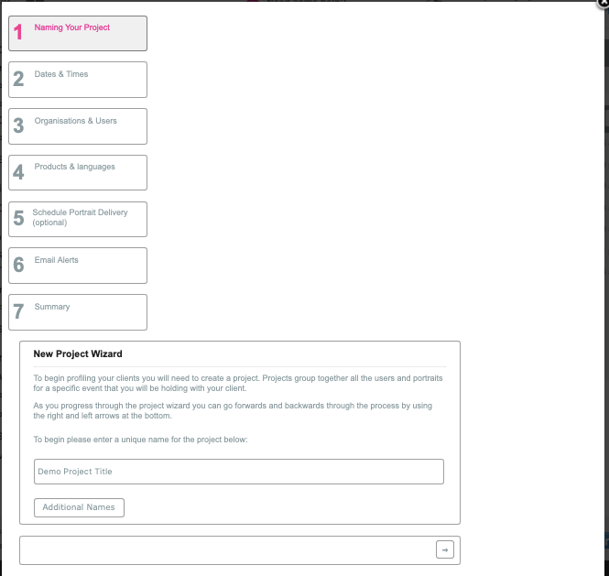
- Sie werden durch einen Schritt-für-Schritt-Assistenten zur Projekterstellung geführt.
- Geben Sie einen Projektnamen ein und klicken Sie dann auf die Schaltfläche „Weiter“.
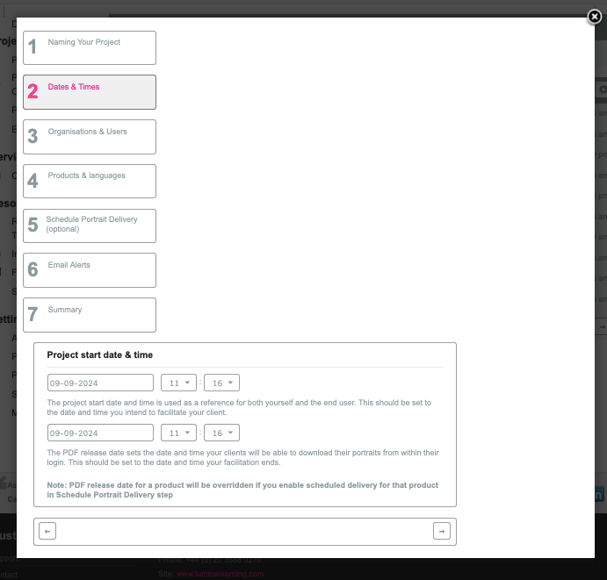
- Wählen Sie ein Projektstartdatum und eine Projektstartzeit sowie ein PDF-Veröffentlichungsdatum.
- Das Projektstartdatum ist das Datum, an dem Sie den Teilnehmern Porträts liefern möchten. Dies ist ein Referenzdatum, das sowohl für Sie als auch für die Teilnehmer sichtbar ist.
- Das PDF-Veröffentlichungsdatum ist das Datum, an dem sich Teilnehmer Ihres Projekts in ihrem Konto anmelden können, um auf ihre Porträts zuzugreifen.
- Wählen Sie mindestens eine Organisation aus Ihrer Liste der verfügbaren Organisationen aus.
Die ausgewählten Organisationen werden den Teilnehmern bei der Registrierung angezeigt, bevor sie ihren Fragebogen ausfüllen. Auf diese Weise können Sie Ihre Teilnehmer gruppieren und sie später leichter finden.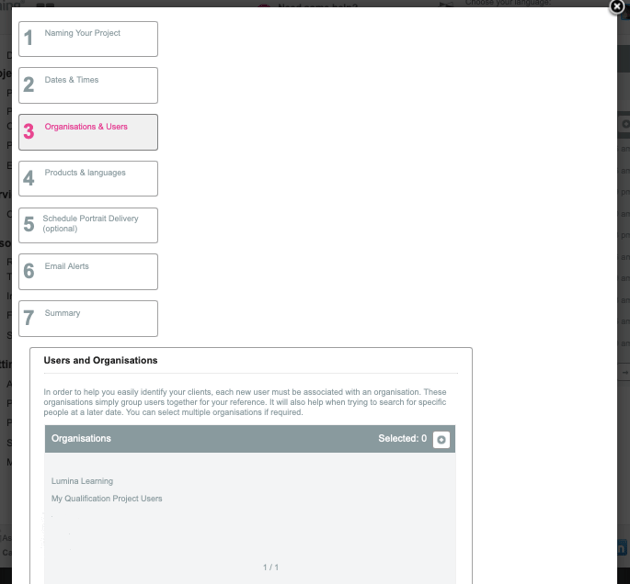
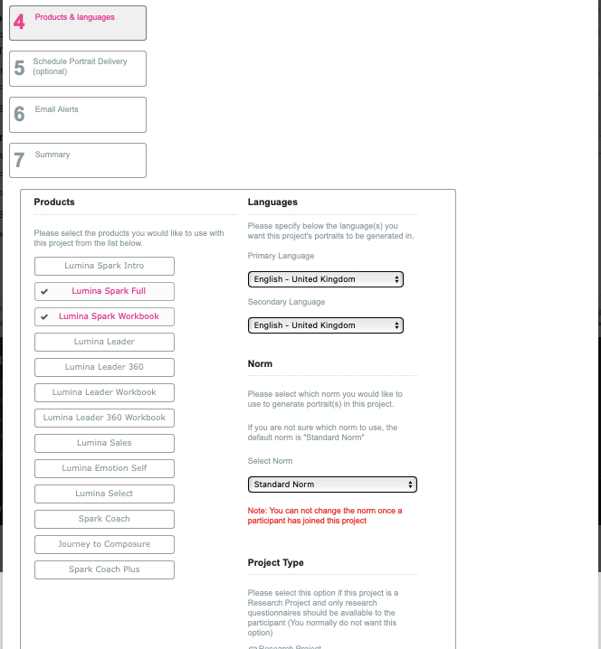
- Wählen Sie die Produkte aus, die Sie im Projekt aktivieren möchten. Die entsprechenden Fragebögen werden Ihren Teilnehmern zur Verfügung gestellt.
- Wählen Sie die Sprache aus, in der die Porträts generiert werden sollen.
Sie können eine Primär- und eine Sekundärsprache wählen. Porträts werden automatisch in beiden Sprachen generiert. Wenn Sie nur eine Sprache verwenden, stellen Sie beide Optionen auf dieselbe Sprache ein. - Wählen Sie die gewünschte Norm aus. Die ausgewählte Norm passt die Punktzahlen der Teilnehmer an die Umstände an, unter denen sie den Fragebogen ausfüllen.
- High-Stakes-Norm: Wird verwendet, wenn der Teilnehmer an einem Rekrutierungs- oder Auswahlverfahren teilnimmt.
- Standardnorm: Verwendung in den meisten anderen Szenarien, z. B. in Entwicklungskontexten.
- OPTIONAL - Aktivieren Sie die geplante Zustellung, falls erforderlich. Da die geplante Zustellung automatische Punktezahlungen beinhaltet, lesen Sie bitte den folgenden Artikel für einen vollständigen Überblick über diese Funktion:
https://support.luminalearning.com/scheduled-delivery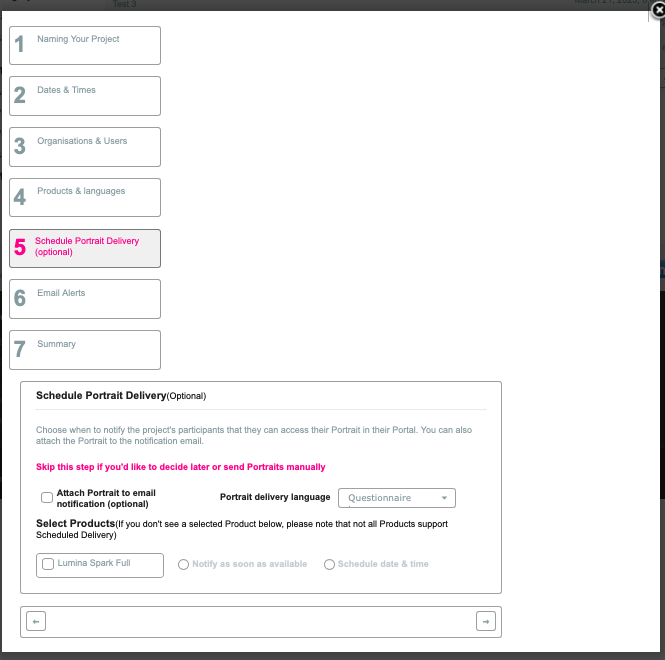
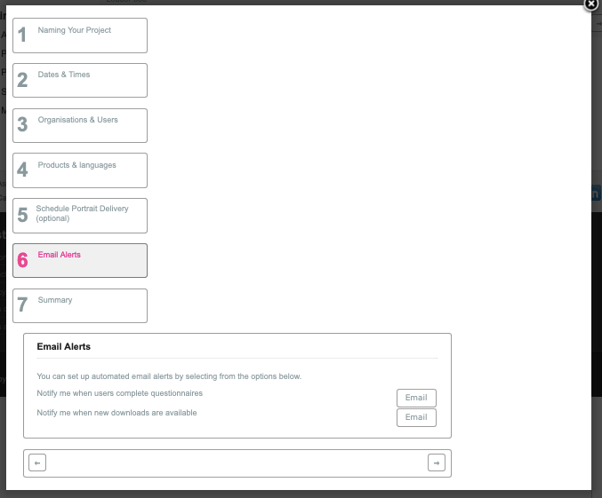
- Aktivieren Sie bei Bedarf E-Mail-Benachrichtigungen. Sie können zwischen zwei Optionen wählen:
- Benachrichtigen Sie mich, wenn Benutzer Fragebögen ausfüllen: Wenn Sie diese Option auswählen, werden Sie jedes Mal benachrichtigt, wenn ein Teilnehmer einen ausgefüllten Fragebogen einsendet.
- Benachrichtigen Sie mich, wenn neue Downloads verfügbar sind: Wenn Sie diese Option auswählen, werden Sie jedes Mal benachrichtigt, wenn ein neues Porträt zum Herunterladen verfügbar ist. Dies geschieht in der Regel einige Minuten, nachdem die Teilnehmer den Fragebogen ausgefüllt haben.
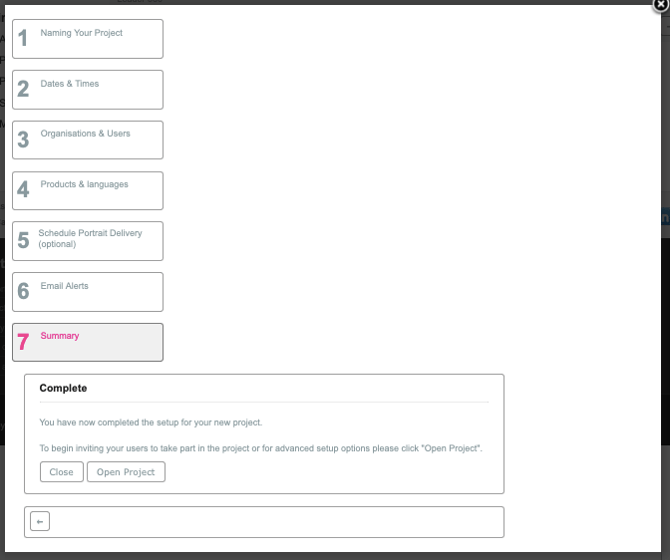
- Sie haben nun Ihr Projekt erstellt! Klicken Sie auf Projekt öffnen, um zu Ihrem Projekt zu gelangen.
Nächster Schritt: Nachdem Sie ein Projekt erstellt haben, können Sie Teilnehmer einladen, dem Projekt beizutreten, um Aufgaben und Fragebögen auszufüllen, indem Sie die folgenden Schritte ausführen.