![lumina learning logo rev white.png]](https://support.luminalearning.com/hs-fs/hubfs/lumina%20learning%20logo%20rev%20white.png?height=39&name=lumina%20learning%20logo%20rev%20white.png)
Als Lumina Learning Practitioner haben Sie Zugriff auf die Ressourcenbibliothek. In den Mitteilungen, die wir Ihnen senden, finden Sie Links zu Materialien. Sie können auch alle Materialien in den Ressourcen frei durchsuchen.
Die Ressourcenbibliothek und alle unsere herunterladbaren Inhalte werden auf Brandfolder gehostet. Wenn Sie zum ersten Mal auf die Ressourcen zugreifen, müssen Sie sich für ein Brandfolder-Konto anmelden, indem Sie die folgenden Schritte ausführen.
Inhalt
-
Registrieren Sie ein Brandfolder-Konto, um auf die Ressourcenbibliothek zuzugreifen
-
Helfen Sie, sich bei Ihrem Brandfolder-Konto anzumelden, um auf die Ressourcenbibliothek zuzugreifen
Zugriff auf die Ressourcen für Praktiker
- Besuchen Sie Ihre Lumina-Dienste unter https://sso.luminalearning.com/portal/services und melden Sie sich bei Ihrem Lumina-Konto an.
- Navigieren Sie zu Ihrem Practitioner-Dashboard und wählen Sie im Abschnitt „Support“ die Schaltfläche „Ressourcen“ und dann „Gehe zur Ressourcenbibliothek“.
Wenn Sie diese Schaltfläche nicht sehen, bedeutet dies, dass Sie kein Brandfolder-Konto haben. Klicken Sie hier, um Anweisungen zur Anmeldung zu erhalten.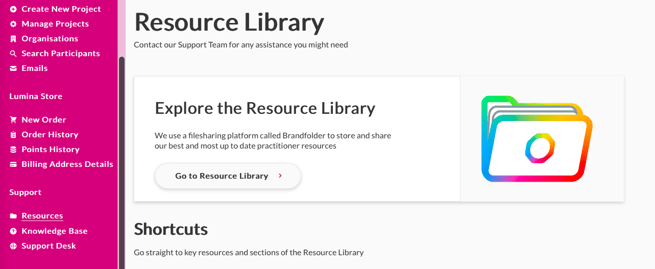
- Melden Sie sich bei Ihrem Brandfolder-Konto an. Wenn Sie bereits bei Ihrem Brandfolder-Konto angemeldet sind, wird dieser Schritt nicht angezeigt.
- Die Ressourcenbibliothek enthält unterschiedliche Sammlungen für jedes Lumina Learning-Produkt. Wenn Sie für ein Lumina-Produkt qualifiziert sind, haben Sie Zugriff auf eine spezielle Sammlung für jedes Produkt, für das Sie qualifiziert sind.
- Sobald Sie sich in der Ressourcenbibliothek befinden, können Sie sich eine Video-Benutzeranleitung ansehen, die zeigt, wie Sie am besten auf der Website navigieren und nach Ressourcen suchen.
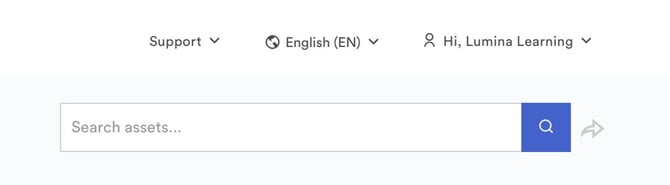
Tipp: Sie können über die Suchleiste nach Materialien suchen.
Registrieren Sie ein Brandfolder-Konto, um auf die Ressourcenbibliothek zuzugreifen
- Besuchen Sie Ihre Lumina-Dienste unter https://sso.luminalearning.com/portal/services und melden Sie sich bei Ihrem Lumina-Konto an.
- Navigieren Sie zu Ihrem Practitioner-Dashboard und wählen Sie im Abschnitt „Support“ die Schaltfläche „Ressourcen“ und dann „Bei der Ressourcenbibliothek anmelden“ aus.
Wenn Sie nur eine Schaltfläche mit der Bezeichnung „Ressourcenbibliothek“ sehen, bedeutet dies, dass Sie bereits über ein Brandfolder-Konto verfügen. Klicken Sie auf die Schaltfläche, um zur Ressourcenbibliothek zu gelangen. - Sie erhalten eine Einladungs-E-Mail an Ihre E-Mail-Adresse. Im Bestätigungsdialog wird bestätigt, an welche E-Mail-Adresse die Einladung gesendet wird.
- Überprüfen Sie Ihren Posteingang auf die E-Mail. Bitte warten Sie einige Minuten, bis die E-Mail bei Ihnen eintrifft, und überprüfen Sie Ihren Spam-Ordner
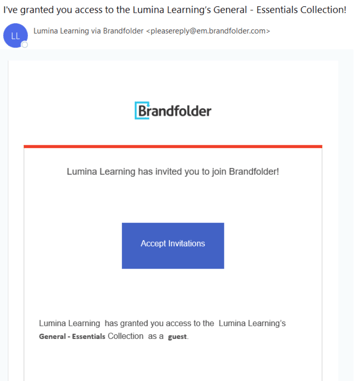
- Öffnen Sie die E-Mail und klicken Sie auf Einladungen annehmen. Sie werden in Ihrem Browser zur Brandfolder-Site weitergeleitet.
- Geben Sie Ihren Vornamen, Nachnamen und Ihre E-Mail-Adresse ein. Wählen Sie dann ein Passwort. Sobald Sie Ihre Daten eingegeben haben, klicken Sie auf „Anmelden“.
Wenn Sie bereits über ein Brandfolder-Konto verfügen, das eine andere E-Mail-Adresse verwendet, müssen Sie sich abmelden und dann ein neues Konto mit der E-Mail-Adresse erstellen, die die Einladung erhalten hat.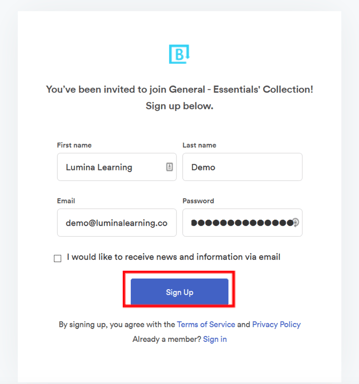
Der Anmeldevorgang ist nun abgeschlossen und Sie werden automatisch zur Practitioner Resource Library weitergeleitet.
Brandfolder-Konto anzumelden, um auf die Ressourcenbibliothek zuzugreifen
Wenn Sie nicht auf Ihr Brandfolder-Konto zugreifen können, müssen Sie möglicherweise Ihr Passwort zurücksetzen.
- Besuchen Sie die Brandfolder-Anmeldeseite unter https://brandfolder.com/signin und wählen Sie „Passwort vergessen?“ aus.
- Befolgen Sie die Anweisungen auf der Brandfolder-Website, um Ihr Passwort zurückzusetzen.
- Nachdem Sie Ihr Passwort zurückgesetzt haben, greifen Sie auf die Lumina Learning Practitioner-Ressourcen zu, indem Sie den Anweisungen hier folgen.