![lumina learning logo rev white.png]](https://support.luminalearning.com/hs-fs/hubfs/lumina%20learning%20logo%20rev%20white.png?height=39&name=lumina%20learning%20logo%20rev%20white.png)
Sie können einfach diesem Link folgen und sich mit Ihrem Lumina-Konto anmelden. Alternativ können Sie auch die folgenden Schritte ausführen, um zu erfahren, wie Sie das Spark Coach-Demoporträt im Haupt-Dashboard Ihres Lumina-Kontos finden.
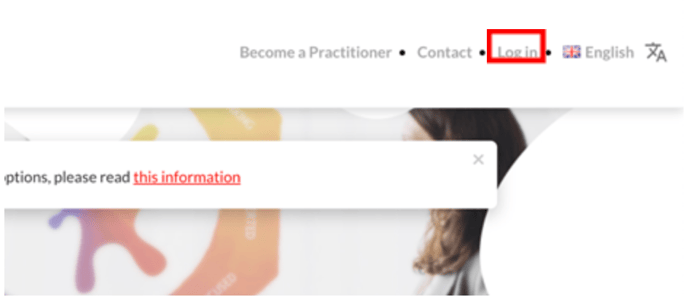
- Gehen Sie zu www.luminalearning.com und melden Sie sich über die Schaltfläche „Anmelden“ bei Ihrem Lumina-Konto an
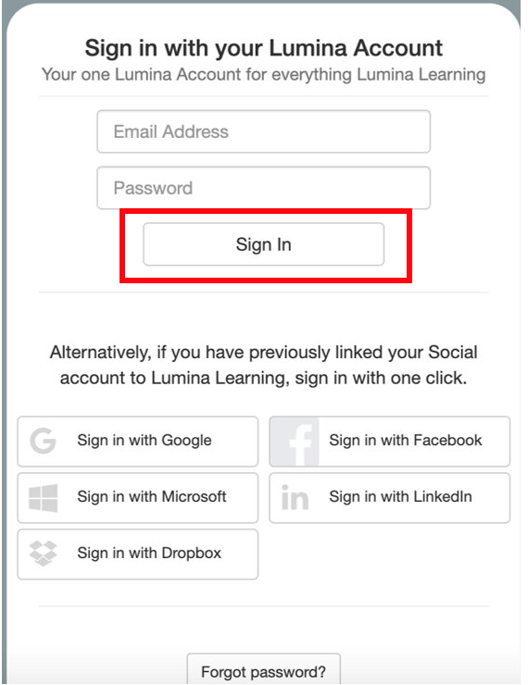
- Geben Sie Ihre Lumina-Kontodaten in das Anmeldeformular ein und wählen Sie dann „Anmelden“. Wenn Sie sich nicht mehr an Ihr Passwort erinnern, können Sie es über die Schaltfläche „Passwort vergessen“ unten im Formular zurücksetzen.
- Wählen Sie Lumina Services im linken Menü.

- Wählen Sie die Schaltfläche „Spark Coach Demo“ oder „Spark Coach Plus Demo“.

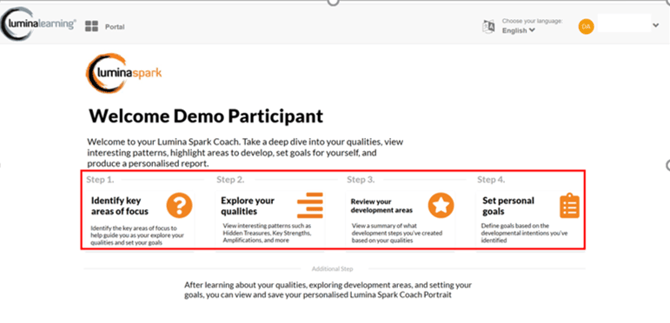
- Klicken Sie auf einen der vier Spark Coach-Schritte, um die einzelnen Funktionen selbst zu erleben. Denken Sie daran, dass die von Ihnen eingegebenen Daten nach dem Schließen der Demo nicht gespeichert werden.