![lumina learning logo rev white.png]](https://support.luminalearning.com/hs-fs/hubfs/lumina%20learning%20logo%20rev%20white.png?height=39&name=lumina%20learning%20logo%20rev%20white.png)
Het Lumina Leader 360 Werkboek is een aanvullend product dat kan worden gebruikt in combinatie met het Leader 360 Portret. Het Lumina Leader 360 Werkboek is een gratis product en wordt beschikbaar zodra u het Leader 360 Portret voor een individu hebt gedownload.
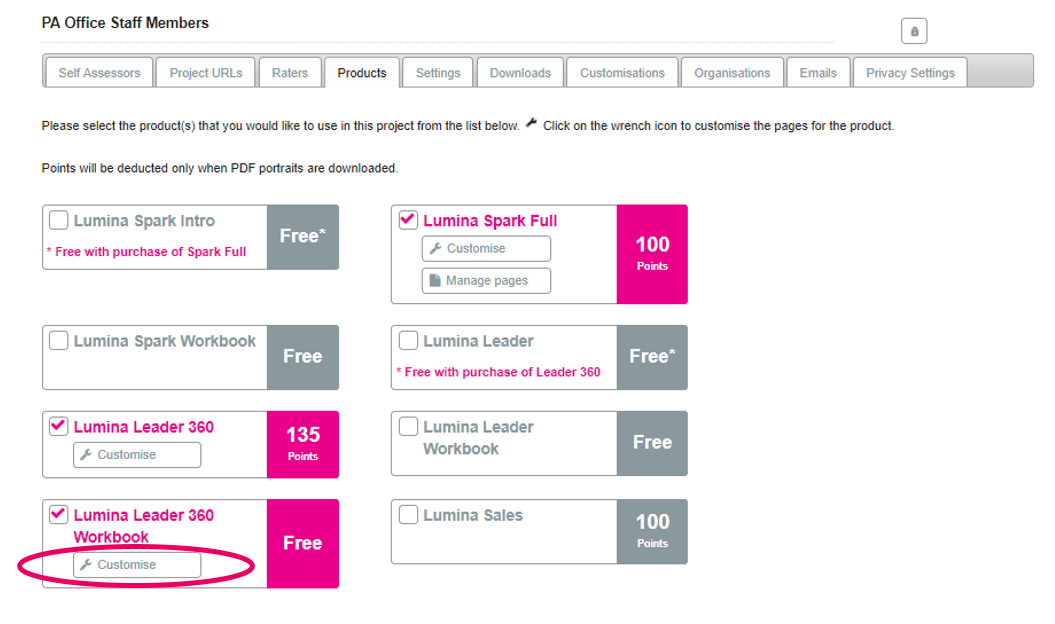
Om het Lumina Leader 360 Werkboek in te schakelen, gaat u naar het tabblad Producten in het betreffende project en schakelt u Lumina Leader 360 Werkboek in.
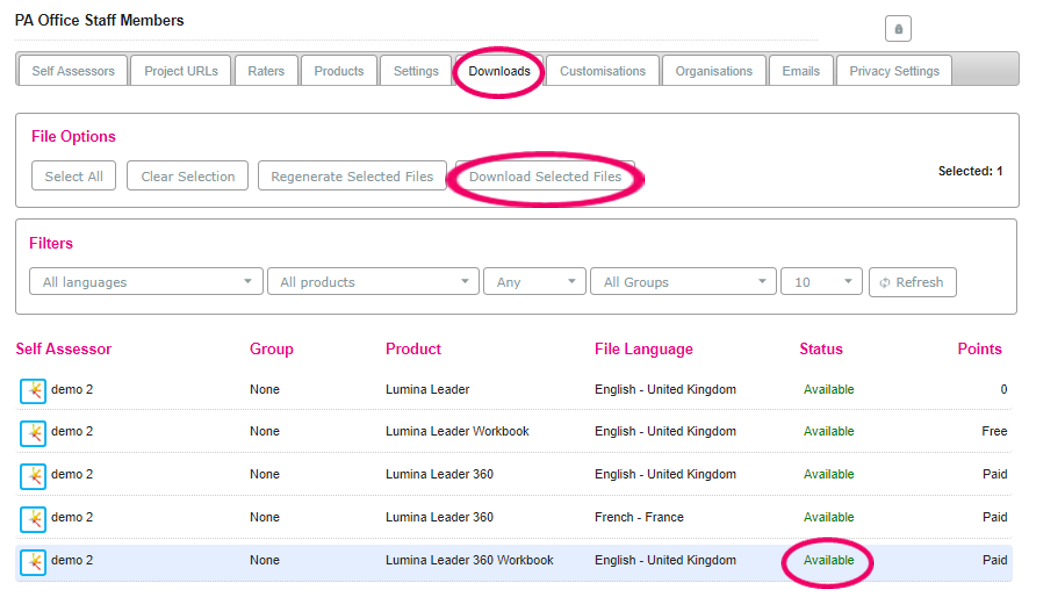
U kunt Leader 360 nu downloaden op het tabblad Downloads.
Het Lumina Leader Werkboek aanpassen
Om het Lumina Leader 360 Werkboek aan te passen, klikt u op het moersleutelpictogram onder het Lumina Leader 360 Werkboek, vermeld op het tabblad Producten.
Hiermee wordt u door een aanpassingswizard geleid. We zullen hier alle stappen doorlopen.
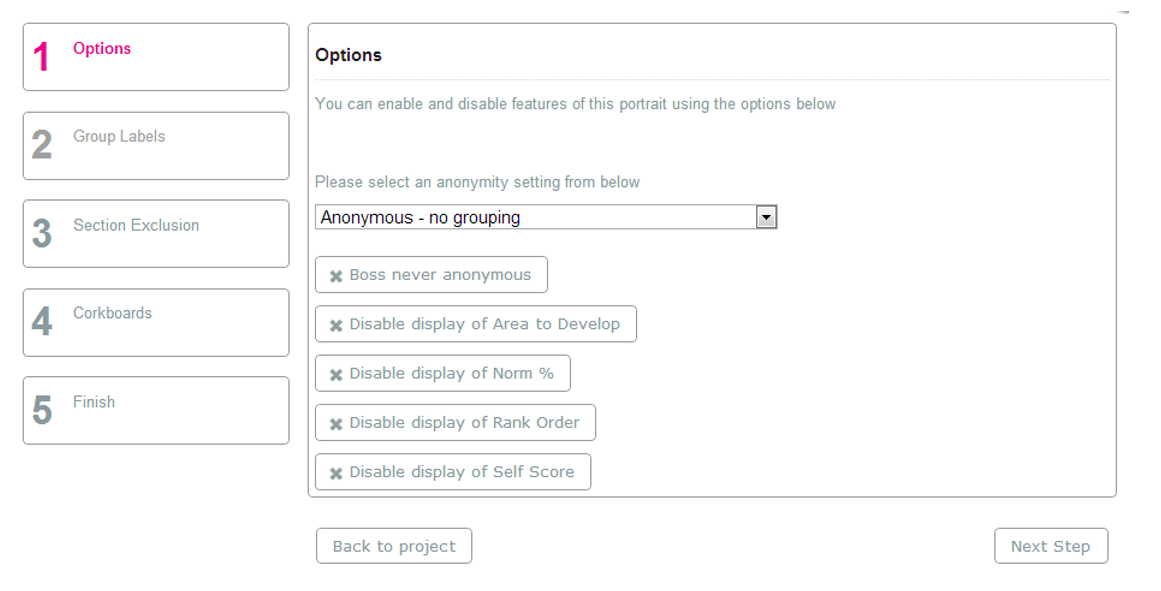
Stap 1: U kunt ervoor kiezen om verschillende anonimiteitsinstellingen in te stellen, dezelfde als die u kunt instellen voor het Lumina Leader 360 Portret.
Waarom zou u dit moeten doen?
Het Leader 360 Werkboek is standaard een product van 11 pagina's dat een overzicht geeft van het Leader 360-model en de competenties. Mogelijk wilt u echter extra pagina's uit het Leader 360-portret toevoegen. Als u pagina's uit het portret opneemt die verwijzen naar de feedback van het individu, is het een goed idee om de onderstaande instellingen te wijzigen, zodat deze dezelfde zijn als de instellingen die in het portret zijn gekozen. Als u niet van plan bent dergelijke pagina's toe te voegen, kunt u deze stap overslaan.
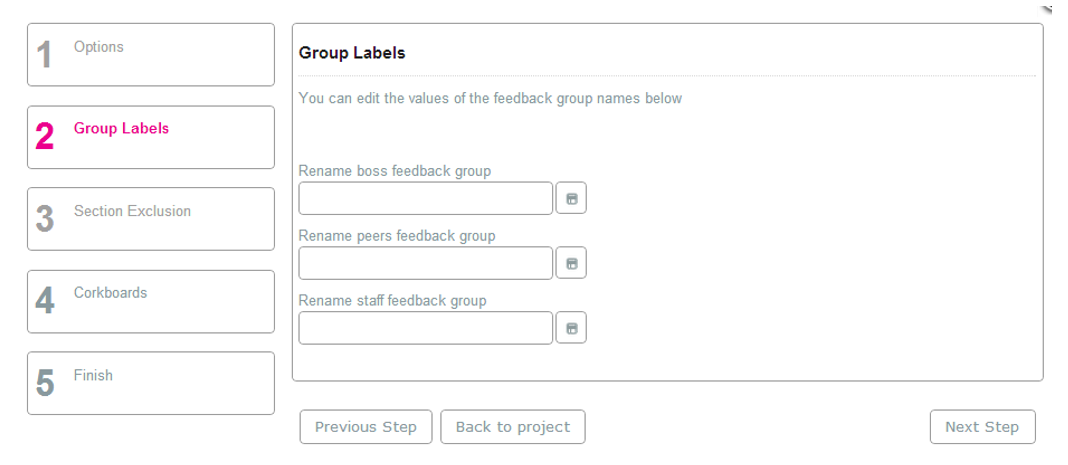
Stap 2: Net als hierboven is deze stap alleen nodig als u pagina's opneemt waarop de feedback van het individu van anderen wordt bekeken. Nogmaals, het is het beste om de labels aan te passen zodat ze overeenkomen met die in het 360 Portret.
Als u geen feedbackpagina's toevoegt, kunt u deze stap overslaan.
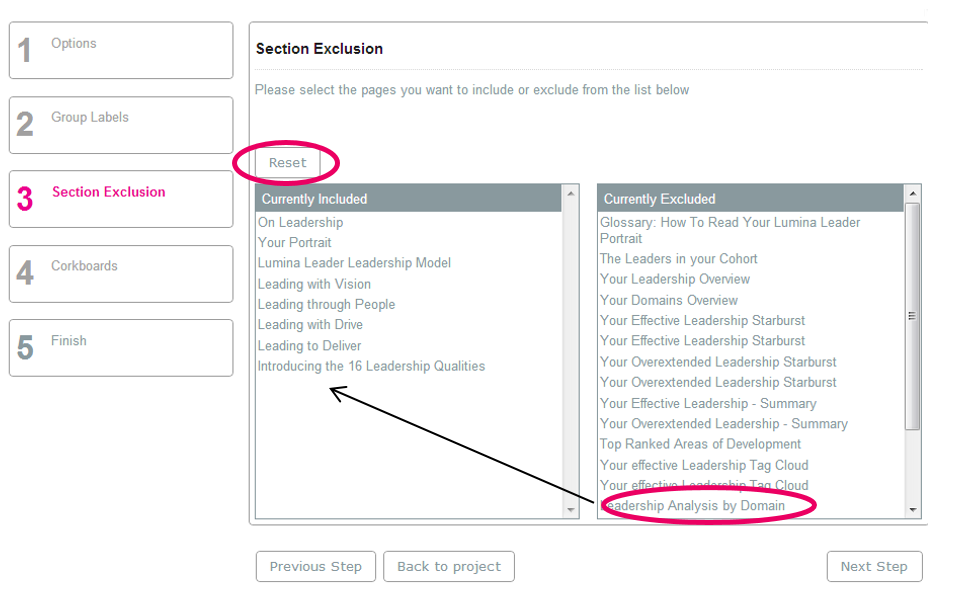
Stap 3 In deze sectie worden de standaardpagina's weergegeven die zijn opgenomen in het werboek onder Momenteel opgenomen. Om pagina's uit het portret toe te voegen, klikt u op de pagina in de kolom Momenteel uitgesloten. Ze worden dan toegevoegd aan de kolom Momenteel opgenomen. Selecteer Reset om terug te keren naar de standaardinstelling.
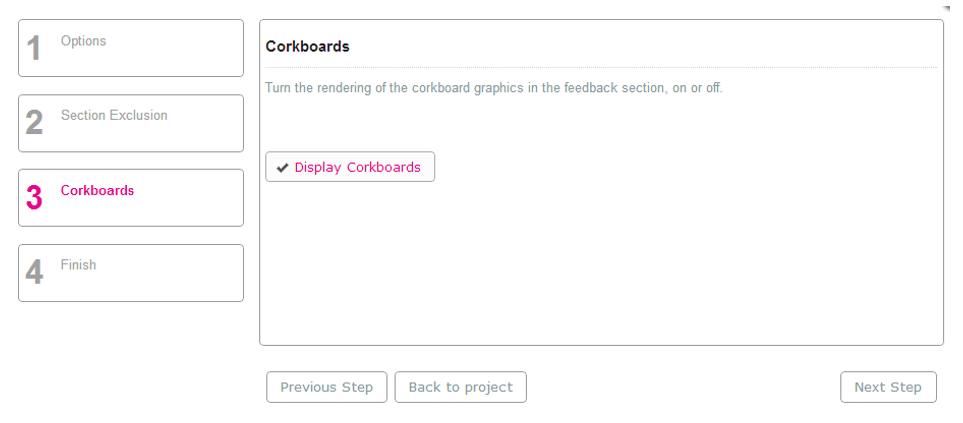
Stap 4: Prikborden
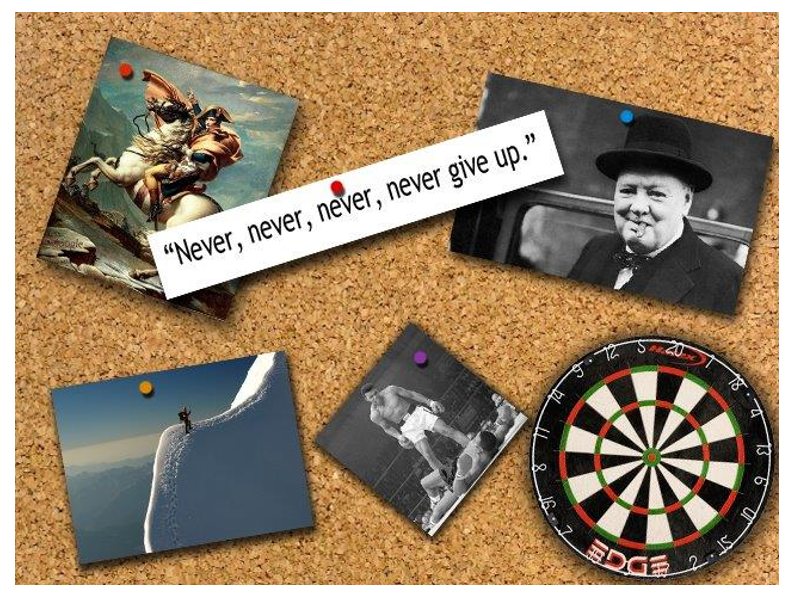
U kunt ervoor kiezen om prikborden weer te geven. Zie hieronder voor een afbeelding van het prikbord zoals het wordt weergegeven in het Leader 360-portret.
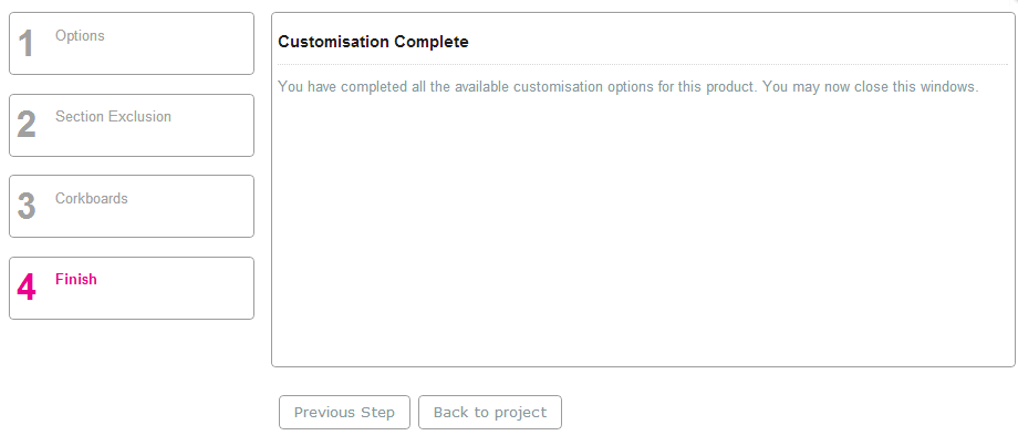
Stap 5: Regenereer
Deze wijzigingen zullen in de toekomst aanwezig zijn op alle werkboeken die u in dat project downloadt.
Om deze wijzigingen in bestaande werkboeken te activeren, moet u de werkboeken opnieuw genereren voordat u deze downloadt.
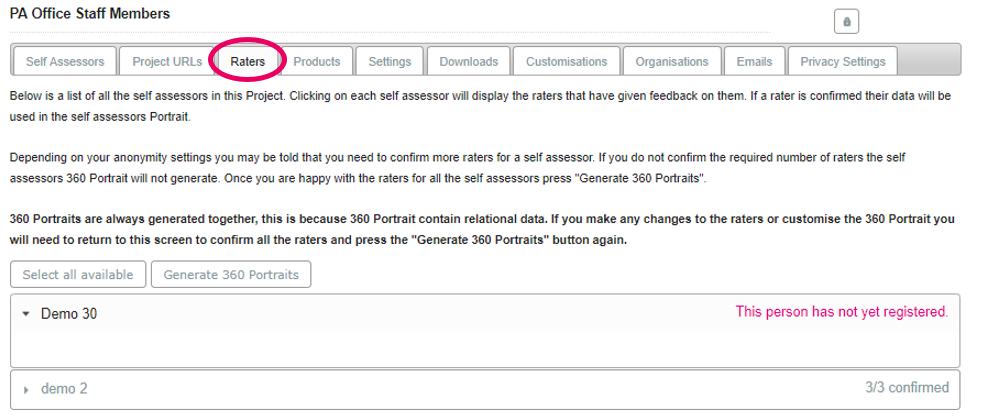
Als u het Lumina Leader 360 Werboek opnieuw wilt genereren en eventuele aanpassingen wilt toevoegen, gaat u naar het tabblad Beoordelaars en klikt u op 360-portretten genereren.
Stap 6: Ga naar het tabblad Downloads en selecteer de zelfbeoordelaars waarvan u het werboek wilt downloaden en selecteer Geselecteerde bestanden downloaden. De gedownloade werkboeken bevatten de aanpassingen die u heeft aangebracht.
Andere relevante gidsen: