![lumina learning logo rev white.png]](https://support.luminalearning.com/hs-fs/hubfs/lumina%20learning%20logo%20rev%20white.png?height=39&name=lumina%20learning%20logo%20rev%20white.png)
Information : Lumina Team vous permet de créer une équipe composée de participants ayant rempli le questionnaire Lumina Spark et disposant d'un Portrait Lumina Spark complet payant.
Liens rapides
Comment consulter les équipes existantes et créer une nouvelle équipe
Guide complet de Lumina Team : modifier, partager et exporter les données de l'équipe
Comment consulter les équipes existantes et créer une nouvelle équipe
1. Connectez-vous
Rendez-vous sur sso.luminalearning.com et saisissez vos identifiants.
Si vous avez oublié votre mot de passe, sélectionnez Mot de passe oublié ? et suivez les instructions. Pour obtenir de l'aide, consultez l'article Comment réinitialiser votre mot de passe.
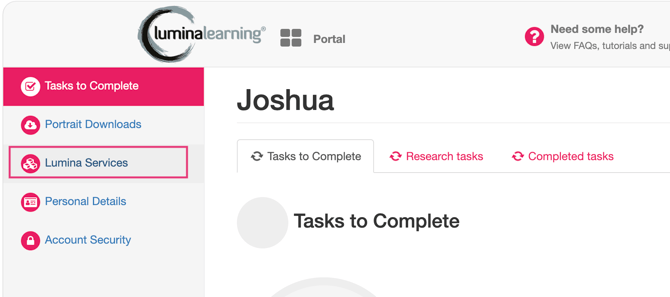
2. Accédez à Lumina Services
Sélectionnez Lumina Services dans le menu situé à gauche.
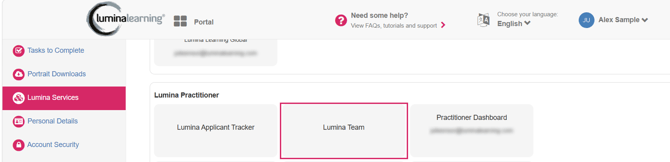
3. Ouvrez Lumina Team
Sélectionnez le bouton Lumina Team.
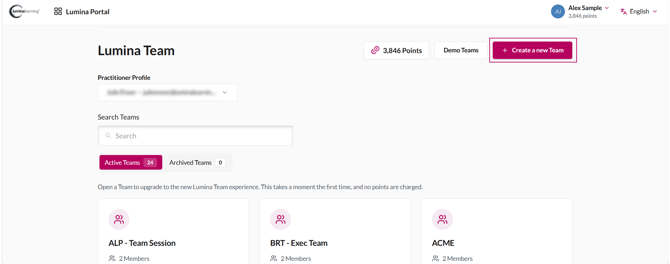
4. Consultez vos équipes ou créez-en une nouvelle
Si vous avez déjà créé des équipes, elles s'afficheront toutes à l'écran. Sélectionnez une équipe pour l'ouvrir.
Pour créer une nouvelle équipe, sélectionnez + Créer une nouvelle équipe.
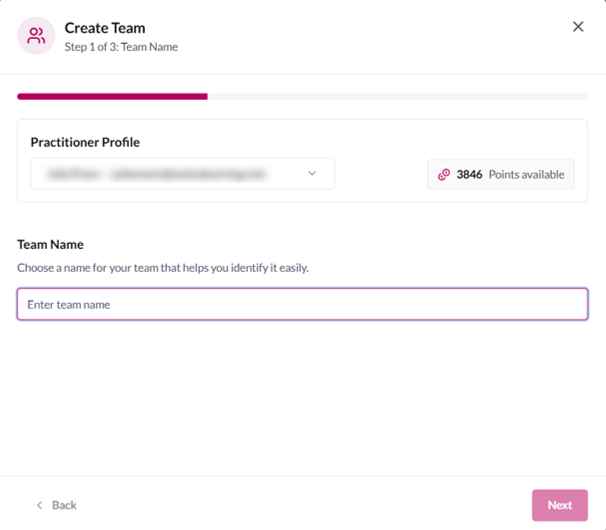
5. Nommez votre équipe
Sélectionnez Saisissez le nom de l'équipe et indiquez un nom pour votre nouvelle équipe.
6. Ajoutez des participants
Une liste des participants disponibles s'affiche. Sélectionnez ceux que vous souhaitez ajouter à votre équipe.
Pour trouver plus rapidement des participants, vous pouvez :
- Effectuer une recherche par nom ou adresse e-mail
- Filtrer par organisation
- Filtrer par projet
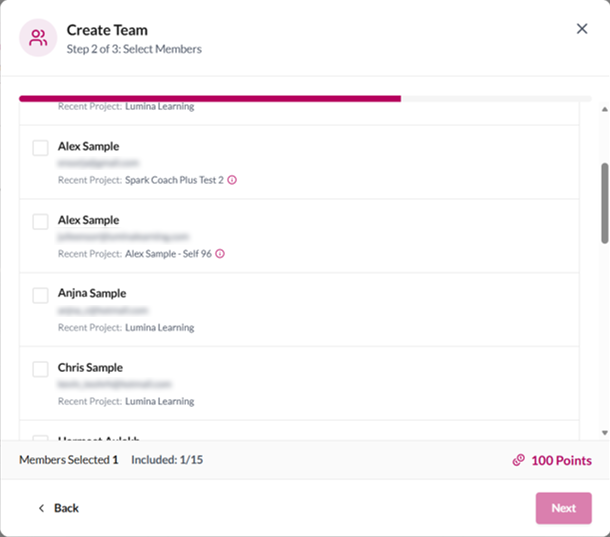
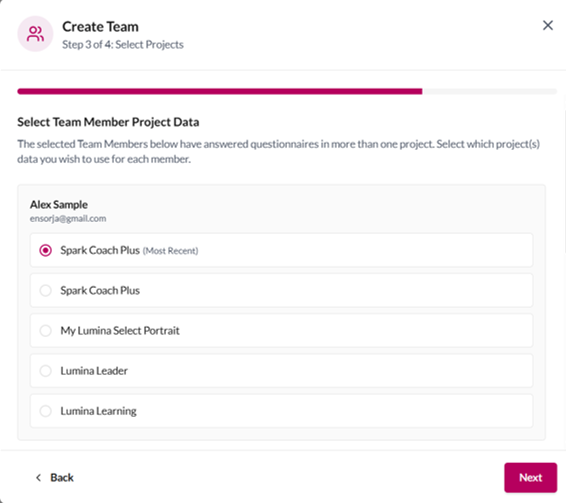
Remarque: Si un participant a rempli le questionnaire dans plusieurs projets, vous pouvez choisir le projet à partir duquel vous souhaitez l'ajouter. Les projets sont classés du plus récent au plus ancien.
7. Vérifiez et créez votre équipe
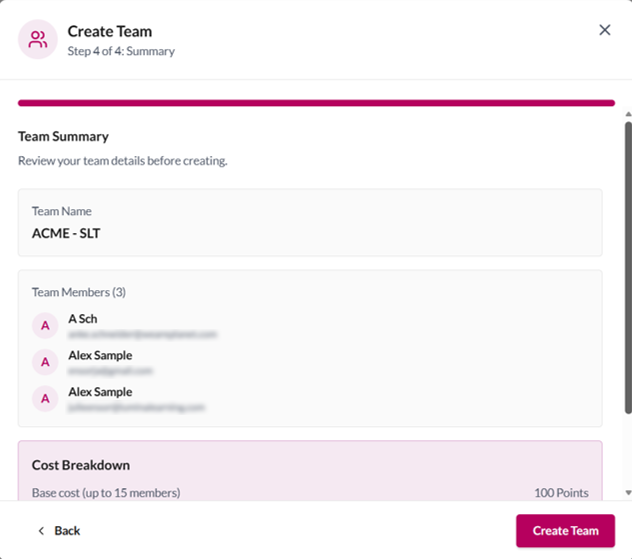
Un récapitulatif affiche les participants sélectionnés ainsi que le nombre de points nécessaires pour créer l'équipe. Sélectionnez Créer une équipe pour finaliser sa création.
Tarification
- Une équipe comptant jusqu'à 15 membres coûte 100 points. Si vous ajoutez des membres après avoir créé une équipe, aucun point supplémentaire ne vous sera facturé tant que l'équipe ne dépasse pas 15 membres.
- Chaque membre au-delà de 15 coûte 10 points supplémentaires. Par exemple, une équipe de 17 membres coûte 120 points (100 + 20).

Guide complet de Lumina Team : modifier, partager et exporter les données de l'équipe
Cette vidéo explique comment :
- Partager une équipe et gérer les personnes qui y ont accès - 0:17
- Gérer les autorisations de l'équipe - 1:05
- Exporter les résultats de l'équipe - 2:14
- Accéder à la galerie Splash et aux QR codes - 2:31