![lumina learning logo rev white.png]](https://support.luminalearning.com/hs-fs/hubfs/lumina%20learning%20logo%20rev%20white.png?height=39&name=lumina%20learning%20logo%20rev%20white.png)
Um diese Funktion nutzen zu können, benötigen Sie:
- Ein vollständiges Lumina Spark-Porträt mit einem Splash-QR-Code, der sich normalerweise auf der letzten Seite befindet.
- Eine Kamera auf dem Mobilgerät, auf dem die Lumina Splash-App installiert ist.
Ab dem 10. November stehen zwei Versionen der Lumina Splash-App zum Download bereit: unsere neue und verbesserte App (zunächst auf Englisch, weitere Sprachen folgen in Kürze) und die bisherige App (weiterhin in den meisten Sprachen verfügbar, jetzt Lumina Splash Legacy genannt). Die bisherige App bleibt für eine Übergangszeit verfügbar, um andere Sprachen zu unterstützen und den Nutzern ausreichend Zeit zu geben, auf die neue Version umzusteigen.
Anleitungen für die neue App finden Sie unten
Für Anleitungen zur vorherigen App klicken Sie hier
Inhalt
- Was ist ein Splash mit geringer Genauigkeit?
-
Mein Mobilgerät verfügt nicht über eine Kamera oder die Lumina Splash-App kann meinen QR-Code nicht scannen. Kann ich mein Splash aktualisieren?
-
Ich habe ein Lumina Spark Portrait, aber es enthält keinen QR-Code. Was kann ich tun?
Was ist ein Splash mit geringer Genauigkeit?
Ein Splash mit geringer Genauigkeit ist einer der folgenden:
- Ein „Taster Splash“, erstellt mit dem verkürzten Fragebogen in der Lumina Splash-App
- Ein Splash, der durch Scannen des QR-Codes auf einem Lumina Spark Intro-Porträt importiert wurde
Rüsten Sie Ihren Splash mit geringer Genauigkeit auf
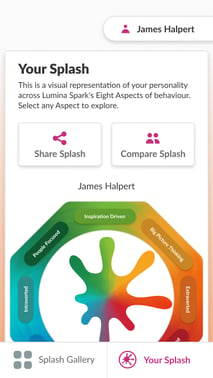
- Öffnen Sie die Lumina Splash-App. Sie werden Ihren Splash mit geringer Genauigkeit sehen.
- Tippe unten auf „Update Splash“.

- Auf dem folgenden Bildschirm wird erklärt, wie Sie Ihren Splash aktualisieren können. Wählen Sie „Splash-Code scannen“.

- Ihr QR-Scanner wird geöffnet; möglicherweise werden Sie um die Erlaubnis gebeten, Ihre Kamera zu verwenden. Scannen Sie Ihren Lumina Spark Portrait-QR-Code.

- Du hast deinen Splash nun erfolgreich zur Lumina Splash-App hinzugefügt. Viel Spaß beim Entdecken deines Splash!
Mein Mobilgerät verfügt nicht über eine Kamera oder die Lumina Splash-App kann meinen QR-Code nicht scannen. Kann ich mein Splash aktualisieren?
Derzeit ist es nur möglich, einen Splash mit geringer Genauigkeit durch Scannen Ihres QR-Codes zu aktualisieren.
Sie haben jedoch die folgenden Optionen, um Ihren vollständigen Splash anzuzeigen:
- Sie können den Cache der Lumina Splash-App auf Ihrem Gerät leeren (die Anweisungen variieren je nach Gerät), um die Daten in der App zu löschen. Anschließend können Sie diese Schritte ausführen, um Ihren Splash manuell zur App hinzuzufügen.
- Alternativ können Sie Ihren vollständigen Splash in Ihrem Browser anzeigen, indem Sie die folgenden Schritte ausführen.
Ich habe ein Lumina Spark Portrait, aber es enthält keinen QR-Code. Was kann ich tun?
Wenn Ihr Porträt keinen QR-Code enthält, wenden Sie sich bitte an den Lumina Learning Practitioner, der Ihr Porträt bereitgestellt hat.
Die folgenden Anweisungen beziehen sich auf die Vorgängerversion der App (Lumina Splash Legacy)
Inhalt
- Was ist ein Splash mit geringer Genauigkeit?
-
Ich habe ein Lumina Spark Portrait, aber es enthält keinen QR-Code. Was kann ich tun?
Was ist ein Splash mit geringer Genauigkeit?
Ein Splash mit geringer Genauigkeit ist einer der folgenden:
- Ein mit Speed Reading erstellter Splash
- Ein Splash, der durch Scannen des QR-Codes auf einem Lumina Spark Intro-Porträt importiert wurde
Rüsten Sie Ihren Splash mit geringer Genauigkeit auf
- Öffnen Sie die Lumina Splash-App. Sie werden Ihren Splash mit geringer Genauigkeit sehen.
- Tippen Sie auf die Schaltfläche „+“ unten rechts auf dem Bildschirm.
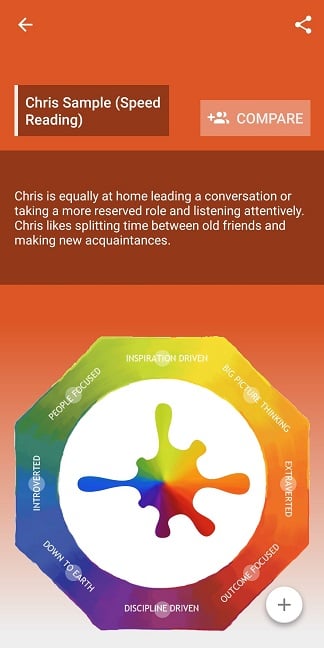
- Drücken Sie entweder Underlying Persona, Everyday Persona oder Overextended Persona.
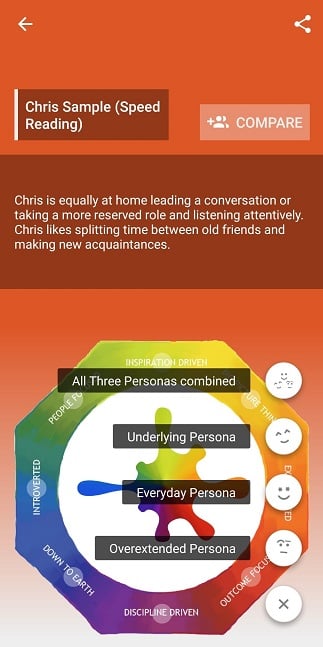
- Sie werden eine Meldung sehen, die Sie darüber informiert, dass es sich um einen Splash mit geringer Genauigkeit handelt. Klicken Sie auf die Schaltfläche „Upgrade Splash“.
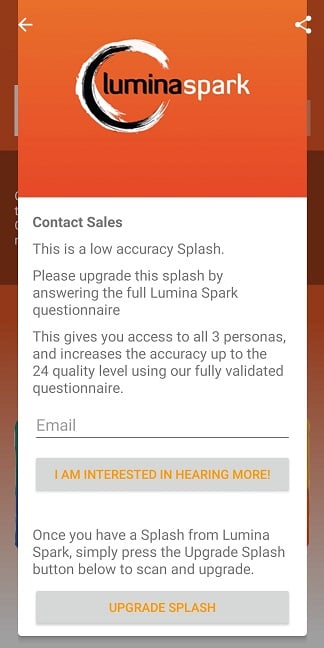
- Die App fragt nach Zugriff auf die Kamera Ihres Mobilgeräts. Drücken Sie auf Bestätigen.
Diese Berechtigung ist erforderlich, damit die App mit Ihrer Kamera Ihren QR-Code scannen kann. Hierbei handelt es sich um einen Barcode mit den Informationen, aus denen Ihr Splash besteht. - Die App öffnet einen QR-Code-Scanner. Richten Sie den Scanner auf den QR-Code in Ihrem Lumina Spark Full Portrait, der sich normalerweise auf der letzten Seite befindet.

Sie haben Ihren Splash nun erfolgreich zur Lumina Splash-App hinzugefügt. Viel Spaß beim Erkunden Ihres Splash!
Mein Mobilgerät verfügt nicht über eine Kamera oder die Lumina Splash-App kann meinen QR-Code nicht scannen. Kann ich mein Splash aktualisieren?
Derzeit ist es nur möglich, einen Splash mit geringer Genauigkeit durch Scannen Ihres QR-Codes zu aktualisieren.
Sie haben jedoch die folgenden Optionen, um Ihren vollständigen Splash anzuzeigen:
- Sie können den Cache der Lumina Splash-App auf Ihrem Gerät leeren (die Anweisungen variieren je nach Gerät), um die Daten in der App zu löschen. Anschließend können Sie diese Schritte ausführen, um Ihren Splash manuell zur App hinzuzufügen.
- Alternativ können Sie Ihren vollständigen Splash in Ihrem Browser anzeigen, indem Sie die folgenden Schritte ausführen.
Ich habe ein Lumina Spark Portrait, aber es enthält keinen QR-Code. Was kann ich tun?
Wenn Ihr Porträt keinen QR-Code enthält, wenden Sie sich bitte an den Lumina Learning Practitioner, der Ihr Porträt bereitgestellt hat.