![lumina learning logo rev white.png]](https://support.luminalearning.com/hs-fs/hubfs/lumina%20learning%20logo%20rev%20white.png?height=39&name=lumina%20learning%20logo%20rev%20white.png)
Bevor Sie beginnen, benötigen Sie:
- Ein Lumina Spark-Porträt mit einem Splash-QR-Code, der sich normalerweise auf der letzten Seite befindet.
- Die auf Ihrem Mobilgerät installierte Lumina Splash-App. Klicke hier zum herunterladen.
Wenn Sie kein Lumina Spark-Porträt haben, können Sie mit Speed Reading einen Einführungs-Splash erstellen.
Ab dem 10. November stehen zwei Versionen der Lumina Splash-App zum Download bereit: unsere neue und verbesserte App (zunächst auf Englisch, weitere Sprachen folgen in Kürze) und die bisherige App (die weiterhin in den meisten Sprachen verfügbar ist und nun „Lumina Splash Legacy“ heißt). Die bisherige App bleibt während einer Übergangsphase verfügbar, um die Unterstützung anderer Sprachen zu gewährleisten und den Nutzern ausreichend Zeit zu geben, auf die neue Version umzusteigen.
Anweisungen zur neuen App finden Sie weiter unten
Anweisungen zur vorherigen App finden Sie hier
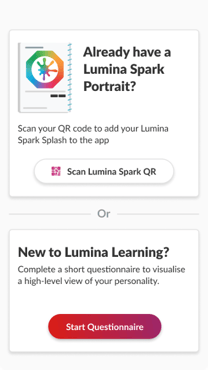
- Öffnen Sie die Lumina Splash-App. Wenn Sie die App zum ersten Mal verwenden, werden Sie gefragt: „Haben Sie bereits ein Lumina Spark-Porträt?“ Wenn ja, wählen Sie „Lumina Spark-QR-Code scannen“
- Die App fordert Sie auf, ihr Zugriff auf die Kamera Ihres Mobilgeräts zu gewähren. Diese Berechtigung ist erforderlich, damit die App Ihre Kamera zum Scannen Ihres QR-Codes verwenden kann. Dieser Barcode enthält die Informationen, aus denen sich Ihr Splash zusammensetzt.
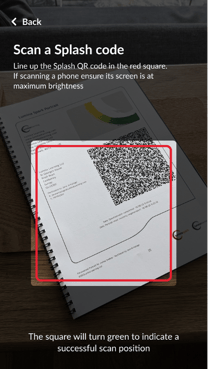
- Die App öffnet einen QR-Code-Scanner. Richten Sie den Scanner auf den QR-Code in Ihrem Lumina Spark-Porträt, der sich in der Regel auf der letzten Seite befindet.
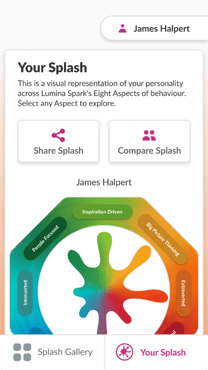
- Du hast deinen Splash nun erfolgreich zur Lumina Splash-App hinzugefügt. Viel Spaß beim Entdecken deines Splash!
Die folgenden Anweisungen beziehen sich auf unsere frühere App (Lumina Splash Legacy)
Inhalt
- Fügen Sie Ihren Splash hinzu, indem Sie Ihren QR-Code scannen
- Fügen Sie Ihren Splash hinzu, wenn Ihr Mobilgerät keine Kamera hat oder die Lumina Splash-App Ihren QR-Code nicht scannen kann
- Sehen Sie sich Ihren Splash an, wenn Sie die Lumina Splash-App nicht verwenden können
- Ich habe ein Lumina Spark Portrait, aber es enthält keinen QR-Code. Was kann ich tun?
Fügen Sie Ihren Splash hinzu, indem Sie Ihren QR-Code scannen
Der einfachste Weg, Ihren Splash hinzuzufügen, besteht darin, Ihren Splash-QR-Code mit der Kamera Ihres Mobilgeräts zu scannen.
Wenn Ihr Mobilgerät keine Kamera hat oder Ihre Kamera den QR-Code nicht scannen kann, können Sie Ihren Splash hinzufügen, indem Sie diese Schritte befolgen..
- Öffnen Sie die Lumina Splash-App. Wenn Sie die App zum ersten Mal verwenden, werden Sie gefragt: Haben Sie bereits einen Splash? Wählen Sie Ja.
Wenn Sie die Lumina Splash-App bereits zum Durchführen von Speed Reading verwendet haben, können Sie Ihren Splash importieren, indem Sie die folgenden Schritte ausführen.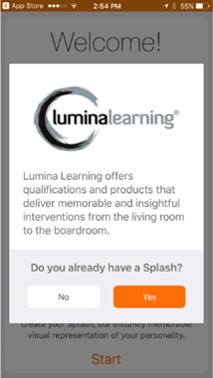
- Wählen Sie Splash importieren.
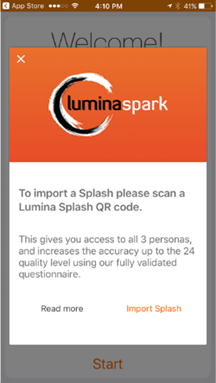
- Die App fragt nach Zugriff auf die Kamera Ihres Mobilgeräts. Drücken Sie auf Bestätigen.
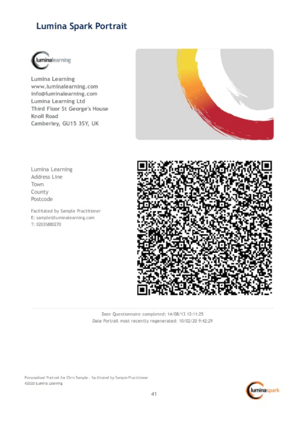
Diese Berechtigung ist erforderlich, damit die App Ihre Kamera zum Scannen Ihres QR-Codes verwenden kann. Hierbei handelt es sich um einen Barcode mit den Informationen, aus denen Ihr Splash besteht. - Die App öffnet einen QR-Code-Scanner. Richten Sie den Scanner auf den QR-Code in Ihrem Lumina Spark-Porträt, der sich normalerweise auf der letzten Seite befindet.
Sie haben Ihren Splash nun erfolgreich zur Lumina Splash-App hinzugefügt. Viel Spaß beim Erkunden Ihres Splash!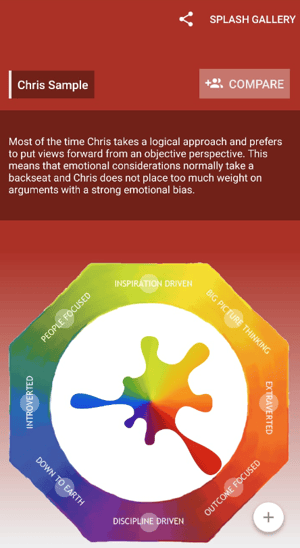
Fügen Sie Ihren Splash hinzu, wenn Ihr Mobilgerät keine Kamera hat oder die Lumina Splash-App Ihren QR-Code nicht scannen kann
Um diese Methode nutzen zu können, muss eine PDF-Kopie Ihres Lumina Spark-Porträts auf Ihrem Mobilgerät oder Computer geöffnet sein. Befolgen Sie diese Schritte, um Ihr PDF herunterzuladen.
- Öffnen Sie mit Ihrem Mobilgerät oder Computer Ihr Lumina Spark-Portrait-PDF.
- Suchen Sie Ihren Splash-QR-Code, der sich normalerweise auf der letzten Seite befindet.
- Tippen oder klicken Sie auf den QR-Code.
- Ihr Splash wird geöffnet:
- Wenn Sie ein mobiles Gerät verwenden, werden Sie gefragt, ob Sie den Splash mit der Lumina Splash-App oder Ihrem Browser öffnen möchten. Wählen Sie die Lumina Splash-App aus.
- Wenn Sie einen Computer verwenden, wird Ihr Splash im Browser geöffnet. Kopieren Sie die URL aus der Adressleiste oben, fügen Sie sie ein und senden Sie sie an Ihr Mobilgerät (z. B. per E-Mail an sich selbst). Wenn Sie die URL mit Ihrem Mobilgerät öffnen, werden Sie gefragt, ob Sie den Splash mit der Lumina Splash-App oder Ihrem Browser öffnen möchten. Wählen Sie die Lumina Splash-App aus.
Sie haben Ihren Splash nun erfolgreich zur Lumina Splash-App hinzugefügt. Viel Spaß beim Erkunden Ihres Splash!
Sehen Sie sich Ihren Splash an, wenn Sie die Lumina Splash-App nicht verwenden können
Wenn Sie ein Lumina Spark-Porträt mit einem QR-Code haben, aber die Lumina Splash-App nicht verwenden können, können Sie Ihr Splash in Ihrem Browser anzeigen, indem Sie die folgenden Schritte ausführen.
Ich habe ein Lumina Spark Portrait, aber es enthält keinen QR-Code. Was kann ich tun?
Wenn Ihr Porträt keinen QR-Code enthält, wenden Sie sich bitte an den Lumina Learning Practitioner, der Ihr Porträt bereitgestellt hat.