![lumina learning logo rev white.png]](https://support.luminalearning.com/hs-fs/hubfs/lumina%20learning%20logo%20rev%20white.png?height=39&name=lumina%20learning%20logo%20rev%20white.png)
Beginnen Sie mit der Navigation zum Lumina Team Viewer, indem Sie die folgenden Schritte ausführen.
Inhalt
- Übersichtsanleitung (Video)
- Sehen Sie sich ein Team an
- Neue Mitglieder hinzufügen
- Bearbeiten Sie die Einstellungen für ein Team
- Vorhandene Mitglieder eines Teams ein- oder ausblenden
- Links zu anderen Wissensdatenbankartikeln
Übersichtsanleitung (Video)
Sehen Sie sich ein Team an
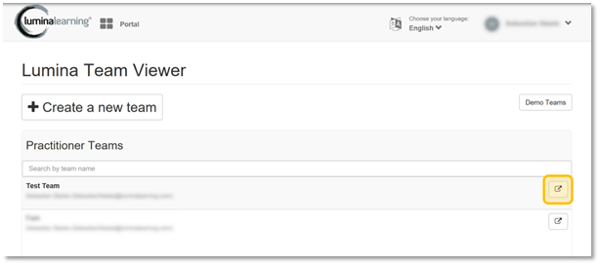
Klicken Sie im Lumina Team Viewer auf das Symbol „Erweitern“, um ein vorhandenes Team anzuzeigen.
Bearbeiten Sie die Einstellungen für ein Team
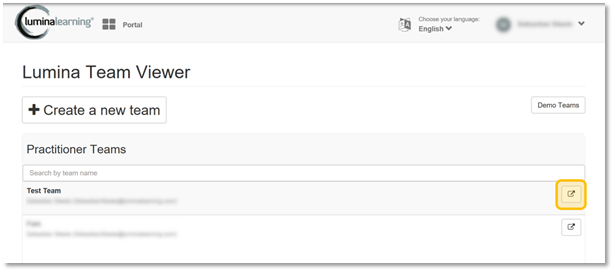
- Klicken Sie im Lumina Team Viewer auf das Symbol „Erweitern“, um ein vorhandenes Team anzuzeigen.
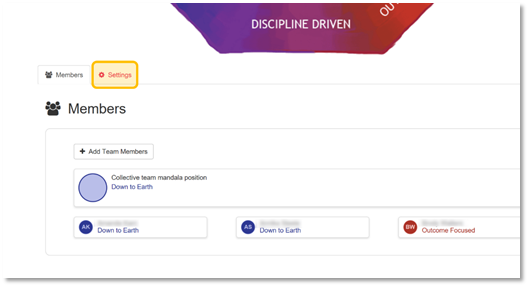
- Wählen Sie die Registerkarte „Einstellungen“ über der Mitgliederliste.

oder um die Eigenschaften des Teams zu ändern, wählen Sie die Registerkarte <Settings> über der Mitgliederliste.
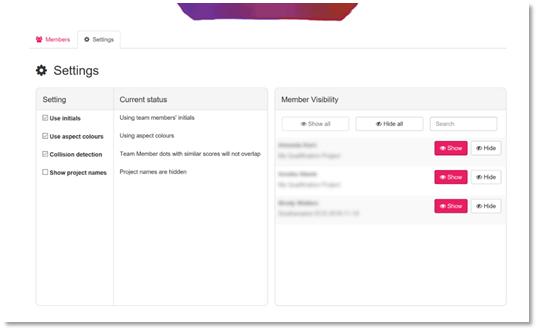
3. Die folgende Liste erklärt die verfügbaren Einstellungen und was passiert, wenn jede Option aktiviert (Kästchen ist markiert) oder deaktiviert (Kästchen ist nicht markiert) ist:
- Verwenden Sie Initialen:
- Aktiviert: Jedes Mitglied im Team wird mit seinem ersten und letzten Initialen gekennzeichnet.
- Deaktiviert: Jedes Mitglied wird fortlaufend nummeriert. Dies kann verwendet werden, um das Team vollständig zu anonymisieren oder um zwischen zwei Mitgliedern mit denselben Initialen zu unterscheiden.
- Aspektfarben verwenden:
- Aktiviert: Das Etikett jedes Mitglieds wird entsprechend seinem höchsten der 8 Aspekte entsprechend seinem Lumina Spark-Porträt gefärbt.
- Deaktiviert: Das Etikett jedes Mitglieds wird entsprechend seinem höchsten der 4 Archetypen entsprechend seinem Lumina Spark-Porträt gefärbt.
- Kollisionserkennung:
- Aktiviert: Wenn zwei Mitglieder die gleiche Position im Team haben, werden sie leicht verschoben, sodass beide sichtbar sind und es keine Überschneidungen gibt. Dies bedeutet, dass ihre Position nicht genau mit der Position im Lumina Spark-Porträt übereinstimmt.
- Deaktiviert: Wenn zwei Mitglieder die gleiche Position im Team haben, werden sie genau entsprechend ihrem Lumina Spark-Porträt positioniert. Dies kann bedeuten, dass ein Mitglied hinter dem anderen verborgen ist.
- Projektnamen anzeigen:
- Aktiviert: Der Name des Projekts, aus dem das Mitglied ausgewählt wurde, wird im Schlüssel angezeigt.
- Deaktiviert: Der Name des Projekts, aus dem das Mitglied ausgewählt wurde, wird nicht im Schlüssel angezeigt.
Vorhandene Mitglieder eines Teams ein- oder ausblenden
Es ist nicht möglich, ein Mitglied aus einem Team zu löschen. Stattdessen kann das Mitglied vor dem Team ausgeblendet werden.
- Klicken Sie im Lumina Team Viewer auf das Symbol „Erweitern“, um ein vorhandenes Team anzuzeigen.
- Wählen Sie die Registerkarte „Einstellungen“ über der Mitgliederliste.
- Im rechten Bereich können Sie auswählen, ob ein Mitglied im Team angezeigt oder ausgeblendet werden soll, indem Sie je nach Bedarf auf die Schaltfläche „Anzeigen“ oder „Ausblenden“ klicken.
Links zu anderen Wissensdatenbankartikeln
Bitte folgen Sie den Links unten, um weitere Anleitungen für den Lumina Team Viewer zu sehen:
- Betrachten Sie zugrunde liegende, alltägliche oder überdehnte Personas
- Zeigen Sie die Namen Ihrer Teammitglieder an
- Anzeigen des Team-Mandalas im Pop-out-Modus
- Drucken Sie Ihr Team-Mandala