![lumina learning logo rev white.png]](https://support.luminalearning.com/hs-fs/hubfs/lumina%20learning%20logo%20rev%20white.png?height=39&name=lumina%20learning%20logo%20rev%20white.png)
Am 1. April 2020 ändern sich die Abonnements. Silber- und Gold-Abonnements werden zu Lumina Essentials bzw. Lumina Premium, und wir werden außerdem eine Lumina Enterprise-Kontostufe einführen.
Navigieren Sie zum Zahlungssystem
Bitte melden Sie sich an und navigieren Sie zum Lumina-Zahlungssystem..
Geh zu dem Laden
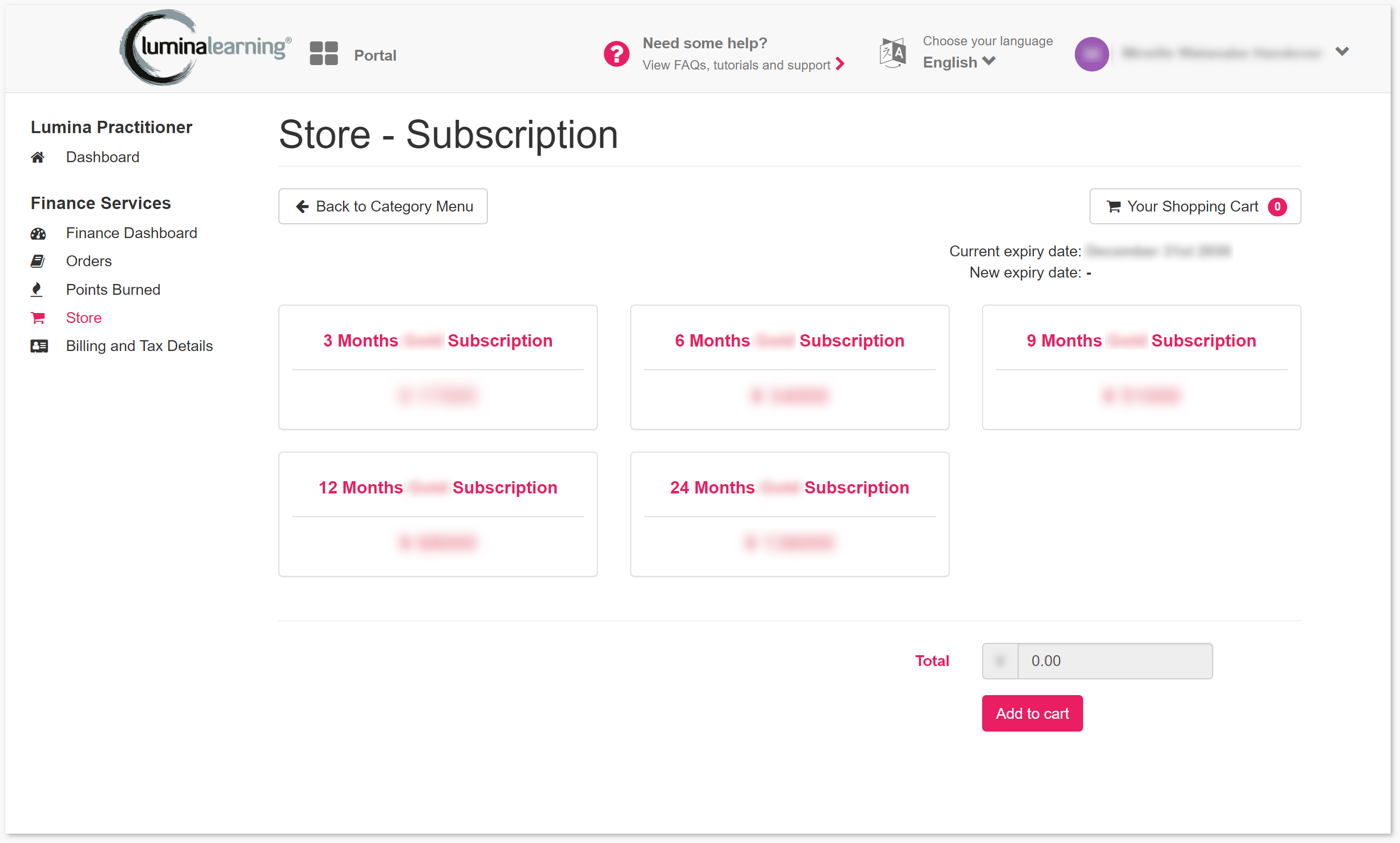
Drücken Sie im linken Menü auf Store und anschließend auf die Kategorie „Abonnements“.

Abonnements kaufen
Sie sehen nun eine Liste mit Optionen für Abonnementdauer und -typ. Bitte beachten Sie, dass sie von der Abbildung unten abweichen können.
Klicken Sie auf eine dieser Optionen, um Ihr neues Ablaufdatum anzuzeigen. Wenn Sie fertig sind, klicken Sie auf „In den Warenkorb“.
Sie sehen nun Ihren Warenkorb, in dem Sie alle Produkte sehen können, die Sie kaufen möchten.
Sie können weitere Produkte hinzufügen, indem Sie auf „Zurück zum Kategoriemenü“ klicken.
Sie können einen Ihrer Warenkorbartikel bearbeiten, indem Sie auf die Schaltfläche „Bearbeiten“ klicken, und Sie können ihn entfernen, indem Sie auf die Schaltfläche „Entfernen“ klicken.
Kasse
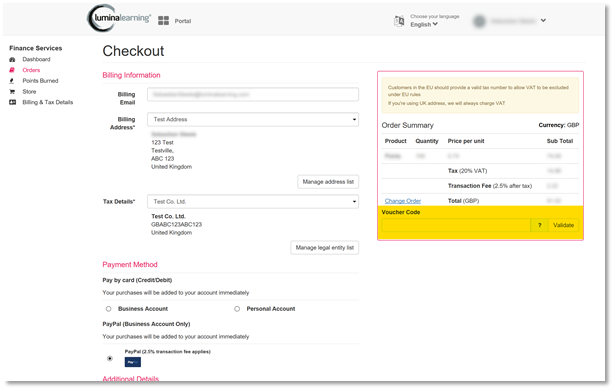
Füllen Sie das Formular aus, einschließlich aller unten aufgeführten Details:
Abrechnung per E-Mail. Dies ist die E-Mail-Adresse, an die Ihre Rechnung gesendet werden soll.
- Sie sollten dies aus der Dropdown-Liste auswählen können.
- Wenn Sie Ihre Rechnungsdaten nicht angegeben haben, können Sie diese erstellen, indem Sie auf „Adressliste verwalten“ oder „Liste juristischer Personen verwalten“ klicken. Klicken Sie nach dem Erstellen auf Zurück zur Kasse, um zur Zahlungsseite zurückzukehren und Ihre Transaktion abzuschließen.
- Abhängig von den von Ihnen ausgewählten Steuerdetails kann eine zusätzliche Mehrwertsteuer von 20 % zum Gesamtbetrag der Transaktion hinzugefügt werden. Rechnungsadresse und Steuerdetails.
Wichtig: Sie müssen eine Rechnungsadresse und Steuerdetails mit demselben Land auswählen.
Bezahlverfahren. Standardmäßig stehen zwei Zahlungsmethoden zur Verfügung:
- Bezahlen Sie mit Karte (Kredit/Debit). Wählen Sie aus, ob es sich bei der Karte um ein Geschäftskonto oder ein Privatkonto handelt. Dies wirkt sich darauf aus, ob Ihnen eine Transaktionsgebühr berechnet wird oder nicht.
- PayPal
- (Standardmäßig deaktiviert) Banküberweisung – Mit Pay können Sie jetzt per Banküberweisung oder Telefon bezahlen. Die Mitarbeiter von Lumina Learning bestätigen dann die Zahlung und weisen die Artikel Ihrem Konto zu.
- (Standardmäßig deaktiviert) Banküberweisung – Später bezahlen ermöglicht es Ihnen, Ihre Artikel sofort zu erhalten, ohne im Voraus zu bezahlen. Die Mitarbeiter von Lumina Learning informieren Sie darüber, wann Sie bezahlen müssen (per Banküberweisung oder Telefon), damit die Transaktion als bezahlt markiert werden kann.
(Optional) Zusätzliche Details können zur späteren Bezugnahme hinzugefügt werden und werden in Ihrem Transaktionsverlauf angezeigt.
(Optional) So verwenden Sie einen Gutscheincode für diese Transaktion:
- Geben Sie Ihren Gutscheincode in das Feld Gutscheincode ein.
- Klicken Sie auf Validieren. Dadurch wird überprüft, ob der Gutscheincode existiert und nicht abgelaufen ist.
- Wenn der Gutscheincode validiert ist, ist er nun für diese Transaktion aktiv.
Schließen Sie die Transaktion ab
Klicken Sie auf „Zahlungsvorschau“ und überprüfen Sie, ob alle Ihre Angaben korrekt sind.
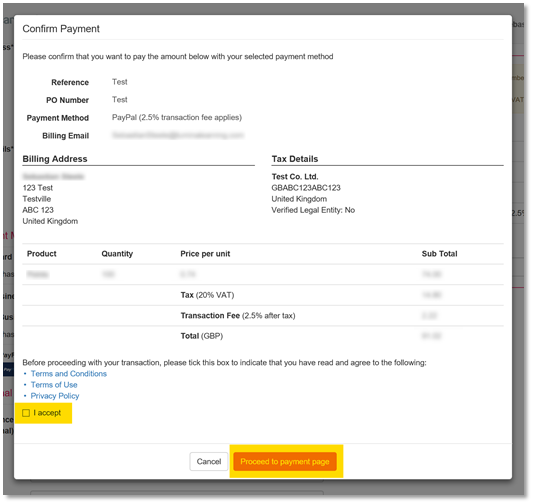
- Bitte kreuzen Sie das Kontrollkästchen „Ich akzeptiere“ an, um anzugeben, dass Sie unsere Allgemeinen Geschäftsbedingungen, Nutzungsbedingungen und Datenschutzrichtlinien gelesen haben und diesen zustimmen.
- Klicken Sie auf Weiter zur Zahlungsseite. Sie gelangen zum entsprechenden Zahlungsformular für die von Ihnen gewählte Zahlungsart.
- Nach Abschluss Ihrer Transaktion werden Sie zur Seite mit den Transaktionsdetails weitergeleitet, wo Sie die Transaktionsdetails sehen und sehen können, ob die Transaktion erfolgreich war oder nicht.
Vielen Dank, dass Sie diesen Leitfaden gelesen haben!